Smart Tag
Einführung
Nach dem Erstellen der Durchbrüche musst du diese in deinen 2D-Plänen beschriften, damit Bauteams relevante Informationen wie Abmessungen und Höhen ablesen können. Smart Tag automatisiert diesen Prozess und platziert Beschriftungen für alle (oder ausgewählte) Durchbrüche in einem einzigen Schritt. Das Tool analysiert die aktuelle Ansicht und findet für jede Beschriftung einen freien Platz, um Überlagerungen mit bestehenden Planinhalten zu vermeiden.
Smart Tag funktioniert ähnlich wie der Revit-Befehl „Alle nicht beschrifteten Elemente beschriften", erweitert diesen aber um eine automatische Kollisionsprüfung mit anderen Elementen in der Ansicht.
Video-Tutorial
ConVoid Beschriftungsfamilie
ConVoid enthält eine beispielhafte Beschriftungsfamilie, die relevante Informationen zu Durchbrüchen in deinen Plänen anzeigt. Du kannst diese frei anpassen: Typen umbenennen, Schriftarten ändern, Parameter hinzufügen oder entfernen und Einheiten anpassen. Es gibt keine Einschränkungen.
Wenn du eine eigene Beschriftungsfamilie von Grund auf erstellst, musst du die ConVoid Shared Parameter Datei verwenden. Du findest die Shared Parameter Datei in der ConVoid Familienbibliothek.
Durchbrüche beschriften

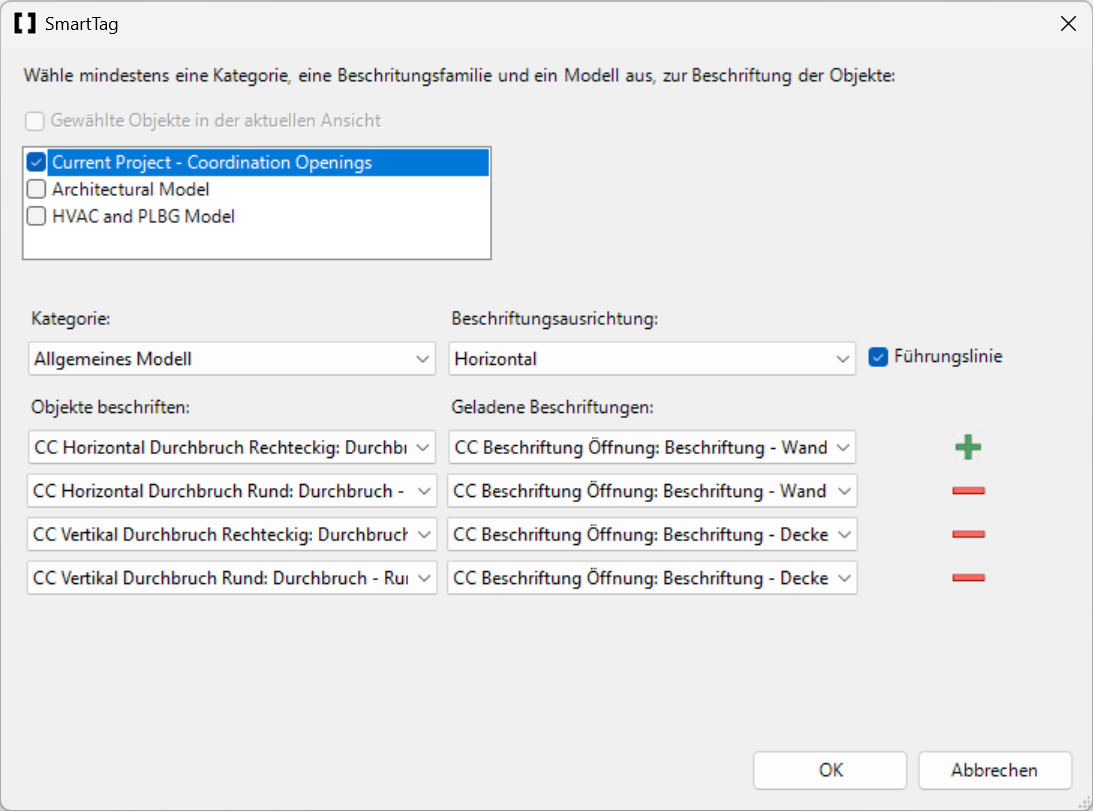
Folge diesen Schritten, um deine Durchbrüche zu beschriften:
-
Stelle sicher, dass die gewünschten Beschriftungsfamilien in dein Projekt geladen sind.
-
Öffne eine 2D-Ansicht (Grundriss oder Deckenplan).
-
Optional – Elemente vorab auswählen: Wenn du nur bestimmte Durchbrüche beschriften möchtest, wähle diese vor dem Start von Smart Tag aus. Überspringst du diesen Schritt, beschriftet Smart Tag alle nicht beschrifteten Elemente der ausgewählten Familientypen in der aktuellen Ansicht.
-
Starte Smart Tag über das ConVoid Menüband.
-
Wähle die Modelle aus, die die zu beschriftenden Elemente enthalten. Hast du Elemente vorab ausgewählt, wird die Checkbox „Auswahl verwenden" aktiviert.
-
Wähle die Elementkategorien und Familientypen, die du beschriften willst.
-
Wähle für jeden Durchbruchstyp die Beschriftungsfamilie und lege die Beschriftungsausrichtung fest. Aktiviere die Checkbox Führungslinie, wenn du eine Führungslinie willst. Klicke auf die Plus-Schaltfläche, um Spezifikationen für weitere Familientypen hinzuzufügen.
-
Klicke auf [OK], um den Vorgang zu starten.
Smart Tag analysiert nun die aktuelle Ansicht und versucht, für jede Beschriftung einen freien Platz zu finden.
Ein häufiger Fehler: Die in den Beschriftungen angezeigten Einheiten (mm, cm, Zoll) werden innerhalb der Beschriftungsfamilie festgelegt, nicht über die Revit-Projekteinheiten. Zeigen deine Beschriftungen die falsche Einheit an, musst du die Beschriftungsfamilie bearbeiten. Eine Schritt-für-Schritt-Anleitung zum Ändern der Einheiten pro Label findest du unter Beschriftung bearbeiten.
In manchen Standards müssen Deckendurchbrüche je nach Blickrichtung unterschiedlich beschriftet werden: „OKRD" (Oberkante Rohbaudecke) bei Blick von oben, „UKRD" (Unterkante Rohbaudecke) bei Blick von unten. Smart Tag kann dies nicht automatisch unterscheiden, da es sich um dieselbe Familie handelt. Steuere die Beschriftung über den Typ-Parameter (Typ A / Typ B) am jeweiligen Durchbruch und nutze anschließend Plan Check, um alle Durchbrüche eines Typs auszuwählen und mit einer Vorauswahl zu beschriften.
Wenn deine Beschriftungen vom Durchbruch getrennt erscheinen, deaktiviere den Parameter „Symbol über gesamte Ebene darstellen" in den Eigenschaften des Durchbruchs. Dieser Parameter kann dazu führen, dass die Beschriftung auf eine andere Position als erwartet verweist.
Ergebnisse prüfen
Prüfe nach dem Ausführen von Smart Tag Folgendes:
- Alle erwarteten Durchbrüche sind beschriftet. Verwende Plan Check, um nicht beschriftete Durchbrüche zu identifizieren.
- Keine überlappenden Beschriftungen. Smart Tag versucht, Überlappungen zu vermeiden, was aber nicht immer möglich ist. Bei großen Maßstabszahlen (z. B. 1:100 oder höher) sind Überlappungen wahrscheinlicher. Eine Reduzierung des Maßstabs auf 1:50 liefert in der Regel bessere Ergebnisse. Verbleibende Überlappungen passt du bei Bedarf manuell an.