Smart Tag
Introduction
Après avoir créé tes réservations, tu dois les annoter dans tes plans 2D pour que les équipes du chantier puissent lire les informations pertinentes telles que les dimensions et l'altitude. Smart Tag automatise ce processus en plaçant les étiquettes sur toutes les réservations (ou celles sélectionnées) en une seule étape. L'outil analyse la vue active et trouve un emplacement libre pour chaque étiquette afin d'éviter le chevauchement avec le contenu existant du plan.
Smart Tag fonctionne de manière similaire à la commande native « Étiqueter tout » de Revit, mais ajoute la prévention automatique des collisions avec les autres éléments de la vue.
Tutoriel Vidéo
Famille d'étiquettes ConVoid
ConVoid inclut un exemple de famille d'étiquettes qui affiche les informations pertinentes des réservations dans tes plans. Tu peux la personnaliser librement : renommer les types, changer les polices, ajouter ou supprimer des paramètres, et ajuster les unités. Il n'y a aucune restriction.
Si tu crées ta propre famille d'étiquettes à partir de zéro, tu dois utiliser le fichier des ConVoid Shared Parameters. Tu trouveras le fichier des Shared Parameters dans la bibliothèque de familles ConVoid.
Étiqueter les réservations

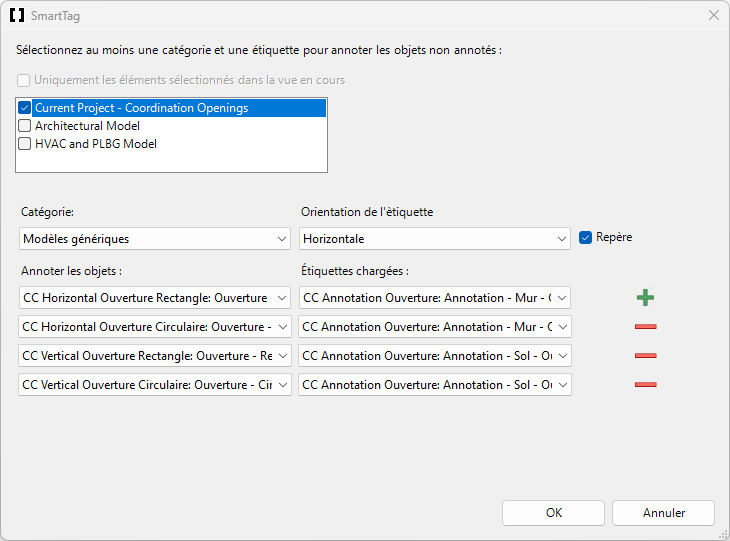
Suis ces étapes pour étiqueter tes réservations :
-
Assure-toi que les familles d'étiquettes souhaitées sont chargées dans ton projet.
-
Ouvre une vue 2D (plan d'étage ou plan de plafond).
-
Optionnel – Pré-sélectionner les éléments : Si tu veux étiqueter uniquement certaines réservations, sélectionne-les avant de lancer Smart Tag. Si tu sautes cette étape, Smart Tag étiquettera tous les éléments non étiquetés des types de famille sélectionnés dans la vue active.
-
Lance Smart Tag depuis le ruban ConVoid.
-
Sélectionne les modèles contenant les éléments à étiqueter. Si tu as pré-sélectionné des éléments, la case « Utiliser la sélection » sera activée.
-
Choisis les catégories d'éléments et types de familles à étiqueter.
-
Pour chaque type de réservation, sélectionne la famille d'étiquettes et définis l'orientation de l'étiquette. Active la case repère si tu veux une ligne de repère. Clique sur le bouton plus pour ajouter des spécifications pour des types de familles supplémentaires.
-
Clique sur [OK] pour démarrer le processus.
Smart Tag analyse maintenant la vue active et tente de trouver un emplacement libre pour chaque étiquette.
Erreur fréquente : les unités affichées dans les étiquettes (mm, cm, pouces) sont définies dans la famille d'étiquettes, pas par les unités du projet Revit. Si tes étiquettes affichent la mauvaise unité, tu dois modifier la famille d'étiquettes. Voir Modifier l'annotation pour des instructions étape par étape sur le changement d'unités par étiquette.
Dans certains standards, les réservations de dalle doivent être étiquetées différemment selon la direction de la vue : « SSL » (réservation vue du dessus) en regardant depuis le haut, « B/SS » (réservation vue du dessous) en regardant depuis le bas. Smart Tag ne peut pas distinguer cela automatiquement car il s'agit de la même famille. Utilise le paramètre de type (Type A / Type B) sur chaque réservation pour contrôler l'étiquette, puis utilise Plan Check pour sélectionner toutes les réservations d'un type et les étiqueter avec une pré-sélection.
Si tes étiquettes apparaissent déconnectées de la réservation, désactive le paramètre « Afficher le symbole sur tout le niveau » dans les propriétés de la réservation. Ce paramètre peut faire référencer l'étiquette à une position différente de celle attendue.
Vérifier les résultats
Après avoir exécuté Smart Tag, vérifie les points suivants :
- Toutes les réservations attendues sont étiquetées. Utilise Plan Check pour identifier les réservations non étiquetées.
- Aucun chevauchement d'étiquettes. Smart Tag essaie d'éviter les chevauchements, mais ce n'est pas toujours possible. Pour de grandes valeurs d'échelle (par ex. 1:100 ou plus), les chevauchements sont plus probables. Réduire l'échelle à 1:50 donne généralement de meilleurs résultats. Ajuste manuellement les chevauchements restants si nécessaire.