Workflow C: Tragwerksöffnungen erstellen
Als Tragwerksplaner brauchst du Öffnungen in deinen Tragwänden überall dort, wo der Architekt Türen und Fenster platziert hat. Statt diese Öffnungen manuell zu modellieren, liest ConVoid das verknüpfte Architekturmodell, erkennt die Schnittpunkte zwischen Türen, Fenstern und deinen Tragwänden und platziert flächenbasierte Tragwerksöffnungen automatisch.
Dieser Workflow ist speziell für Tragwerksplaner mit verknüpftem Architekturmodell ausgelegt.
In Workflow B übernimmst du bestehende Durchbruchsvorschläge (generische Öffnungen) aus einem verknüpften Modell. In Workflow C wandelt ConVoid verknüpfte Türen und Fenster in flächenbasierte Tragwerksöffnungen um. Die Familien für Tragwerksöffnungen (CC Structural Opening - Door/Window) sind wandbasiert, anders als die generischen ConVoid-Familien aus den Workflows A und B.
Stelle vor dem Start sicher, dass du diese Schritte aus den vorherigen Kapiteln abgeschlossen hast:
- ConVoid-Familien importieren in dein Projekt.
- Revit- oder IFC-Modell verknüpfen, das die Türen und Fenster enthält.
- Erstellungsbereich definieren.
- Profil erstellen und speichern.
Übersicht der Benutzeroberfläche
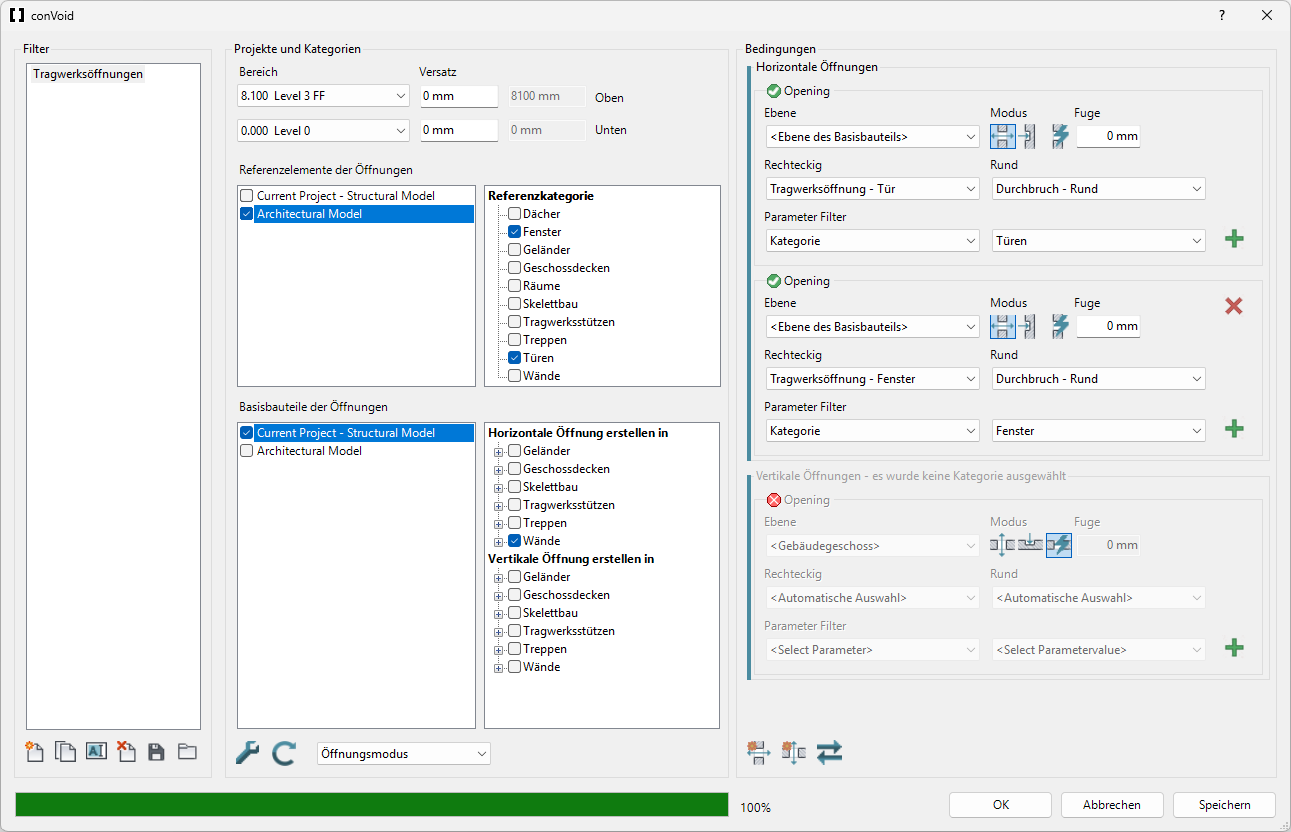
Hier siehst du den ConVoid-Dialog zum Umwandeln in Tragwerksöffnungen.
Schritt 1: ConVoid-Familien importieren
Importiere vor dem Start die benötigten ConVoid-Familien in dein Projekt. Dieser Workflow nutzt spezielle Familien für Tragwerksöffnungen, die flächenbasiert (wandbasiert) sind, anders als die generischen Familien in den Workflows A und B.
Die Familien liegen unter Documents/conclass/Revit Content/%year%/%language%. Falls du sie nicht findest, lade sie hier herunter.
Tragwerksöffnungen (für Türen und Fenster erforderlich):
- CC Structural Opening - Door
- CC Structural Opening - Window
Generische Öffnungen (für den Prozess erforderlich):
- CC Horizontal Opening Circular
- CC Horizontal Opening Rectangle
- CC Horizontal Recess Circular
- CC Horizontal Recess Rectangle
- CC Vertical Opening Circular
- CC Vertical Opening Rectangle
- CC Vertical Recess Circular
- CC Vertical Recess Rectangle
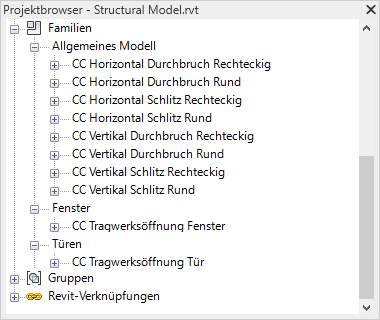
Auch wenn dieser Workflow hauptsächlich die Familien für Tragwerksöffnungen nutzt, müssen die generischen Familien ebenfalls geladen sein. Fehlt eine, startet der Prozess nicht.
Schritt 2: Öffnungsfilter erstellen

Wechsle in Revit zur Multifunktionsleiste [conclass] und klicke auf Öffnung Umwandeln, um den ConVoid-Dialog zu öffnen.
Lege einen Öffnungsfilter an. Gib ihm einen aussagekräftigen Namen, etwa "Tragwerksöffnungen" oder "Türen aus Architektur".
Bei mehreren verknüpften Architekturmodellen kannst du pro Modell einen Filter anlegen.
| Symbol | Aktion | Beschreibung |
|---|---|---|
| Neuen Filter erstellen | Erstellt einen leeren Öffnungsfilter mit Standardeinstellungen. | |
| Filter duplizieren | Kopiert alle Einstellungen des ausgewählten Filters. Nützlich beim Anlegen eines zweiten Filters für eine andere Disziplin. | |
| Filter umbenennen | Gib dem Filter einen aussagekräftigen Namen, z. B. "Lüftung" oder "Sanitär". | |
| Filter löschen | Entfernt den ausgewählten Filter dauerhaft. | |
| Filter exportieren | Speichert alle Öffnungsfilter in eine *.xml-Datei zur Wiederverwendung in anderen Projekten. | |
| Filter importieren | Lädt Öffnungsfilter aus einer *.xml-Datei in dein Projekt. |
Schritt 3: Erstellungsbereich festlegen
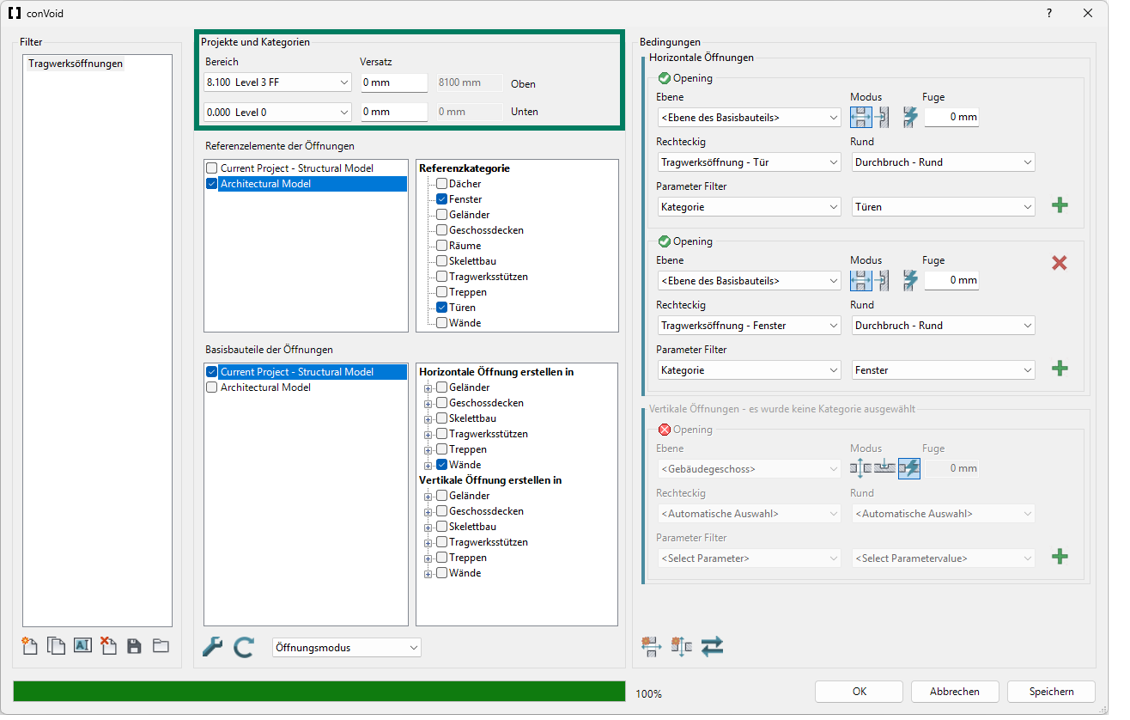
Definiere die obere und untere Ebene (mit optionalen Versätzen), zwischen denen ConVoid Öffnungen erstellen soll. Nur Türen und Fenster in diesem Bereich werden verarbeitet.
Bei aktiviertem 3D-Schnittbereich in deiner 3D-Ansicht sind die Bereichseinstellungen ausgegraut, weil ConVoid stattdessen die Grenzen des 3D-Schnittbereichs nutzt. Mehr dazu unter Erstellungsbereich definieren.
Schritt 4: Referenzelemente auswählen
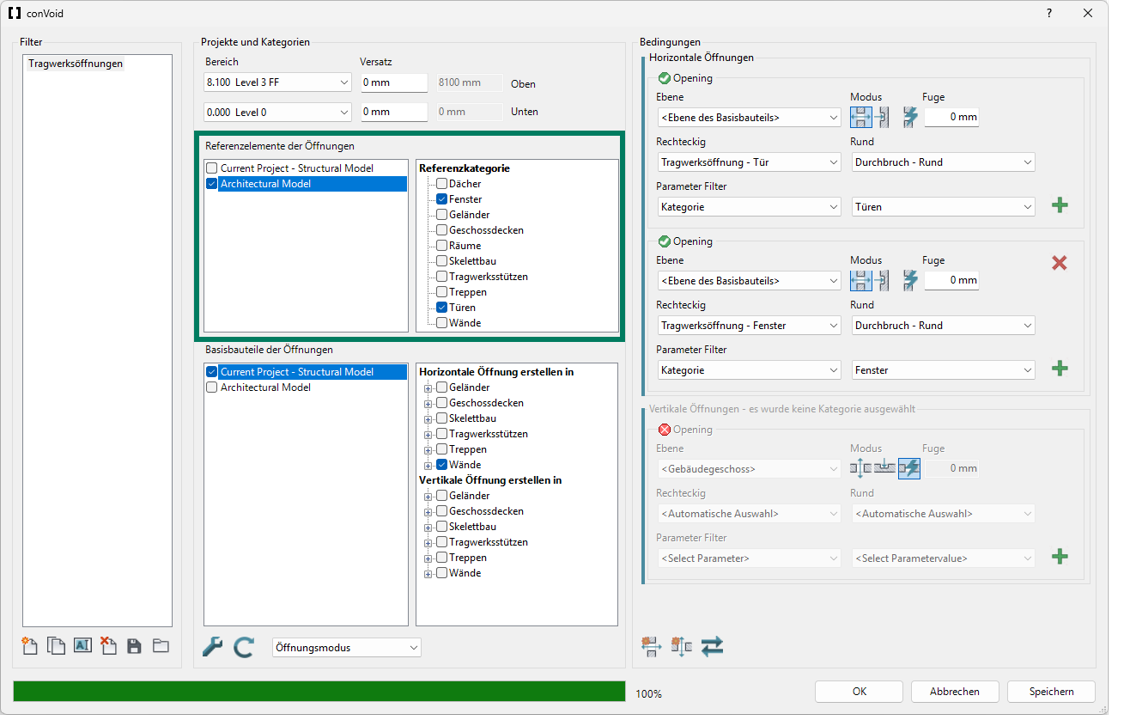
Die Referenzelemente sind die verknüpften architektonischen Türen und Fenster, die ConVoid in Tragwerksöffnungen umwandelt.
- Wähle das verknüpfte Architekturprojekt aus, das die Türen und Fenster enthält.
- Wähle die Kategorien Türen und Fenster.
Schritt 5: Basisbauteile auswählen
Die Basisbauteile sind deine Tragwände, in denen ConVoid die Öffnungen platziert.
- Wähle dein aktuelles Projekt (das Tragwerksmodell) aus.
- Wähle unter Horizontale Öffnungen erstellen in die Kategorie Wände.
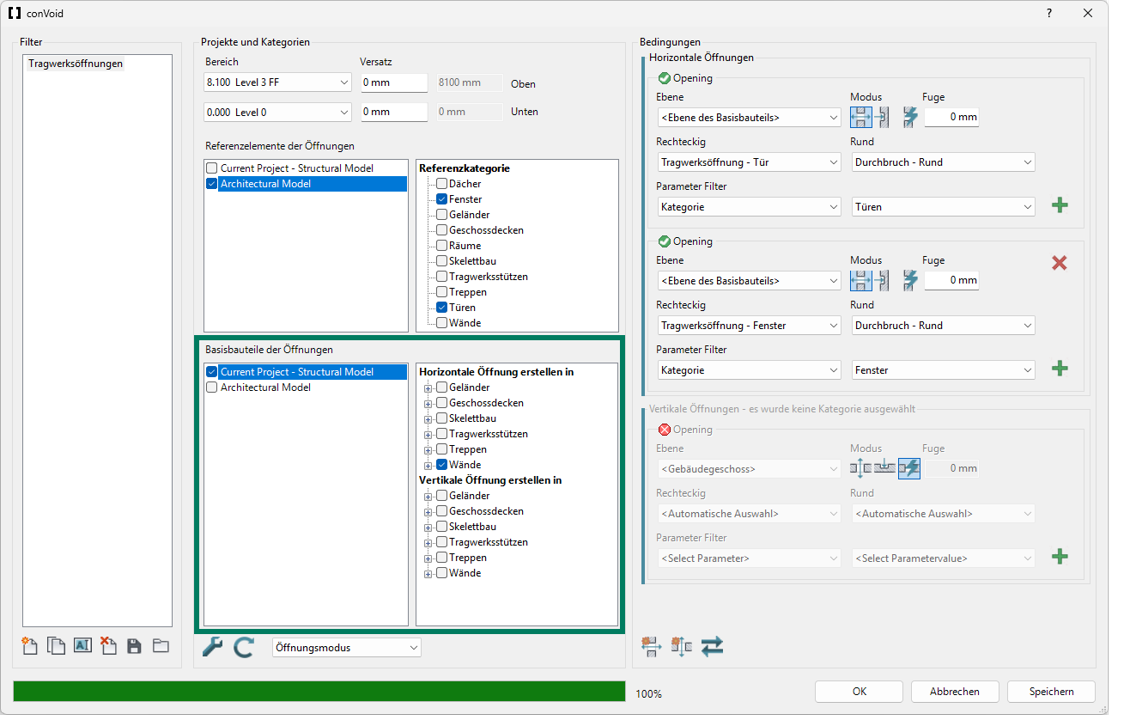
Du kannst auf das Pluszeichen (+) neben einer Kategorie klicken, um die Erstellung auf bestimmte Familientypen zu begrenzen. Sind keine Typen ausgewählt, nutzt ConVoid alle Elemente dieser Kategorie. Wir empfehlen jedoch die Funktion Elemente über eine 3D-Ansicht ausgrenzen, weil sie mehr Kontrolle bietet und sich über Updates hinweg leichter verwalten lässt.
Schritt 6: Kollisionsprüfung starten
Klicke auf Aktualisieren, um die Kollisionsprüfung zwischen den verknüpften Türen/Fenstern und deinen Tragwänden zu starten.
Schritt 7: Bedingungen und Parameterfilter
Konfiguriere nach Abschluss der Kollisionsprüfung die Bedingungen für die Tragwerksöffnungen.
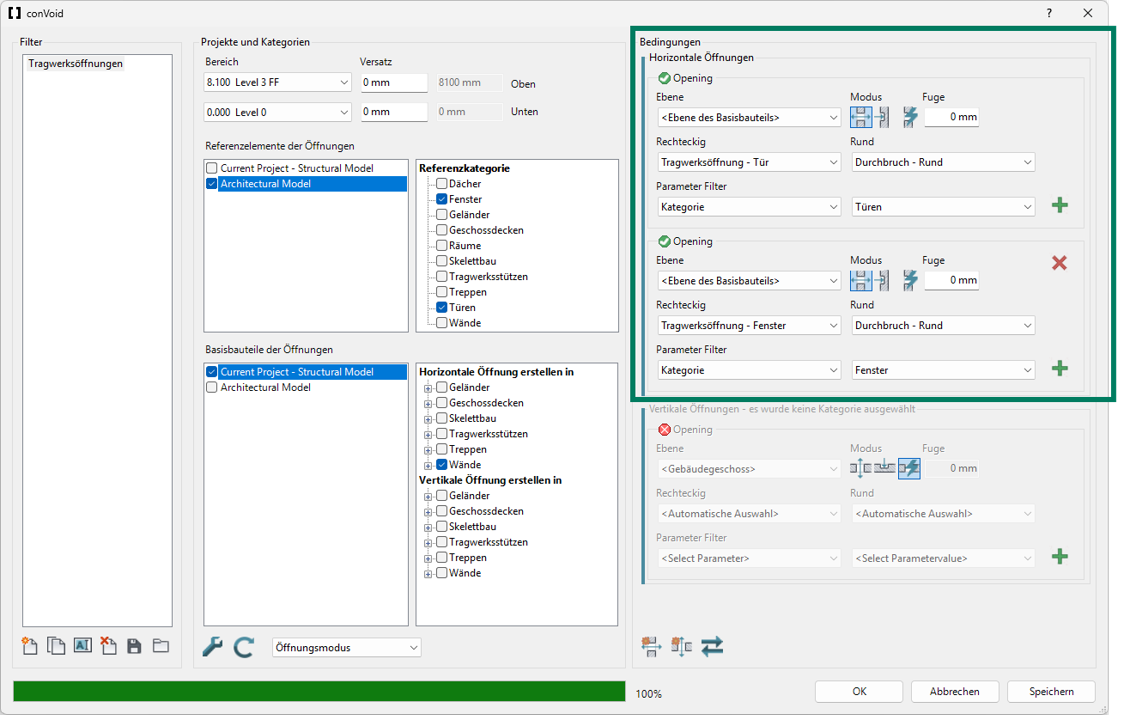
Ebene für horizontale Durchbrüche
Nutze Ebene des Basisbauteils. Die Öffnung folgt der Basisebene der Hostwand.
Weitere Optionen: Gebäudegeschoss (nächstgelegenes oberes/unteres Geschoss), Ebene des Referenzbauteils (folgt der Tür-/Fensterebene), Spezifische Ebene (eine fest gewählte Ebene).
Erstellungsmodus
Verwende für Tragwerksöffnungen aus Türen und Fenstern immer den Modus Durchbruch:
| Symbol | Aktion | Beschreibung |
|---|---|---|
| Durchbruch | Erstellt vollständige Durchbrüche durch das Basisbauteil, auch wenn die Tür oder das Fenster es nicht vollständig durchdringt. |
Türen und Fenster brauchen immer einen vollständigen Durchbruch durch die Wand. Die Modi Schlitz und Automatisch aus Workflow B werden hier nicht benötigt.
Fugenmaß
Da die Öffnungen exakt den Maßen der verknüpften Türen und Fenster entsprechen sollen, lasse das Fugenmaß auf 0.
Familien für Rechteck und Kreis
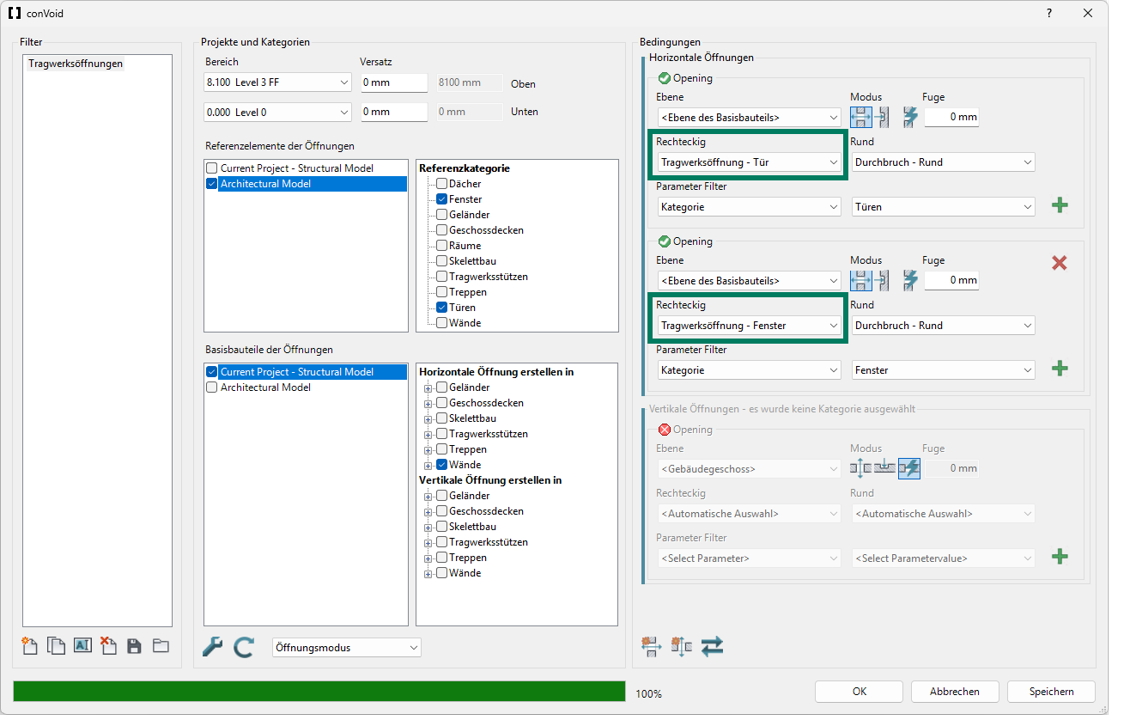
Wähle im Dropdown Rechteck die passende Familie für die Tragwerksöffnung:
- CC Structural Opening - Door für Türöffnungen
- CC Structural Opening - Window für Fensteröffnungen
Falls diese Familien nicht aufgeführt sind, gehe zurück zu Schritt 1 und importiere sie.
Parameterfilter
Setze den Parameter auf Kategorie und den Wert auf Türen (oder Fenster, je nach gewählter Familie). So verarbeitet ConVoid nur Elemente aus dieser Kategorie.
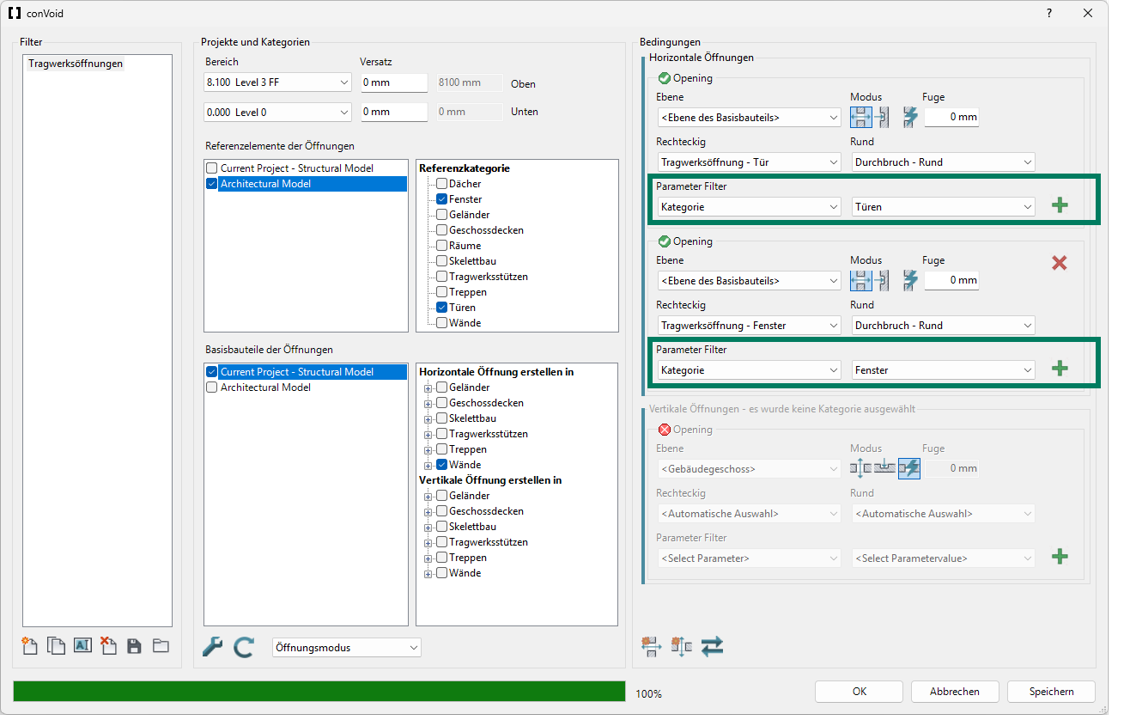
Zweiten Öffnungstyp hinzufügen
Klicke auf Horizontalen Öffnungstyp hinzufügen, um die zweite Kategorie zu ergänzen. Hast du zuerst Türen konfiguriert, konfiguriere jetzt Fenster (oder umgekehrt). Wähle die passende Familie für die Tragwerksöffnung und stelle den Parameterfilter auf die andere Kategorie.
Wir empfehlen, Türen und Fenster in einem einzigen Öffnungsfilter einzurichten, indem du zwei horizontale Öffnungstypen hinzufügst. Das hält die Konfiguration einfach und vermeidet Filterkonflikte.
Schritt 8: Erstellungsprozess starten
Klicke auf OK, um zu starten. ConVoid platziert die Tragwerksöffnungen automatisch in deinem Projekt. Alle Einstellungen werden beim Klick auf OK gespeichert.
Die Tragwerksöffnungen erscheinen in 2D-Ansichten als Symbole und in 3D-Ansichten als Volumenkörper. Die Symbole kannst du im Kapitel Familiensymbole anpassen.
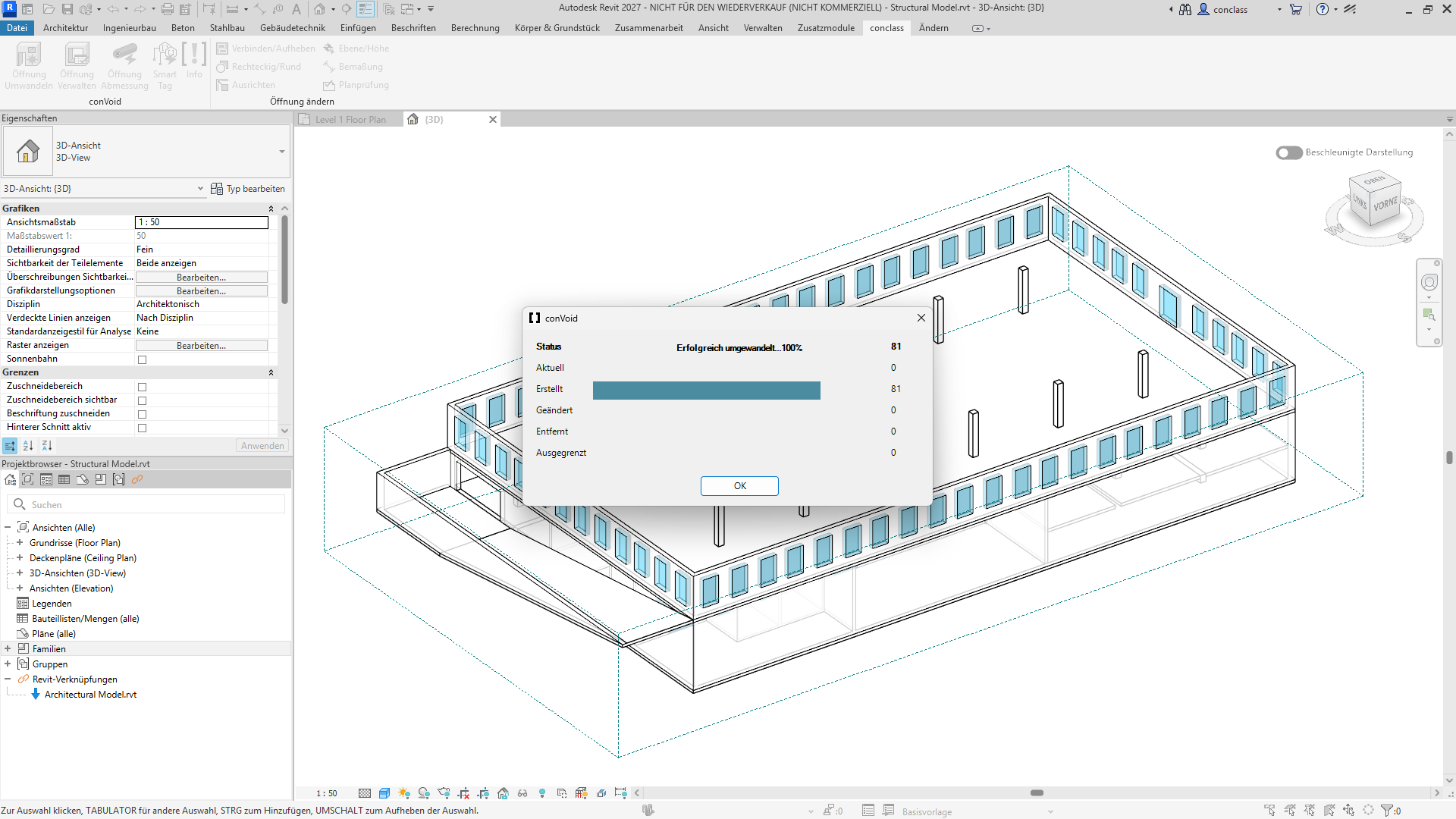
Prüfe nach dem Erstellungsprozess die Ergebnisübersicht. Kontrolliere, ob die Anzahl der erstellten, geänderten und gelöschten Elemente plausibel ist. Wirken die Ergebnisse unerwartet (z. B. zu viele als gelöscht markierte Öffnungen), mache die Aktion sofort mit Strg+Z rückgängig und prüfe deine Filtereinstellungen vor dem nächsten Durchlauf.
Ergebnisse prüfen
Nach dem Erstellungsprozess:
- Prüfe den ConVoid-Bericht, der nach dem Lauf erscheint. Er zeigt, wie viele Öffnungen erstellt oder übersprungen wurden.
- Blende im verknüpften Architekturmodell die Kategorien Türen und Fenster aus (Sichtbarkeit/Grafiken > Reiter Verknüpfte Datei), sodass nur die architektonischen Wände sichtbar bleiben.
- Isoliere in deinem Tragwerksmodell die ConVoid-Familien für Tragwerksöffnungen (CC Structural Opening - Door / Window) in einer 3D-Ansicht.
- Prüfe, dass die Wände des Architekturmodells mit den Tragwerksöffnungen übereinstimmen. Jede Öffnung sollte genau dort sitzen, wo der Architekt eine Tür oder ein Fenster vorgesehen hat, ohne Lücken oder Überlappungen.