Automatische Bemaßungen und Schnittansichten
Statt Bemaßungen und Schnittansichten manuell zu platzieren, bemaßt du mit ConVoid eine ganze Wand – inklusive ihrer Öffnungen, Wandverschneidungen, Raster und Gebäudetechnik – mit nur einem Klick. Das funktioniert auch für Wände in verknüpften Modellen.
Video-Tutorial
Überblick
Wechsle im Revit-Ribbon auf den Tab Conclass und klicke auf Bemaßung. Der Dialog enthält links vier Befehle und rechts die Referenzoptionen:

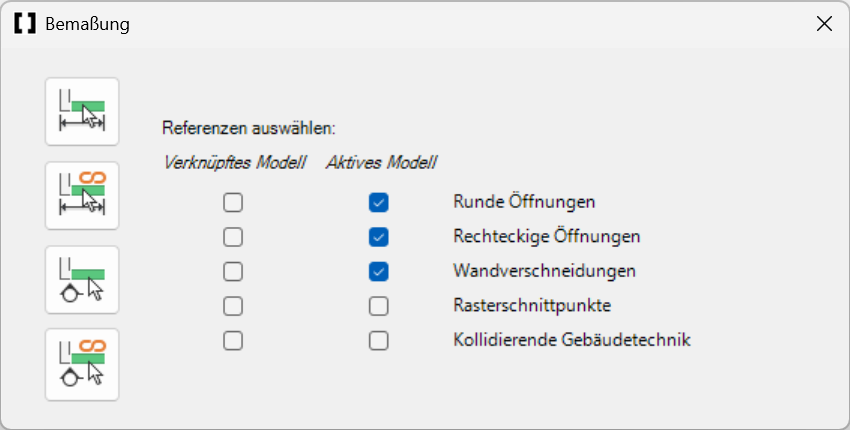 | |
| Bemaßung an Wand platzieren → | |
| Bemaßung an verknüpfter Wand platzieren → | |
| Schnittansicht für Wand erstellen → | |
| Schnittansicht für verknüpfte Wand erstellen → | |
Automatische Bemaßung
Referenzen konfigurieren
Der Dialog ist in zwei Spalten mit Kontrollkästchen unterteilt: Verknüpftes Modell (für Referenzen aus verknüpften Dateien) und Aktives Modell (für Referenzen im aktuellen Projekt). Wähle aus, welche Referenzen in die Bemaßung einfließen sollen:
| Referenztyp | Beschreibung |
|---|---|
| Runde Öffnungen | Bezieht die Wand und ihre runden Öffnungen in die Bemaßung mit ein. |
| Rechteckige Öffnungen | Bezieht die Wand und ihre rechteckigen Öffnungen in die Bemaßung mit ein. |
| Wandverschneidungen | Berücksichtigt Wände, die die ausgewählte Wand schneiden. Eine mehrteilige Bemaßung wird automatisch erzeugt. |
| Rasterschnittpunkte | Berücksichtigt Raster, die die Wandachse rechtwinklig schneiden. |
| Kollidierende Gebäudetechnik | Berücksichtigt TGA-Elemente, die die ausgewählte Wand schneiden. |
Schnelles Abwählen
Klicke mit der rechten Maustaste in den Dialog, um alle Kontrollkästchen auf einmal abzuwählen.
Bemaßung platzieren
- Aktiviere die gewünschten Referenztypen im Dialog.
- Klicke auf Bemaßung an Wand platzieren (oder Bemaßung an verknüpfter Wand platzieren bei verknüpften Modellen).
- Bewege den Cursor über eine Wand, bis sie hervorgehoben wird.
- Klicke, um die Bemaßung automatisch zu platzieren.
- Wähle bei Bedarf weitere Wände aus.
- Drücke [ESC], um den Befehl zu beenden.
Automatische Schnittansicht
- Klicke auf Schnittansicht für Wand erstellen (oder Schnittansicht für verknüpfte Wand erstellen bei verknüpften Modellen).
- Bewege den Cursor über eine Wand, bis sie hervorgehoben wird.
- Klicke, um die Schnittansicht automatisch zu platzieren.