Kollisionsprüfung
Einführung
Mit der Kollisionsprüfung prüfst du zwei Bauteilgruppen gegeneinander und visualisierst jede Kollision direkt im Revit-Modell. Nutze sie zur Abstimmung zwischen Disziplinen, zum Beispiel:
- Elektrotechnik vs. Sanitär
- Lüftung vs. Sanitär
- Sanitär vs. Sanitär
- Wände vs. Lüftung
- Stützen vs. Lüftung
Video Tutorial
Die Kollisionsprüfung verwendet die gleiche Filterlogik wie Workflow A, Workflow B und Workflow C, erzeugt aber statt Öffnungen Clash Marker, die du gemeinsam mit anderen Disziplinen prüfen und kommentieren kannst.
Schritt 1: Kollisionsfilter erstellen
- Öffne ConVoid über den Revit Ribbon Tab [conclass] > Convert Void.
- Erstelle einen Neuen Filter, vergib einen Namen und wähle im Dropdown Kollisionsprüfungsmodus.
Mit separaten Filtern pro Kollisionsgruppe (z.B. Lüftung vs. Sanitär) organisierst du die Ergebnisse über den Parameter FilterId und kannst sie unabhängig in Bauteillisten und Ansichten filtern und verwalten.
| Symbol | Aktion | Beschreibung |
|---|---|---|
| Neuen Filter erstellen | Erstellt einen leeren Öffnungsfilter mit Standardeinstellungen. | |
| Filter duplizieren | Kopiert alle Einstellungen des ausgewählten Filters. Praktisch, um einen zweiten Filter für eine andere Disziplin zu erstellen. | |
| Filter umbenennen | Vergib dem Filter einen aussagekräftigen Namen, z.B. „Lüftung" oder „Sanitär". | |
| Filter löschen | Entfernt den ausgewählten Filter dauerhaft. | |
| Filter exportieren | Speichert alle Öffnungsfilter in einer *.xml-Datei zur Wiederverwendung in anderen Projekten. | |
| Filter importieren | Lädt Öffnungsfilter aus einer *.xml-Datei in dein Projekt. |
Schritt 2: ConVoid-Familien importieren
Sind die ConVoid-Familien noch nicht geladen, erscheint eine Aufforderung zum Import.
Klicke auf [Ja], der ConVoid-Bibliotheksordner öffnet sich. Importiere die im Dialog gelisteten Familien. Falls du die Bibliothek nicht findest, lade sie hier herunter.
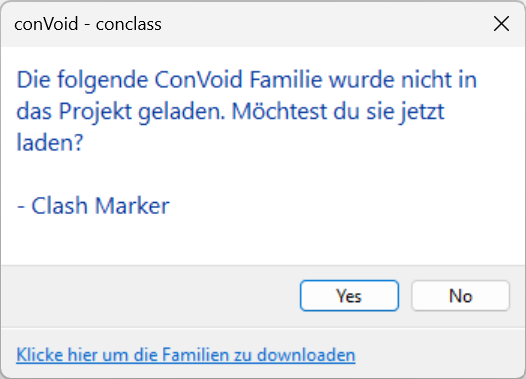
Wenn du das Kapitel ConVoid-Familien importieren bereits durchlaufen hast, sind die Familien schon im Projekt und dieser Dialog erscheint nicht.
Schritt 3: Erstellungsbereich definieren
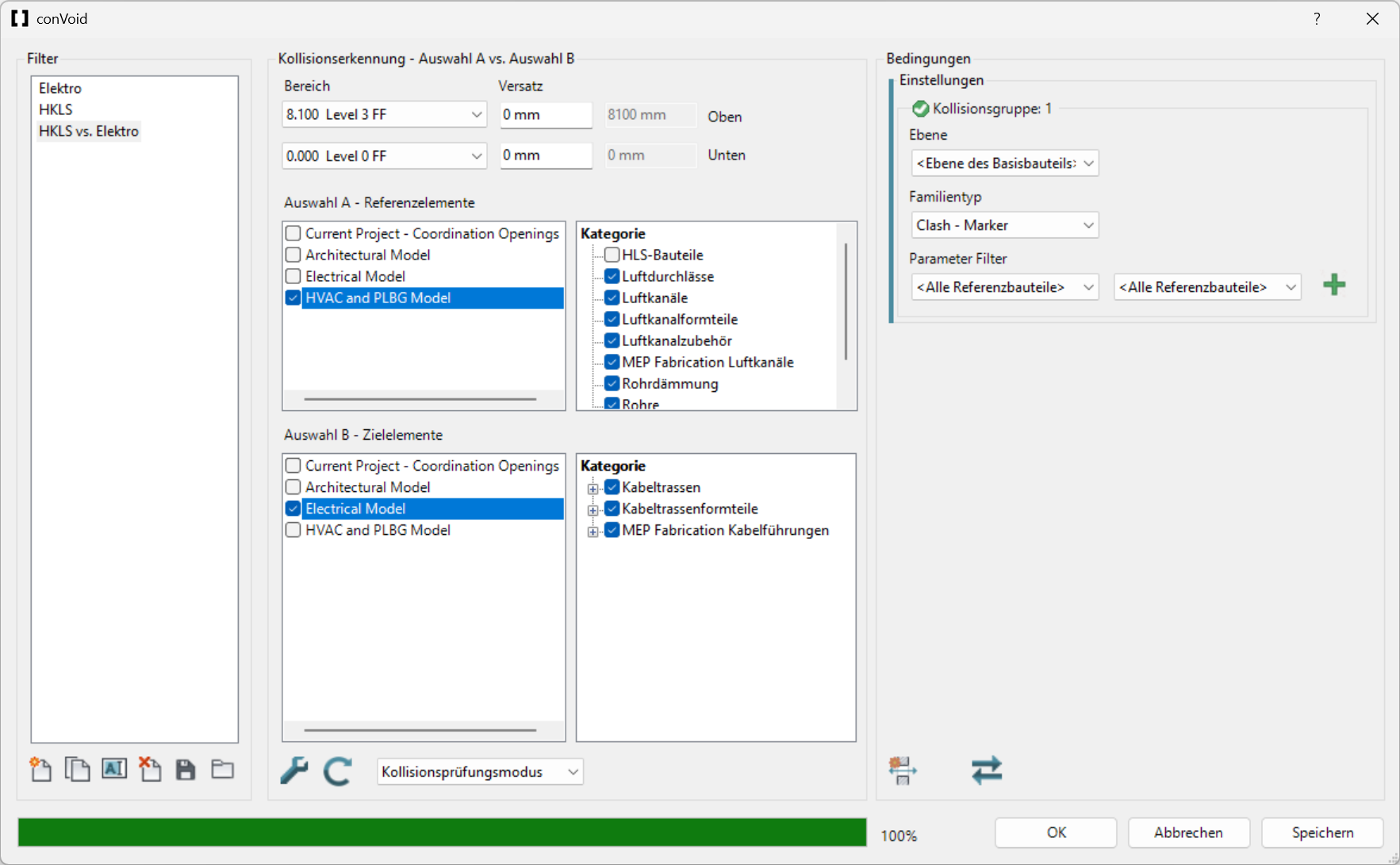
Lege die obere und untere Ebene (sowie einen optionalen Versatz) fest, zwischen denen ConVoid die Kollisionsprüfung ausführt. Wenn du in einer 3D-Ansicht den 3D-Schnittbereich aktiviert hast, ist diese Option ausgegraut, weil der Bereich bereits durch den Schnittbereich definiert ist. Mehr Details unter Erstellungsbereich definieren.
Schritt 4: Auswahl A und Auswahl B definieren
Eine Kollisionsprüfung vergleicht immer zwei Gruppen: Auswahl A gegen Auswahl B. Jede Gruppe definierst du über einen Parameterfilter, genauso wie im Öffnungsmodus.
Im Beispiel unten wird Elektrotechnik gegen Sanitär geprüft:
Schritt 5: Einstellungen konfigurieren
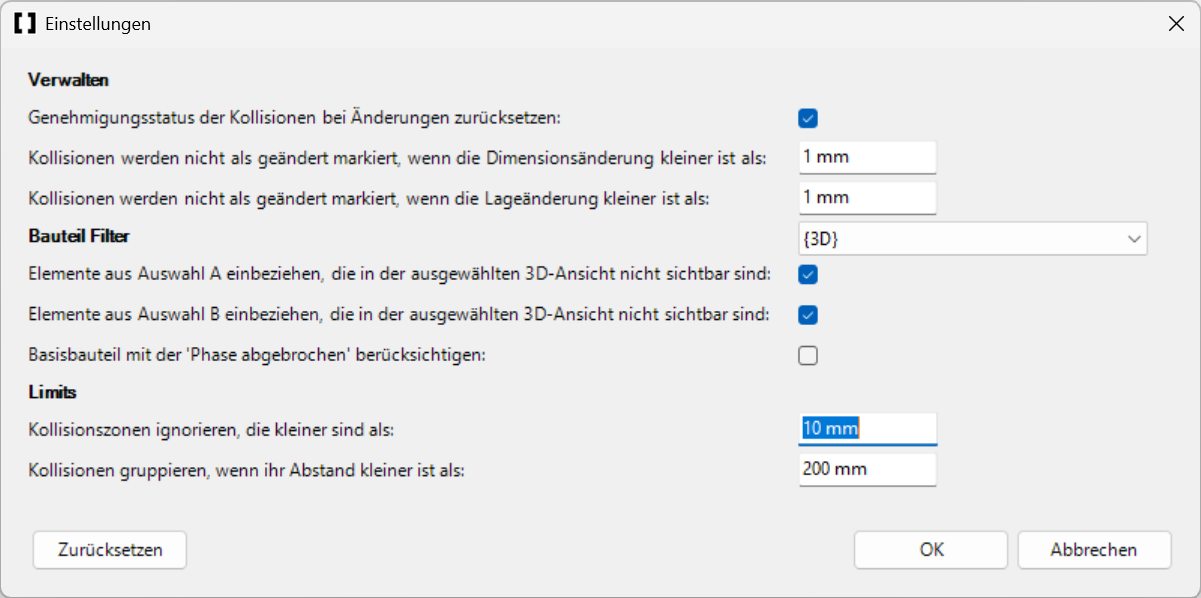
Klicke auf Toolbox, um den Ablauf der Kollisionsprüfung zu verfeinern.
Schritt 6: Kollisionsprüfung starten
Klicke auf Aktualisieren und warte, bis die Statusleiste grün wird. Wurden Kollisionen gefunden, ist der Bereich Bedingungen aktiv. Bleibt er grau (deaktiviert), konnte ConVoid im definierten Bereich keine Kollisionen erkennen.
Wähle Ebene des Basisbauteils. Der Clash Marker folgt dann der Ober- und Unterebene des Basisbauteils und liefert so die besten Ergebnisse.
Wähle <Alle Referenzbauteile>, um alle erkannten Kollisionen einzubeziehen. Das ist die empfohlene Einstellung für die meisten Projekte.
Mit der Parameterübertragung von ConVoid reicherst du deine Clash Marker in einem Schritt mit Werten aus drei Quellen an:
- Auswahl A (z.B. Kabelpritschen) auf Clash Marker
- Auswahl B (z.B. Rohre) auf Clash Marker
- Ebenen auf Öffnungen
Klicke auf OK, um die Kollisionsprüfung zu starten.
Schritt 7: Clash Marker prüfen
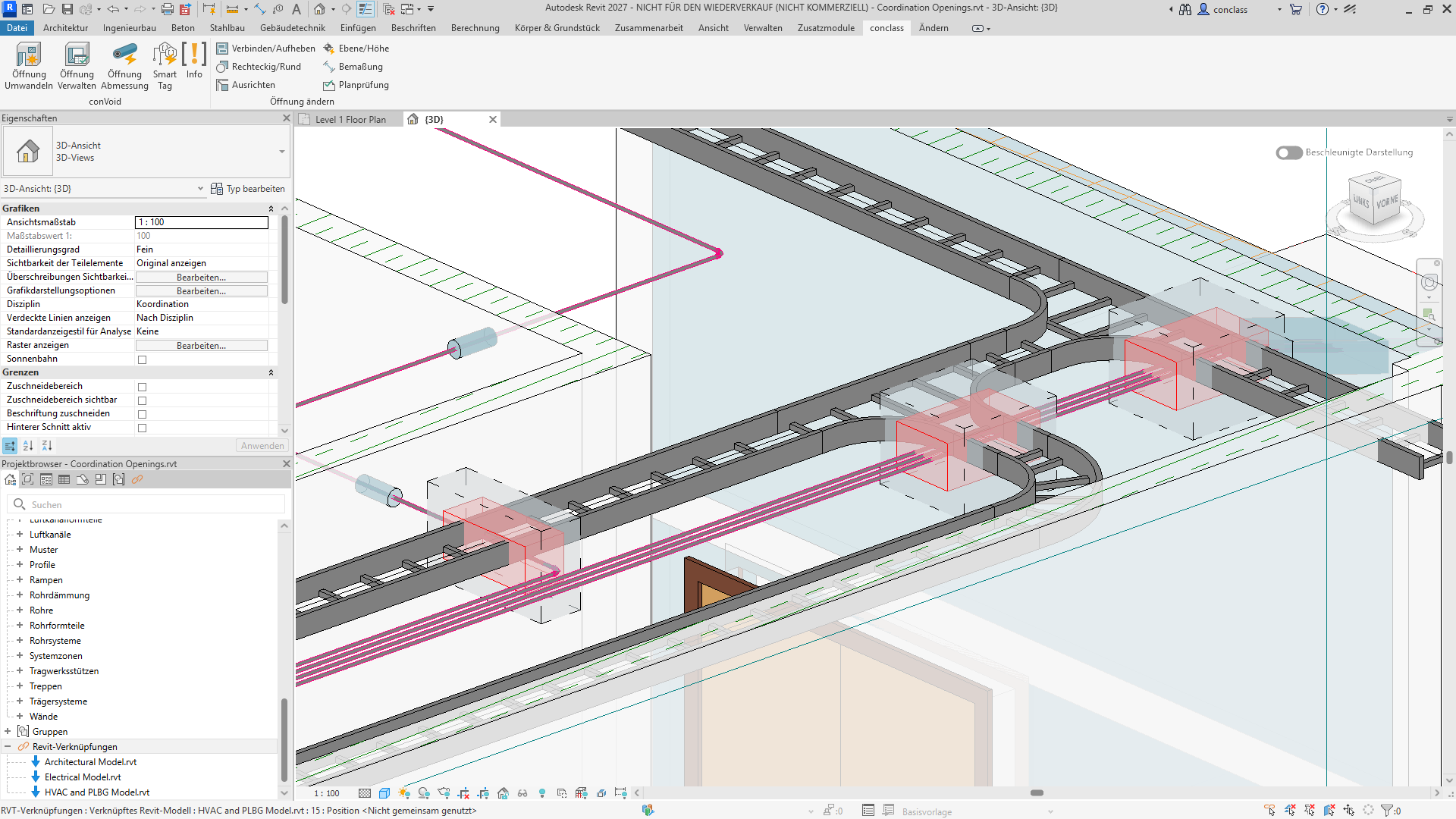
ConVoid erstellt automatisch Kollisionszonen und platziert 3D Clash Marker im Modell. Sie sind für die Prüfung in 2D- und 3D-Ansichten organisiert. Mit diesen Clash Markern kannst du auch den Genehmigungsprozess durchlaufen.
ConVoid behandelt bestehende ConVoid-Öffnungen als bereits gelöste Kollisionen. Wenn an einer Stelle eine Öffnung existiert, deren Geometrie zum Referenzbauteil passt (innerhalb der Toleranz), wird dort keine Kollision gemeldet, auch wenn die Öffnung noch nicht ausgeschnitten ist.
Beispiel: Für einen Lüftungskanal, der eine Wand durchdringt, existiert bereits eine Öffnung. Die Kollisionsprüfung listet dieses Kanal/Wand-Paar nicht als Kollision.