Plan Check (Sichtbarkeit und Beschriftung)
Einführung
Bevor Sie einen 2D-Plan ausliefern, müssen Sie sicherstellen, dass jeder Durchbruch sowohl sichtbar als auch beschriftet ist. Fehlende Durchbrüche oder fehlende Beschriftungen gehören zu den häufigsten Problemen bei der Koordination von Durchbrüchen und können auf der Baustelle zu kostspieligen Fehlern führen.
Das Plan Check-Tool durchsucht eine 2D-Ansicht und hebt Durchbrüche hervor, die nicht sichtbar oder nicht beschriftet sind. Es bietet Ihnen einen klaren Überblick, sodass Sie Probleme direkt beheben können, anstatt jeden Durchbruch manuell zu prüfen.
Video-Tutorial
Plan Check
Öffnen Sie das Plan Check-Tool über die Registerkarte [conclass] im Menüband.

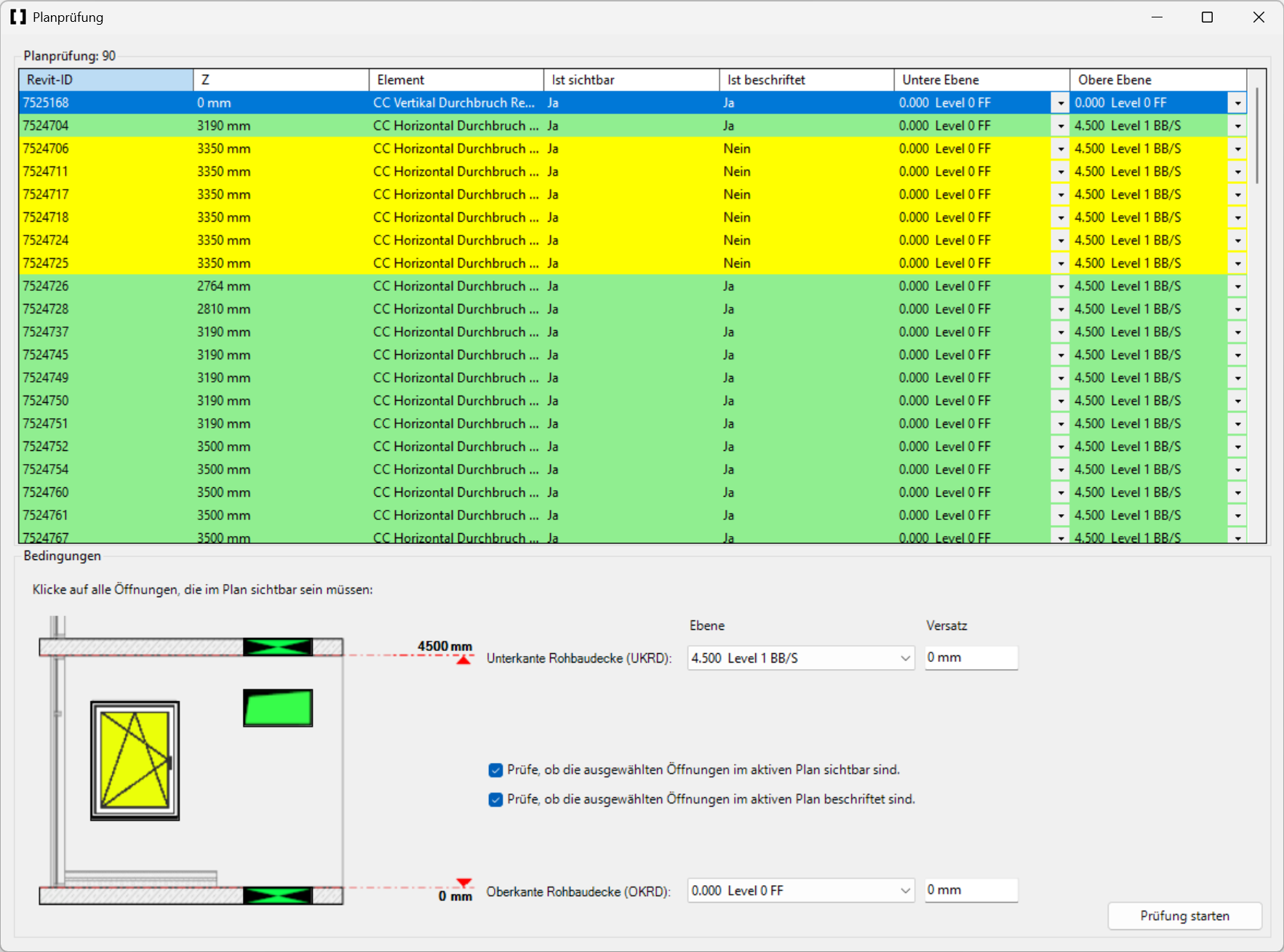
Der Plan Check-Dialog öffnet sich und zeigt alle Durchbrüche an, die innerhalb des ausgewählten Ebenenbereichs liegen.
Schritt für Schritt
-
Starten Sie das Plan Check-Tool über die Registerkarte [conclass] im Menüband.
-
Wählen Sie die zu prüfenden Durchbrüche aus. Verwenden Sie die grünen und gelben Kontrollkästchen in der unteren linken Ecke, um Durchbrüche als sichtbar oder verborgen in der aktuellen 2D-Ansicht zu kennzeichnen. Grün hervorgehobene Durchbrüche sollten in der aktuellen Ansicht sichtbar sein; gelb hervorgehobene Durchbrüche sollten nicht sichtbar sein.
-
Legen Sie die Basisebene und oberste Ebene fest. Wählen Sie die Ebenen aus, die die Unter- und Oberseite der Decken darstellen. Wenn die gewünschte Ebene nicht verfügbar ist, wählen Sie eine andere Ebene und fügen Sie einen Versatz hinzu.
-
Wählen Sie aus, was geprüft werden soll. Aktivieren oder deaktivieren Sie die Kontrollkästchen für die Sichtbarkeitsprüfung, die Beschriftungsprüfung oder beides.
-
Klicken Sie auf [Run Check], um die Analyse zu starten.
-
Überprüfen Sie die Ergebnisse. Durchbrüche, die die Prüfung nicht bestanden haben, werden in der Tabelle gelb hervorgehoben.
-
Beheben Sie Sichtbarkeitsprobleme. Wenn ein Durchbruch nicht sichtbar ist (oder auf der falschen Etage sichtbar ist), passen Sie die Basisebene und oberste Ebene an. Sie können die Ebene direkt in der Dropdown-Liste innerhalb der Plan Check-Tabelle ändern.
-
Überprüfen Sie den Erfolg. Sobald alle Bedingungen für einen Durchbruch erfüllt sind, wird seine Zeile grün.
-
Beheben Sie Beschriftungsprobleme. Wenn ein Durchbruch nicht beschriftet ist, doppelklicken Sie auf seine Zeile, um in der Ansicht zu ihm zu navigieren. Beschriften Sie ihn manuell oder verwenden Sie die Funktion Smart Tag.
Überprüfen Sie Ihre Ergebnisse
Nachdem Sie alle Probleme behoben haben, klicken Sie erneut auf [Run Check]. Alle Zeilen sollten nun grün sein, was bestätigt, dass jeder Durchbruch in der Ansicht sowohl sichtbar als auch beschriftet ist.