Öffnungsparameter
Die Öffnungsfamilien enthalten eine Reihe von Parametern, die beim Ausführen von ConVoid automatisch gesetzt werden. Bestimmte Parameter dürfen jedoch nicht manuell bearbeitet werden. Bitte prüfe die Bearbeitungsberechtigung.
Gemeinsam genutzte Parameter
Alle gemeinsam genutzten Parameter, die von den ConVoid-Familien verwendet werden, befinden sich in der ConVoid Shared Parameter File, die in der Familienbibliothek enthalten ist.
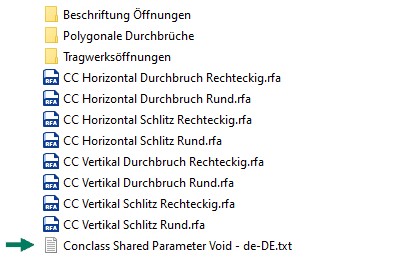
Einige Parameter wie Raum und Raster sind standardmäßig nicht geladen. Du musst sie selbst aus der Shared Parameter File hinzufügen, entweder als Projektparameter oder direkt in der Familie. Siehe Lageparameter weiter unten.
Void-ID (Kennzeichen)
Bearbeitungsberechtigung: (manuell bearbeiten oder ConVoid-Funktion nutzen)
Parameter:
Kennzeichen
Die Void-ID basiert auf dem Revit-Parameter Kennzeichen und dient als eindeutige Kennung jeder Öffnung. Wenn kein eigener Wert gesetzt ist, generiert ConVoid automatisch eine sechsstellige ID, die aus einer Kurzform der IfcGuid abgeleitet wird.
Du kannst die Void-ID frei nach deiner eigenen Namenskonvention ändern (z. B. BW-P-00-001, L01-001 usw.). ConVoid liefert nur dann den automatisch generierten Platzhalter, wenn kein anderer Wert vergeben wurde.
Um eine konsistente Öffnungs-ID zwischen Modellen sicherzustellen, nutze die Parameterübertragung, um den Wert der Beschriftung von den Referenzelementen auf die ConVoid-Öffnungen zu übertragen.
Abmessungsparameter
Gesamtabmessungen
Bearbeitungsberechtigung: (schreibgeschützt)
Parameter:
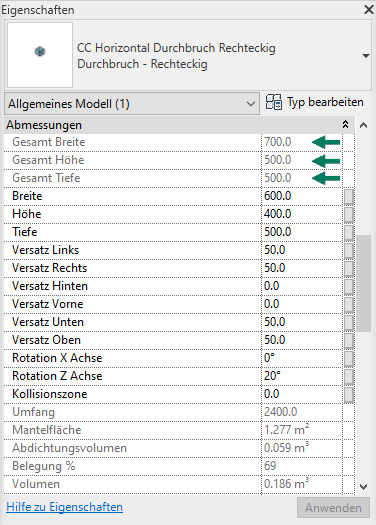
Gesamt Durchmesser|Gesamt Breite|Gesamt Höhe|Gesamt Länge|Gesamt Tiefe


Diese Parameter zeigen die Gesamtabmessungen der Öffnung. Die Gesamtabmessung ergibt sich aus der Summe der Abmessungen des Referenzelements und der Versatzwerte. Beispiel: Die Gesamtbreite entspricht der Summe aus Versatz Links + Breite + Versatz Rechts.
Abmessungen
Bearbeitungsberechtigung: (bei automatisch platzierten Öffnungen nicht ändern)
Parameter:
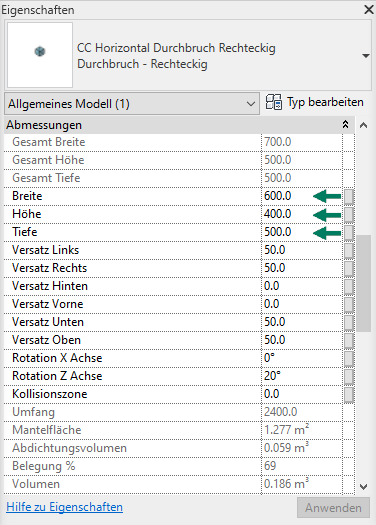
Durchmesser|Breite|Höhe|Länge|Tiefe
Diese Parameter geben die tatsächlichen Abmessungen des Referenzelements wieder (z. B. eines Lüftungskanals oder Rohrs). Bei automatisch platzierten Öffnungen sollten sie nicht verändert werden, da manuelle Änderungen beim nächsten ConVoid-Lauf auf die Größe des Referenzelements zurückgesetzt werden.
Wenn die Öffnung größer als das Referenzelement sein soll, bearbeite die Abmessungsparameter nicht direkt. Verwende stattdessen die Versatz-Parameter — diese bleiben bei nachfolgenden ConVoid-Läufen erhalten. Siehe Versatz Abmessungen weiter unten.
Versatz Abmessungen
Bearbeitungsberechtigung: (manuell bearbeiten oder ConVoid-Funktion nutzen)
Parameter:
Versatz Links|Versatz Rechts|Versatz Hinten|Versatz Vorne|Versatz Unten|Versatz Oben
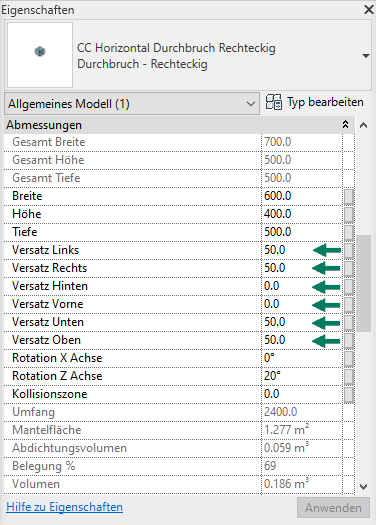

Mit diesen Parametern lässt sich die Abmessung der Öffnung vergrößern oder verkleinern, ohne dass beim nächsten ConVoid-Lauf ein Reset ausgelöst wird. Die im ConVoid-Filter definierten Versatzwerte können geringfügig größere Abmessungen ergeben, wenn Werte aufgerundet werden.
Wenn die Öffnung größer als das Referenzelement sein soll — etwa für die Freihaltung einer Brandschutzklappe — passe immer die Versatz-Parameter an, nicht die Abmessungsparameter. Du kannst auch die Funktion Öffnung dimensionieren nutzen, um Versatzwerte gesammelt anzuwenden.
Rotation
Bearbeitungsberechtigung: (manuell bearbeiten oder ConVoid-Funktion nutzen)
Parameter:

Rotation X Achse|Rotation Y Achse|Rotation Z Achse
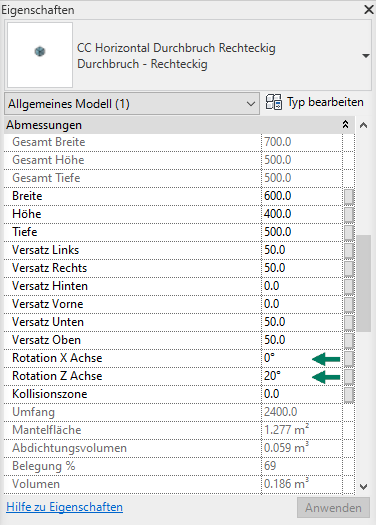
Diese Parameter fügen der Öffnung eine Neigung hinzu. Mehrere Rotationen lassen sich kombinieren. Soll ConVoid keine geneigten Öffnungen erzeugen, deaktiviere diese Option in den Erweiterten Einstellungen.
Ebenen- und Höhenparameter
Ebenenparameter
Bearbeitungsberechtigung: (ConVoid-Funktionen nutzen)
Parameter:
Ebene Unten|Ebene Oben
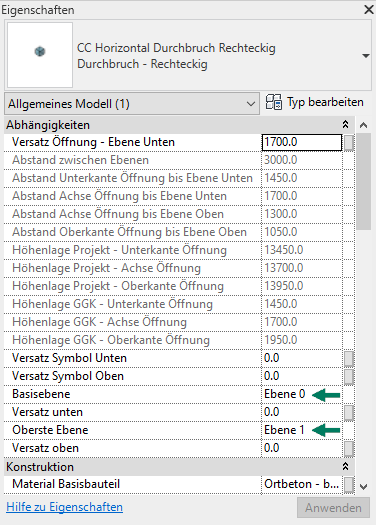
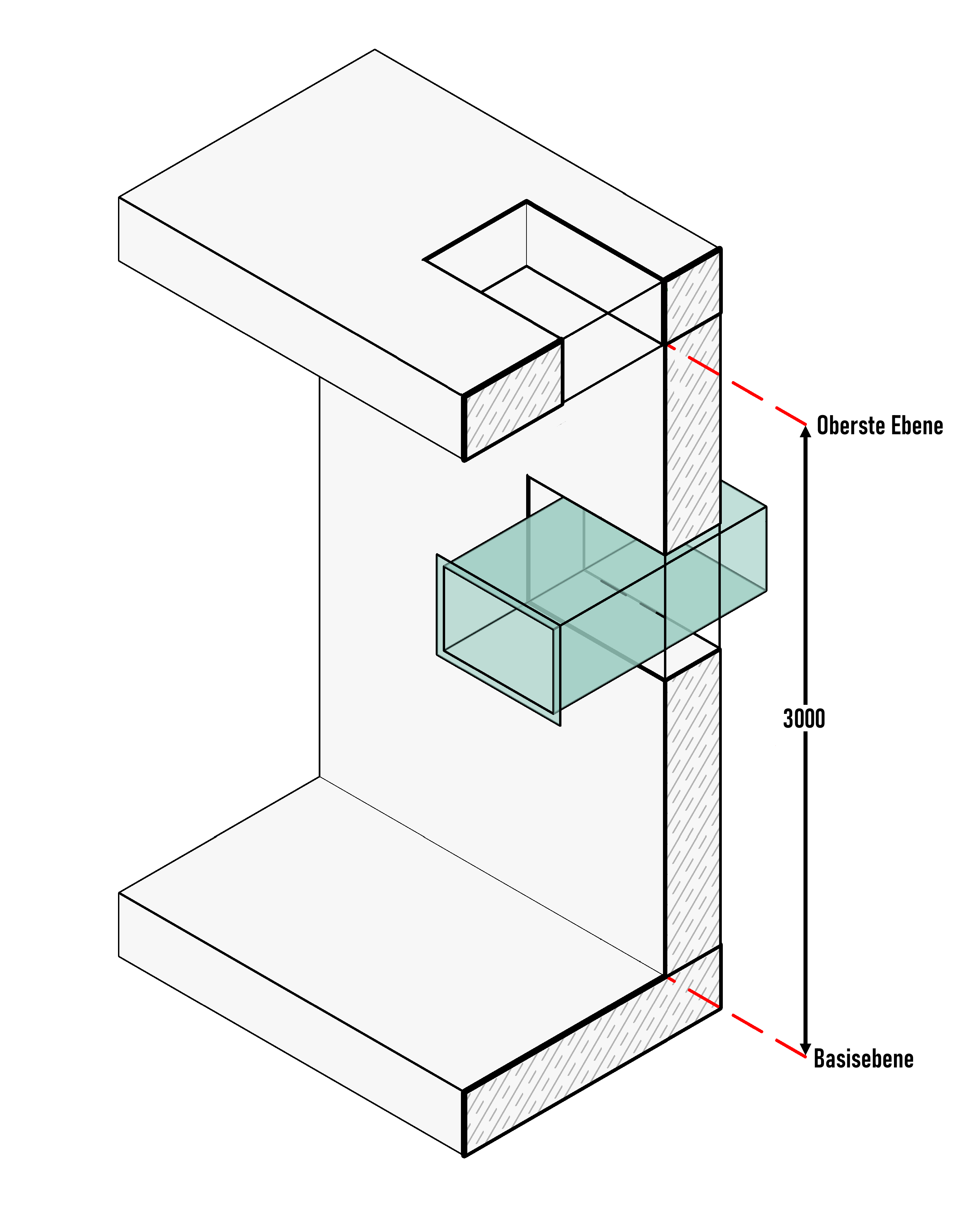
Jede Öffnung ist zwischen zwei Ebenen eingespannt, die zur Berechnung des Abstands zur unteren Deckenoberfläche (FOK) und zur oberen Deckenoberfläche (UK Decke) dienen.
Passe Ebene Unten oder Ebene Oben nicht über das Revit-Eigenschaftenfenster an. Die Lage der Öffnung kann sich sonst unvorhersehbar verschieben. Nutze die Funktion Ebene/Höhenlage in ConVoid für zuverlässige Ergebnisse.
Versatz zur unteren Ebene
Bearbeitungsberechtigung: (bei automatisch platzierten Öffnungen nicht ändern)
Parameter:
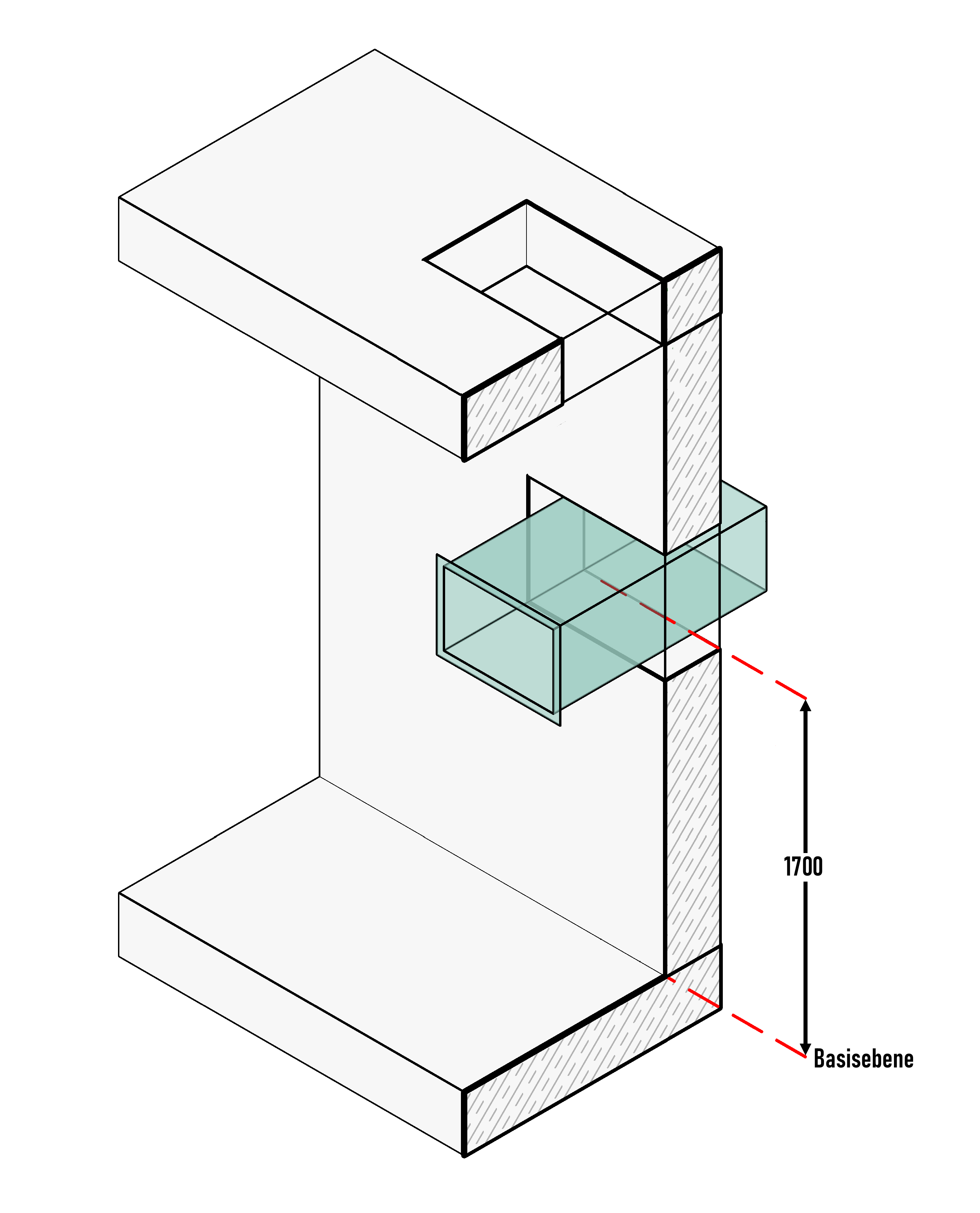
Versatz Öffnung - Ebene Unten
Der Versatz wird von Ebene Unten bis zur Mitte der Öffnung gemessen. Bei automatisch platzierten Öffnungen darf dieser Parameter nicht manuell angepasst werden. Bei manuell platzierten Öffnungen nutze die Funktion Ebene/Höhenlage, um die Höhenlage zu setzen.
Wird dieser gemeinsame Parameter als Projektparameter auf vertikale Öffnungen angewendet, entsteht ein Konflikt mit der internen Berechnung und es kommt zu einer fehlerhaften vertikalen Positionierung. Treten unerwartete Versätze bei vertikalen Öffnungen auf, prüfe, ob dieser Projektparameter existiert, und lösche ihn.

Abstand zur Ebene
Bearbeitungsberechtigung: (schreibgeschützt)
Parameter:
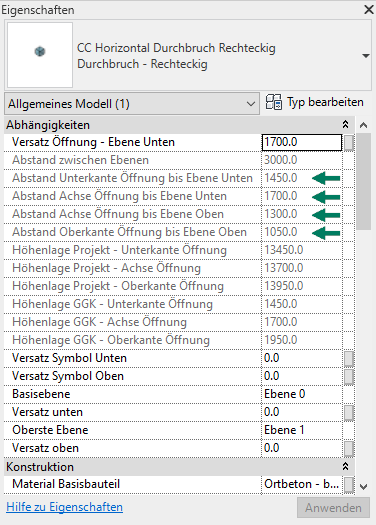
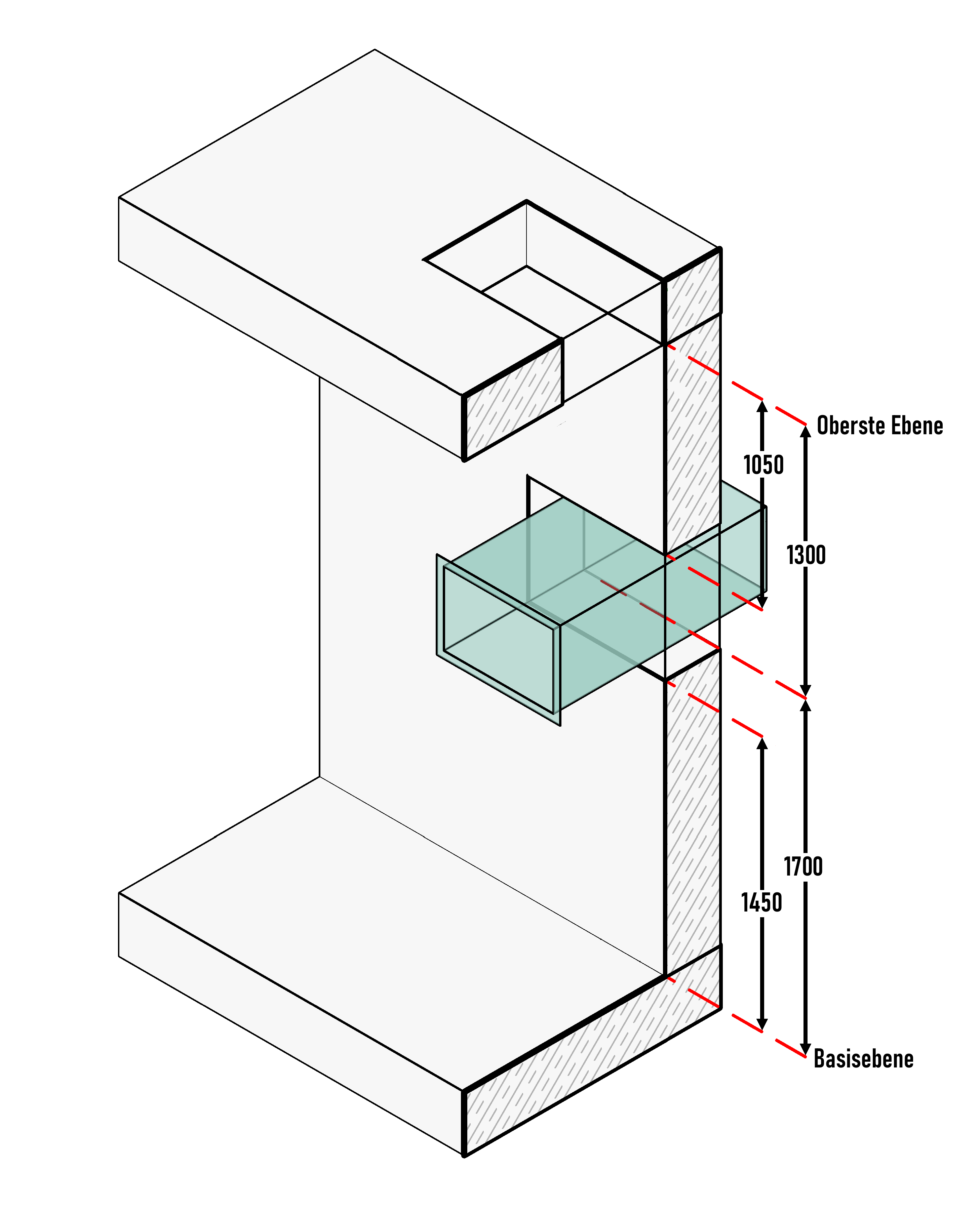
Abstand Unterkante Öffnung bis Ebene Unten|Abstand Achse Öffnung bis Ebene Unten|Abstand Achse Öffnung bis Ebene Oben|Abstand Oberkante Öffnung bis Ebene Oben
Diese schreibgeschützten Parameter geben den Abstand zwischen den Kanten/der Achse der Öffnung und Ebene Unten bzw. Ebene Oben an. Sie werden häufig genutzt, um den Abstand zu Deckenoberflächen in einem Smart Tag anzuzeigen.
Die Standard-Parameter "Abstand zur Ebene" unterstützen keine negativen Werte. Liegt eine Öffnung unterhalb der Ebene Unten, werden die Werte nicht korrekt angezeigt. Verwende für Öffnungen, die vorzeichenbehaftete (positive/negative) Höhenwerte benötigen, die erweiterten Höhenparameter weiter unten.
Erweiterte Höhenparameter (mit negativen Werten)
Bearbeitungsberechtigung: (schreibgeschützt)
Parameter relativ zur Basisebene:
Höhenlage Basisebene - Achse Öffnung|Höhenlage Basisebene - Oberkante Öffnung|Höhenlage Basisebene - Unterkante ÖffnungParameter relativ zur Obersten Ebene:
Höhenlage Oberste Ebene - Achse Öffnung|Höhenlage Oberste Ebene - Oberkante Öffnung|Höhenlage Oberste Ebene - Unterkante Öffnung
ConVoid bietet erweiterte Höhenparameter, die vorzeichenbehaftete Werte (positiv und negativ) relativ zu einer Bezugsebene unterstützen. Sie sind besonders nützlich für die Beschriftung von Öffnungen, die unterhalb der Ebene Unten liegen, wo die Standard-Parameter "Abstand zur Ebene" den korrekten Wert nicht anzeigen können.
Diese Parameter müssen manuell aus der ConVoid Shared Parameter File hinzugefügt werden, entweder als Projektparameter (Kategorie: Allgemeines Modell) oder direkt in der Familie. Füge dieselben Parameter auch deiner Beschriftungsfamilie hinzu, um sie in Smart Tags anzuzeigen.
Nach dem Hinzufügen der erweiterten Höhenparameter erscheinen die Werte zunächst leer. Um die Berechnung auszulösen, ändere einen beliebigen Parameter an den Öffnungen (z. B. einen Kommentar). Dadurch berechnet ConVoid neu und befüllt die Höhenwerte, einschließlich negativer Werte für Öffnungen unterhalb der Bezugsebene. Dies muss nur einmal erfolgen.
Stelle sicher, dass den Öffnungen die korrekten Ebenen Unten und Oben zugewiesen sind. Nutze die Funktion Ebene/Höhenlage, um die Ebenenzuweisung zu ändern, ohne die Position der Öffnung zu verschieben.
Höhenlage, Projekt-Basispunkt
Bearbeitungsberechtigung: (schreibgeschützt)
Parameter:
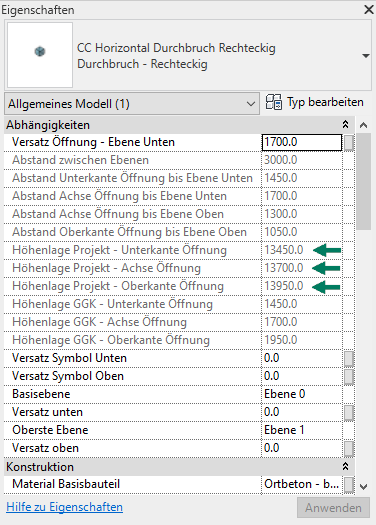
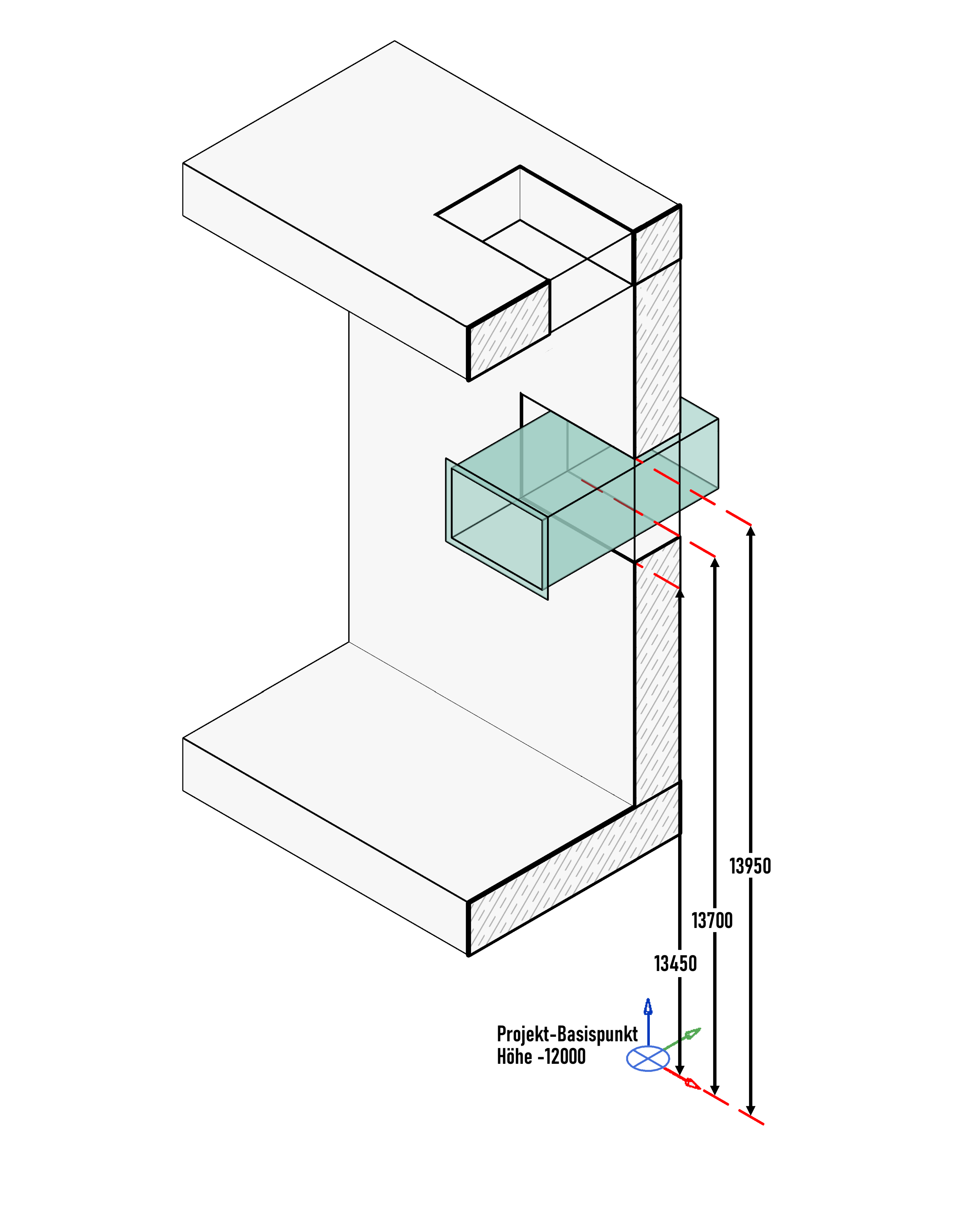
Höhenlage Projekt - Unterkante Öffnung|Höhenlage Projekt - Achse Öffnung|Höhenlage Projekt - Oberkante Öffnung
Zeigt die Höhenlage der Öffnung relativ zum Projekt-Basispunkt. Wird häufig verwendet, um Höhenwerte in einem Smart Tag darzustellen.
Höhenlage, gemeinsam genutzte Koordinaten
Bearbeitungsberechtigung: (schreibgeschützt)
Parameter:
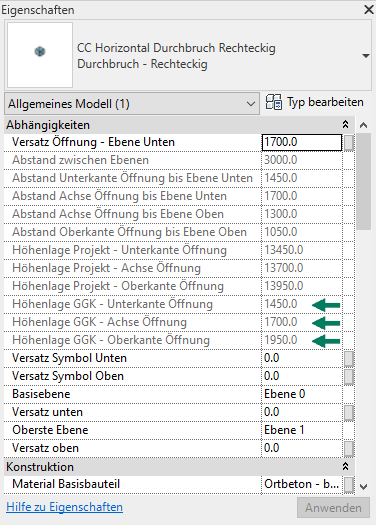
Höhenlage GGK - Unterkante Öffnung|Höhenlage GGK - Achse Öffnung|Höhenlage GGK - Oberkante Öffnung
Zeigt die Z-Koordinate der Öffnung relativ zu den gemeinsam genutzten Koordinaten. Wird ebenfalls häufig in Smart Tags für die Höhenangabe verwendet.

Mengenparameter
Material des Basisbauteils
Bearbeitungsberechtigung: (manuell bearbeiten oder ConVoid-Funktion nutzen)
Parameter:
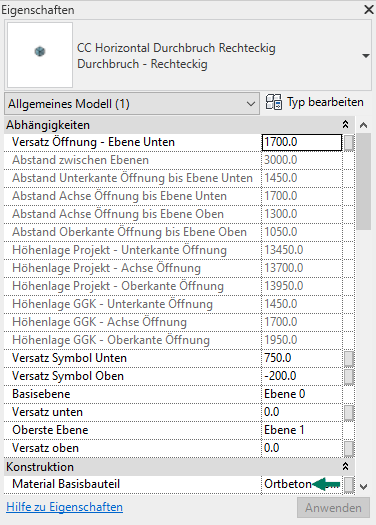
Material Basisbauteil
Gibt das Material der Basisbauteile an. Dieser Parameter wird beim Erstellen, Übernehmen oder Aktualisieren von Öffnungen automatisch befüllt und aktualisiert.
Umfang
Bearbeitungsberechtigung: (schreibgeschützt)
Parameter:
Umfang

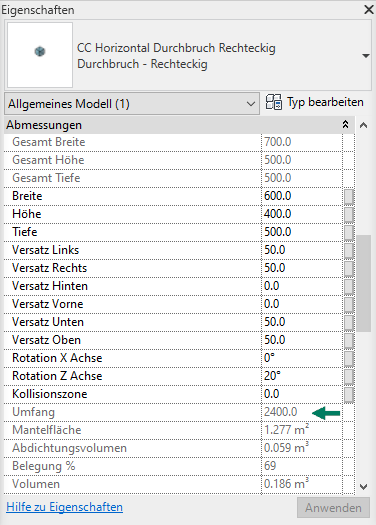

Ein schreibgeschützter Parameter, der den Umfang der Öffnung angibt.
Mantelfläche
Bearbeitungsberechtigung: (schreibgeschützt)
Parameter:
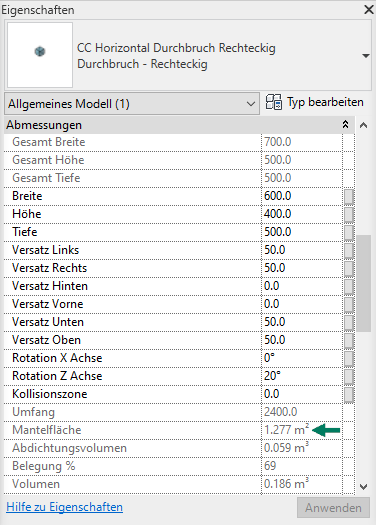
Mantelfläche
Ein schreibgeschützter Parameter, der die Mantelfläche der Öffnung angibt.
Abdichtungsvolumen
Bearbeitungsberechtigung: (schreibgeschützt)
Parameter:

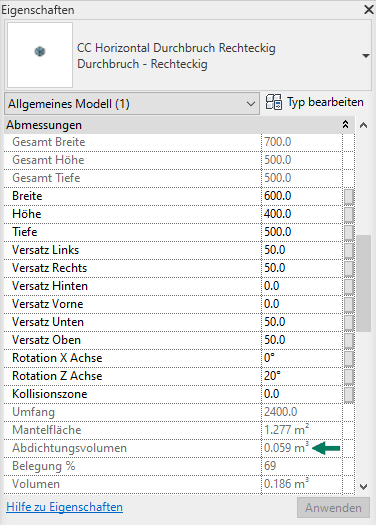
Abdichtungsvolumen
Gibt das Volumen an, das zum Abschotten der Öffnung benötigt wird.
Belegung %
Bearbeitungsberechtigung: (schreibgeschützt)
Parameter:
Belegung %

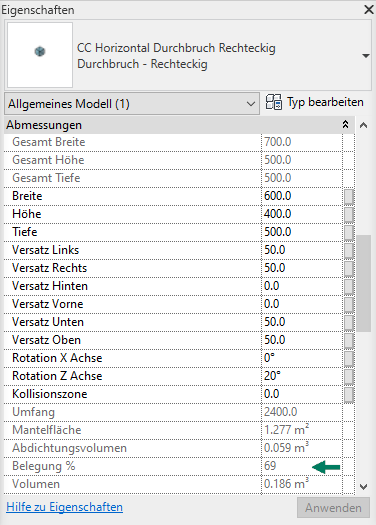

Gibt das Belegungsverhältnis einer Öffnung an, berechnet aus ihrer Größe im Verhältnis zu den Abmessungen des Referenzelements.
Sichtbarkeitsparameter
Symbol-Parameter
Bearbeitungsberechtigung: (manuell bearbeiten)
Parameter:
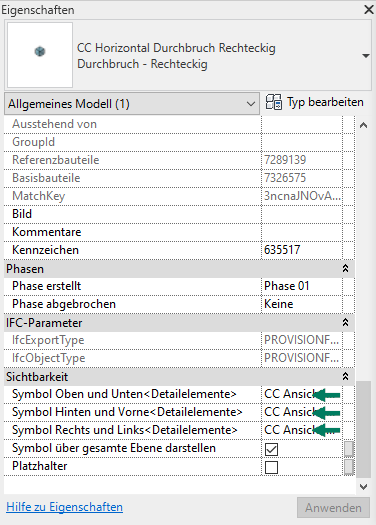
Symbol Oben und Unten|Symbol Hinten und Vorne|Symbol Rechts und Links
Diese Parameter steuern, welches Symbol für die Öffnung in der jeweiligen Ansichtsrichtung dargestellt wird.
Symbol darstellen
Bearbeitungsberechtigung: (manuell bearbeiten)
Parameter:
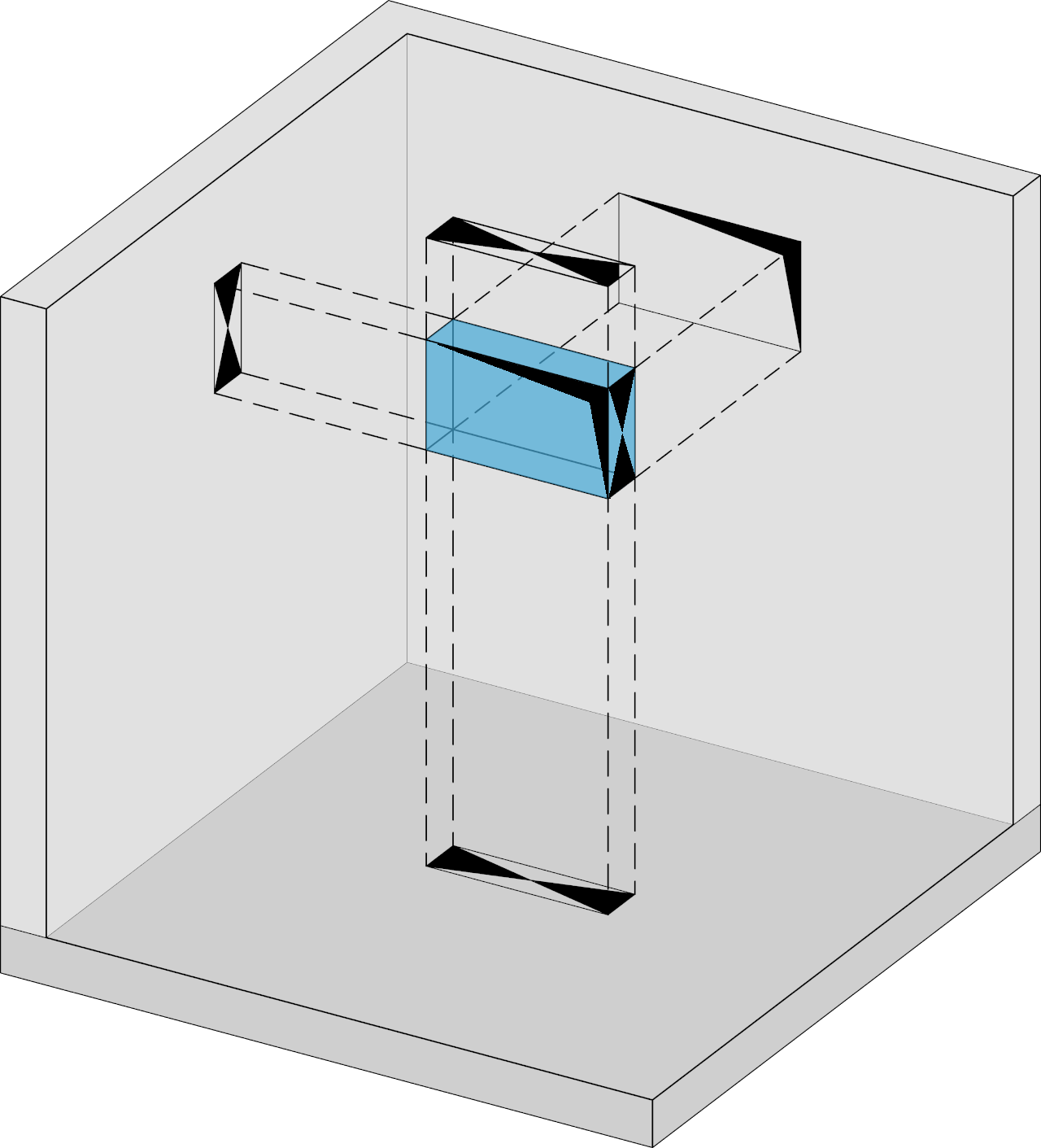
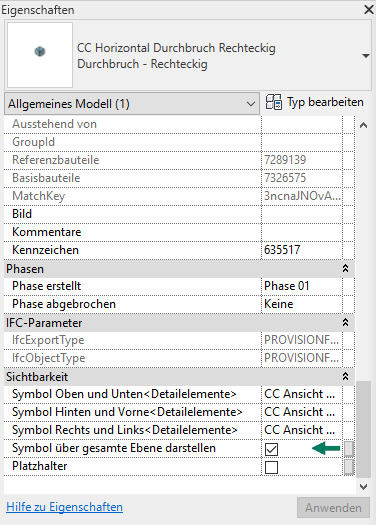
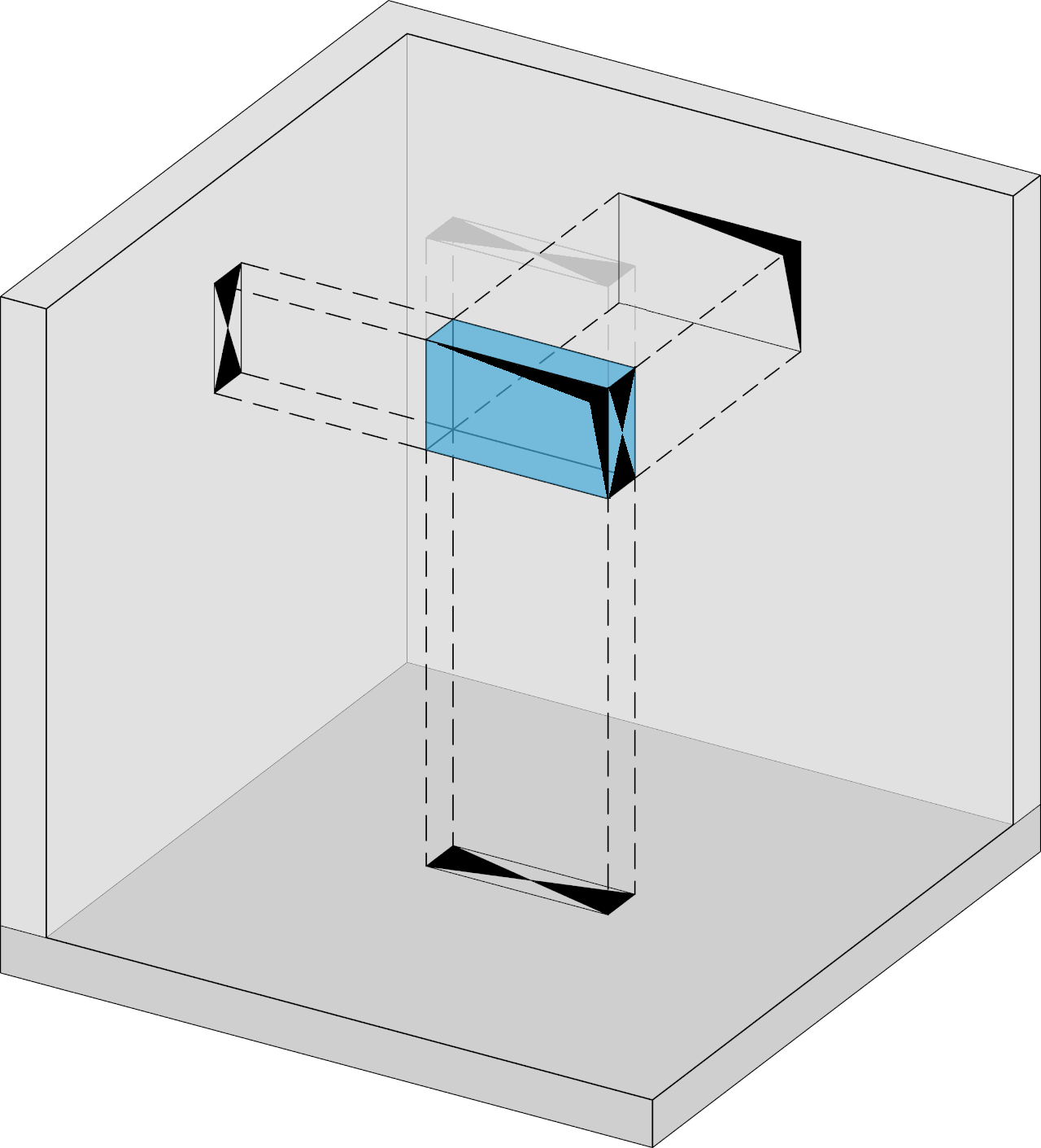
Symbol über gesamte Ebene darstellen
Bei Aktivierung wird das Symbol zwischen Ebene Unten und Ebene Oben dargestellt. Bei deaktivierter Option erscheint es nur unterhalb der Öffnung.
Platzhalter
Bearbeitungsberechtigung: (manuell bearbeiten oder ConVoid-Funktion nutzen)
Parameter:
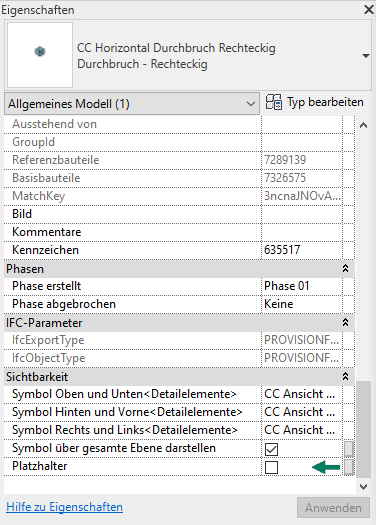
Platzhalter
Beim Aktivieren dieses Parameters werden alle Symbole in Grundrissen, Ansichten und anderen Ansichten ausgeblendet. Er wird häufig verwendet, um eine Öffnung visuell auszublenden, und wird automatisch gesetzt, wenn du Öffnungen verbindest.
Wenn du zwei Öffnungen verbindest, wird die untergeordnete Öffnung automatisch als Platzhalter gekennzeichnet. Sie bleibt im Modell erhalten, ihre Symbole werden jedoch ausgeblendet. Im ConVoid Manager kannst du Platzhalter zudem über die Ansicht "Platzhalter" ein- und ausblenden oder sie über die Unterkategorie CC Clash Zone unter Allgemeines Modell filtern.
Versatz Symbol
Bearbeitungsberechtigung: (manuell bearbeiten)
Parameter:
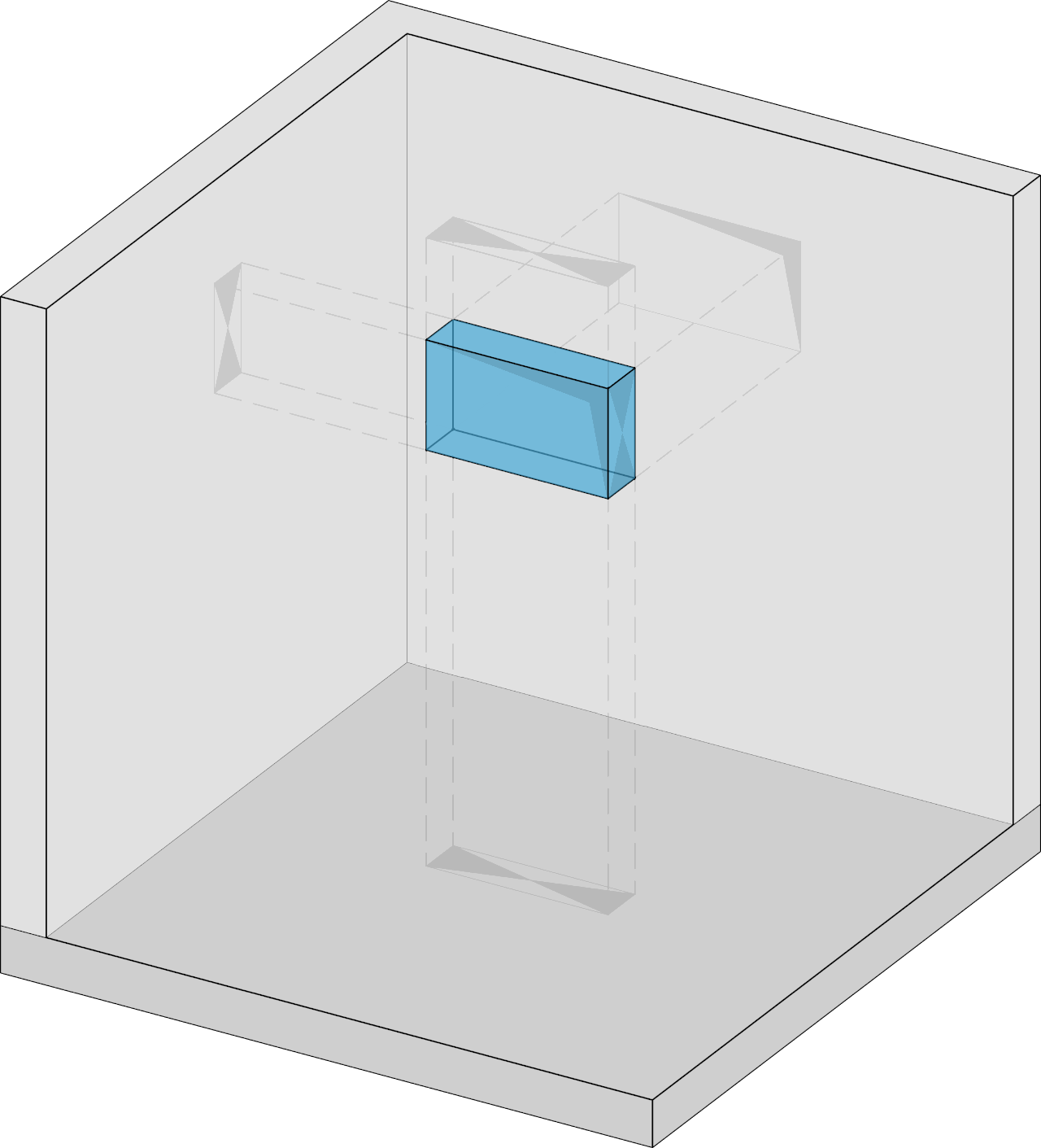
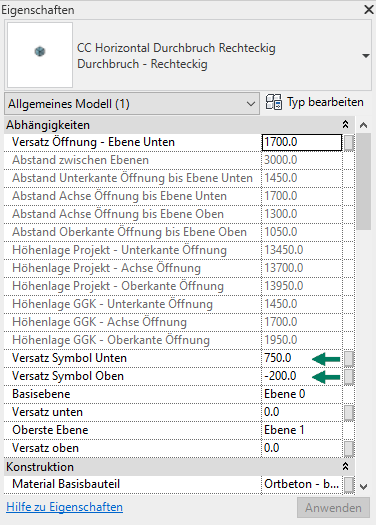
Versatz Symbol Unten|Versatz Symbol Oben
Mit diesen Parametern lässt sich der Sichtbarkeitsbereich des Öffnungssymbols anpassen, also wie weit das Symbol in Grundrissansichten oberhalb oder unterhalb der Öffnungsposition dargestellt wird.
In einigen Revit-Projekten kann der Standardwert von Versatz Symbol Oben in der Projektdatenbank auf -1 m gesetzt sein, sodass Symbole unsichtbar werden. Werden Öffnungen im Modell, aber nicht in Grundrissen angezeigt, prüfe diesen Parameter und setze ihn auf 0 m zurück. Eventuell muss die Familie mit der korrigierten Formel neu geladen werden.
Ebene, Schnittebene
Bearbeitungsberechtigung: (manuell bearbeiten)
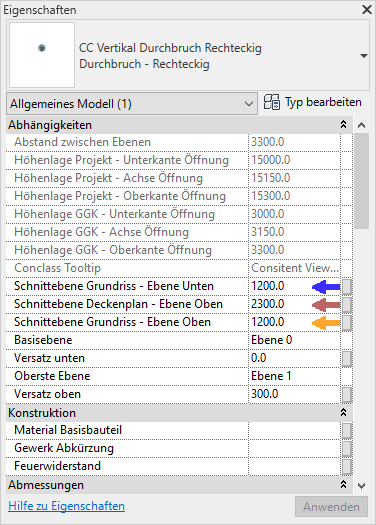
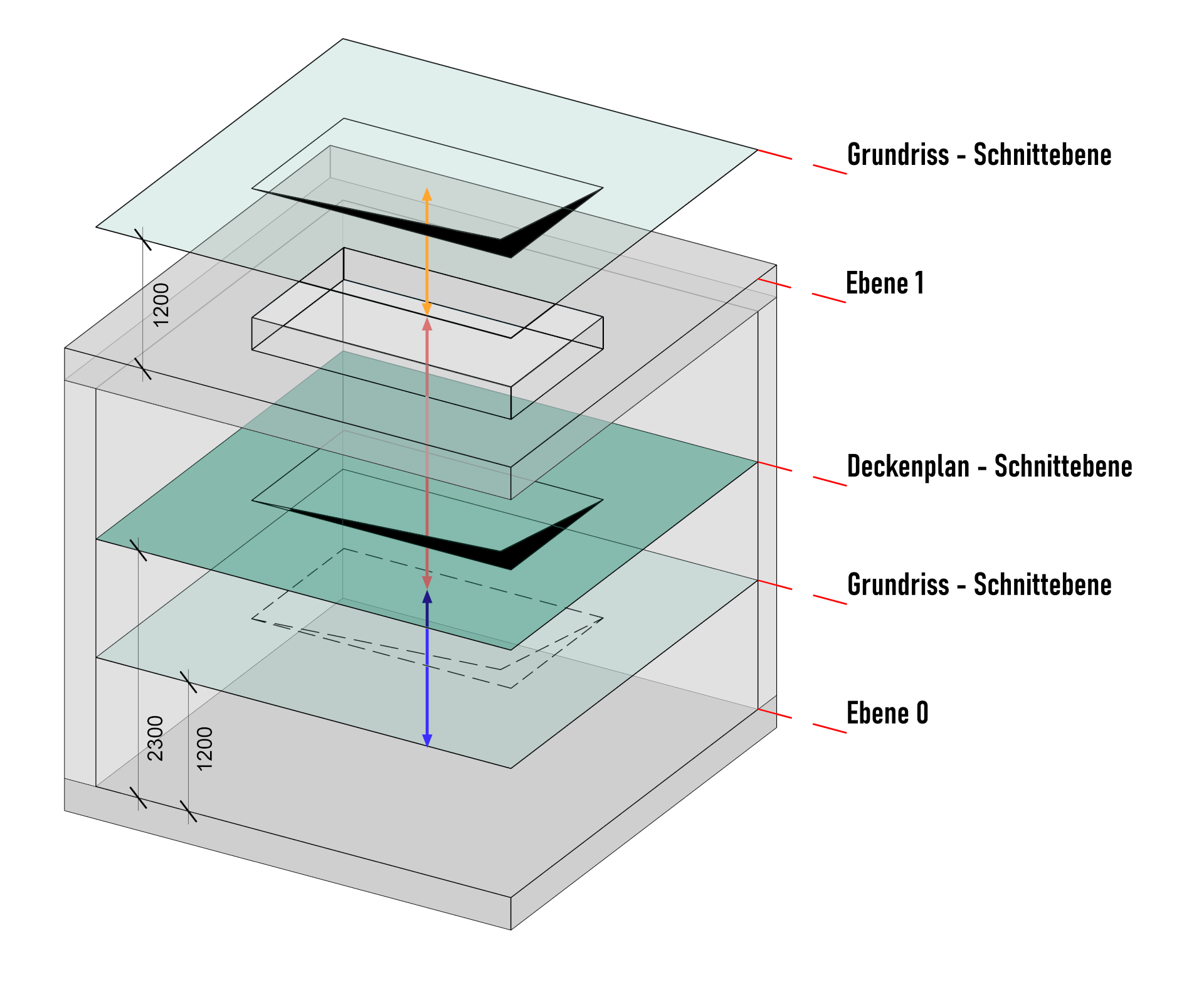
Parameter: 🔵
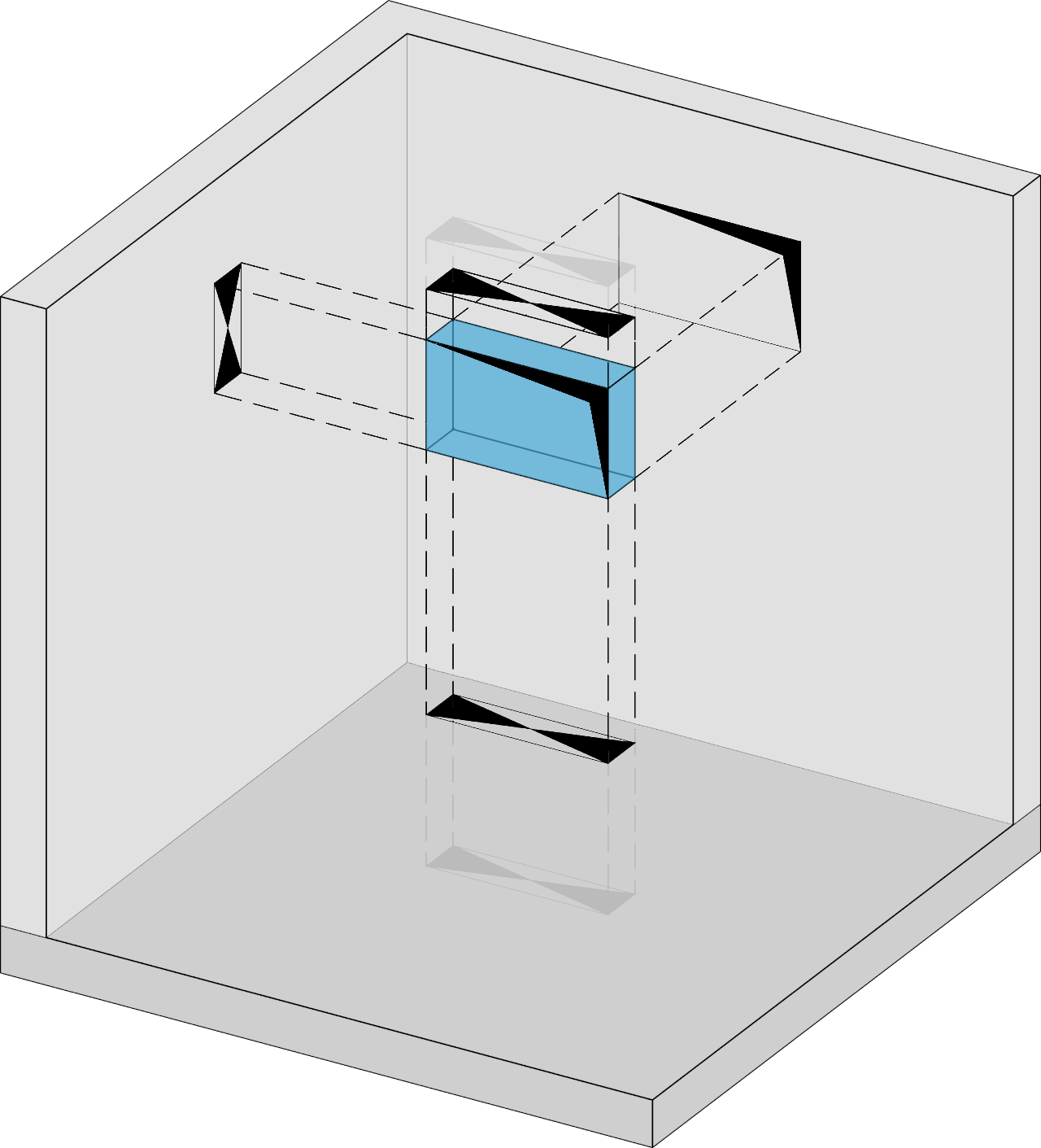
Schnittebene Grundriss - Ebene Unten| 🔴Schnittebene Deckenplan - Ebene Oben| 🟡Schnittebene Grundriss - Ebene Oben
Vertikale Öffnungen enthalten drei Symbolbereiche, die unterschiedlichen Schnittebenen entsprechen. Dadurch lassen sich in Grundrissen andere Symbole anzeigen als in Deckenplänen.
Die vertikale Öffnung muss zwischen zwei verschiedenen Ebenen eingespannt sein. Prüfe deinen Versatz der Schnittebene und trage die entsprechenden Werte in diese Parameter ein.
Steuerungsparameter
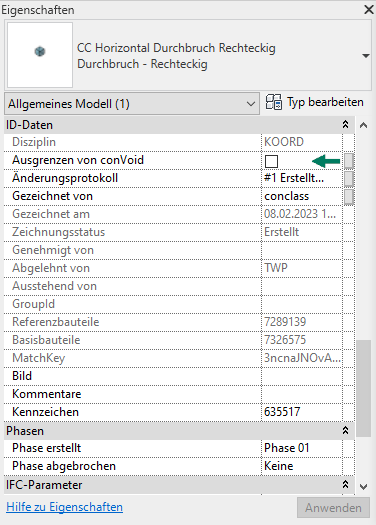
Ausgrenzen von ConVoid
Bearbeitungsberechtigung: (manuell bearbeiten)
Parameter:
Ausgrenzen von conVoid
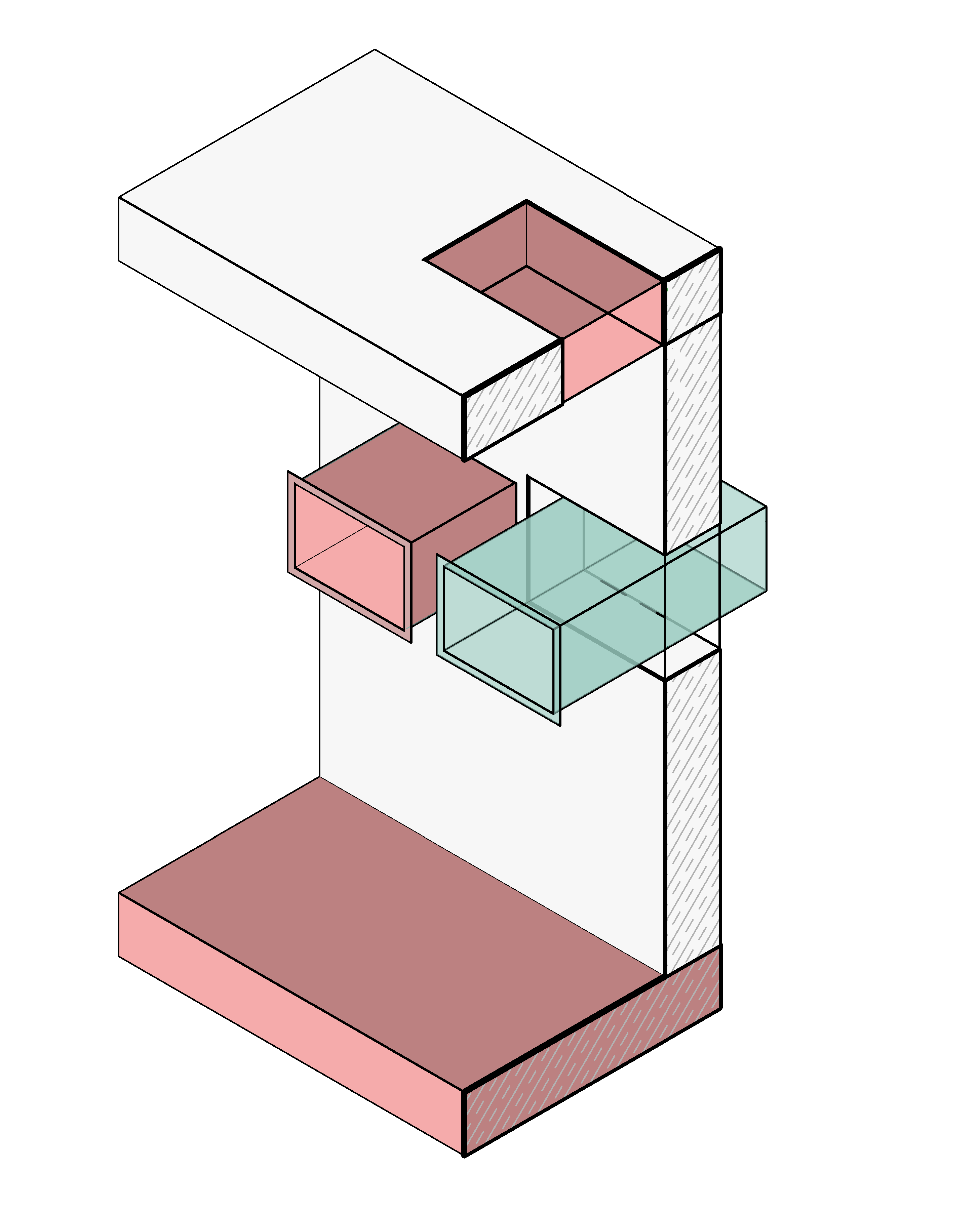
Dieser Parameter hat mehrere Verwendungszwecke. Aktiviert auf einer Öffnung, verhindert er bei nachfolgenden ConVoid-Läufen jede automatische Änderung. Aktiviert auf einem Basis- oder Referenzelement, verhindert er, dass ConVoid auf Basis dieses Elements eine Öffnung erzeugt.
Soll eine Öffnung eingefroren werden, damit ConVoid sie nicht aktualisiert, verwende Ausgrenzen von conVoid anstelle der Revit-Funktion "Anheften". Das Anheften eines Elements verhindert nicht, dass ConVoid dessen Parameter ändert; nur der Parameter "Ausgrenzen" blockiert automatische Änderungen zuverlässig.
Das Aktivieren von Ausgrenzen von conVoid verhindert lediglich, dass die Öffnung im Aktualisierungsprozess verändert wird. Der Koordinations- und Genehmigungsprozess bleibt davon unberührt.
Lageparameter
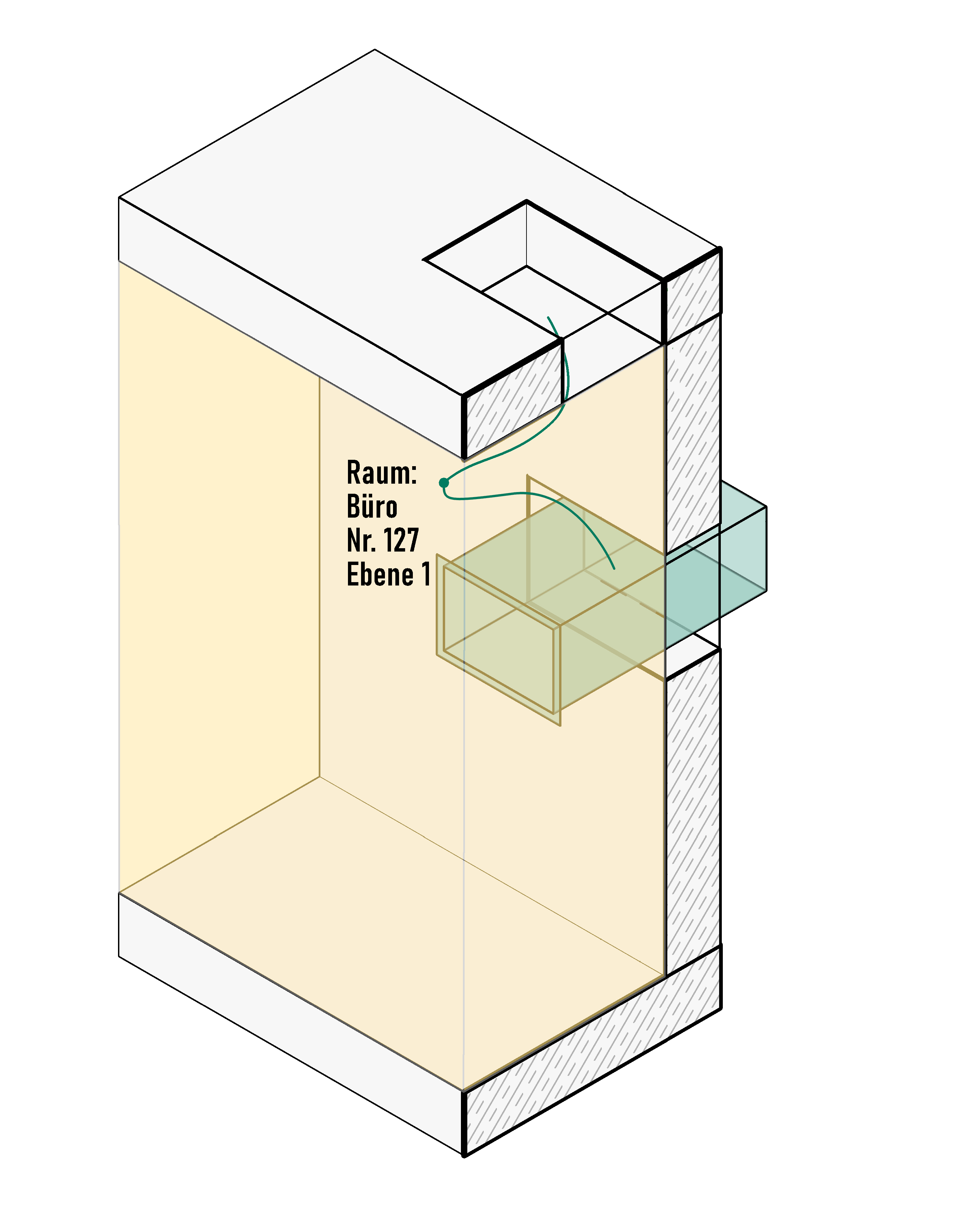
Raum
Bearbeitungsberechtigung: (manuell bearbeiten oder ConVoid-Funktion nutzen)
Parameter:
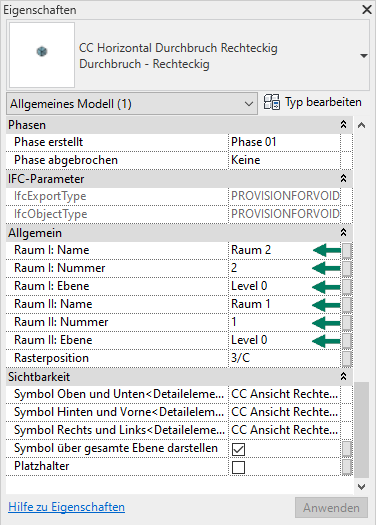
Raum I: Name, Nummer, Ebene|Raum II: Name, Nummer, Ebene
Diese Parameter müssen den ConVoid-Familien manuell hinzugefügt werden, entweder als Projektparameter oder direkt im Familieneditor. Sie befinden sich in der Shared Parameter File. Einmal hinzugefügt, befüllt ConVoid die Raumwerte automatisch beim Platzieren oder Aktualisieren der Öffnungen.
ConVoid unterstützt auch Räume aus einem verknüpften Modell. Die Parameterübertragung wird beim Bearbeiten von Öffnungen ausgelöst.
Wenn die Raumparameter nach einem ConVoid-Lauf leer bleiben, fülle sie mit beliebigem Text (z. B. einem Platzhalterwert). Damit wird die Parameterübertragung angestoßen, und ConVoid überschreibt den Platzhalter anschließend mit den korrekten Raumdaten.
Raster
Bearbeitungsberechtigung: (manuell bearbeiten oder ConVoid-Funktion nutzen)
Parameter:
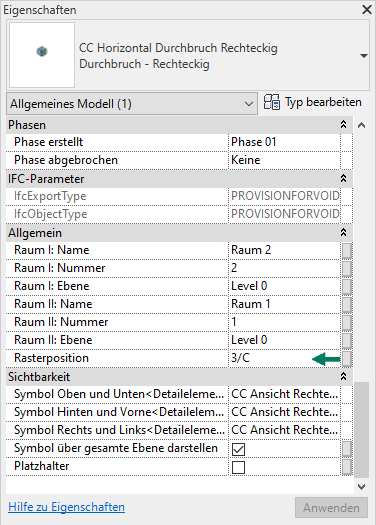
Rasterposition
Wie der Raumparameter muss auch dieser manuell aus der Shared Parameter File hinzugefügt werden. Einmal vorhanden, befüllt ConVoid die Rasterposition automatisch beim Platzieren oder Bearbeiten der Öffnungen. Raster aus verknüpften Modellen werden ebenfalls unterstützt.
Hier gilt derselbe Workaround: Befülle den Rasterparameter mit beliebigem Text, um die Parameterübertragung auszulösen, und ConVoid trägt anschließend den korrekten Wert ein.

Koordinationsparameter
Alle Koordinationsparameter werden von ConVoid automatisch gesetzt. Sie dürfen nicht manuell bearbeitet werden.
Disziplin
ConVoid setzt diesen Parameter entsprechend der in deinem Profil gewählten Disziplin.
Änderungsprotokoll
Protokolliert alle Änderungen, die bei einer automatischen Aktualisierung einer Öffnung erfolgt sind. Dies sorgt für eine transparente Nachvollziehbarkeit der Modifikationen.
Gezeichnet von
Wird automatisch auf den in deinem Profil hinterlegten Namen gesetzt.
Gezeichnet am
Wird beim Erstellen der Öffnung automatisch mit dem aktuellen Datum befüllt.
Zeichnungsstatus
Gibt den aktuellen Status einer Öffnung an: Erstellt, Aktualisiert, Geändert, Manuell platziert oder Entfernt.
Steht der Status auf "Entfernt", musst du manuell prüfen, ob die Öffnung aus dem Projekt entfernt werden soll. ConVoid löscht niemals automatisch Elemente.
Der Zeichnungsstatus einer manuell platzierten Öffnung kann nach der Platzierung nicht mehr geändert werden. Das ist so vorgesehen.
Genehmigt von | Abgelehnt von | Ausstehend von
Diese Parameter zeigen, welche Disziplinen die Öffnung genehmigt, abgelehnt oder noch nicht geprüft haben. Sie unterstützen den Workflow Koordination und Genehmigung.
Referenzbauteile
Listet alle Element-IDs der Referenzelemente auf, die zur Erstellung der Öffnung herangezogen wurden.
Basisbauteile
Listet alle Element-IDs der Basisbauteile auf, die der Öffnung zugeordnet sind.
MatchKey
Zeigt die IfcGuid des Referenzelements. Dieser Wert wird für modellübergreifende Koordination und IFC-basierte Workflows verwendet.