Profil erstellen und ändern
Dein ConVoid-Profil identifiziert dich gegenüber anderen Projektbeteiligten. Jeder Durchbruch, den du erstellst, änderst oder genehmigst, wird mit deinem Profil verknüpft. Eine korrekte Einrichtung von Anfang an sorgt für klare Nachvollziehbarkeit im gesamten Koordinationsprozess.
Beim ersten Start von ConVoid in einem Projekt musst du dein Profil konfigurieren.
Video-Tutorial
- Workflow A: Durchbrüche erstellen
- Workflow B: Durchbruchsvorschläge übernehmen
- Workflow C: Tragwerksöffnungen erstellen
Profil erstellen
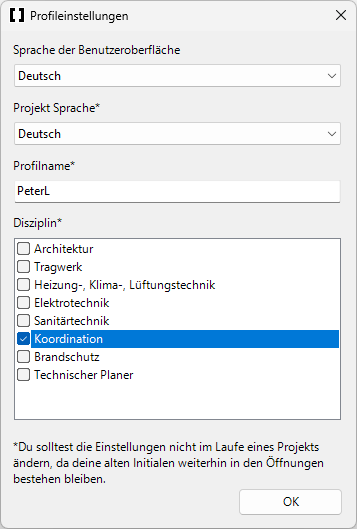
Beim ersten Start von ConVoid in einem Projekt erscheint automatisch der Dialog Profileinstellungen. Du musst vier Einstellungen festlegen:
1. Sprache der Benutzeroberfläche
Wähle die Sprache für die ConVoid-Menüs und die Oberfläche. Diese Einstellung wirkt sich nur auf deine persönliche Ansicht aus und betrifft keine anderen Projektbeteiligten.
2. Projektsprache
Die Projektsprache bestimmt die Sprache für die Genehmigungsdokumentation, die Disziplinbezeichnungen und die Statuslabels der Durchbrüche. Diese Einstellung gilt projektweit für alle Beteiligten.
Wenn deine Projektdokumentation auf Deutsch ist, deine ConVoid-Oberfläche aber auf Englisch eingestellt ist, setze die Projektsprache auf Deutsch. So werden Genehmigungsstatus und Disziplinbezeichnungen in der Sprache dokumentiert, die dein Team erwartet.
3. Profilname
Wähle einen eindeutigen Namen zur Identifikation. Dieser Name erscheint an jedem Durchbruch, den du erstellst, änderst oder genehmigst. Verwende deinen vollständigen Namen oder die Namenskonvention deines Unternehmens, damit andere Projektbeteiligte deine Änderungen eindeutig zuordnen können.
4. Disziplin
Wähle deine Disziplin (z. B. Architektur, Tragwerk, HKL, Elektrotechnik). Diese Information wird an jedem Durchbruch gespeichert, mit dem du arbeitest.
ConVoid verwendet eine feste Liste von Disziplinen, um Konsistenz zwischen allen Projektbeteiligten sicherzustellen.
Profil-Initialen
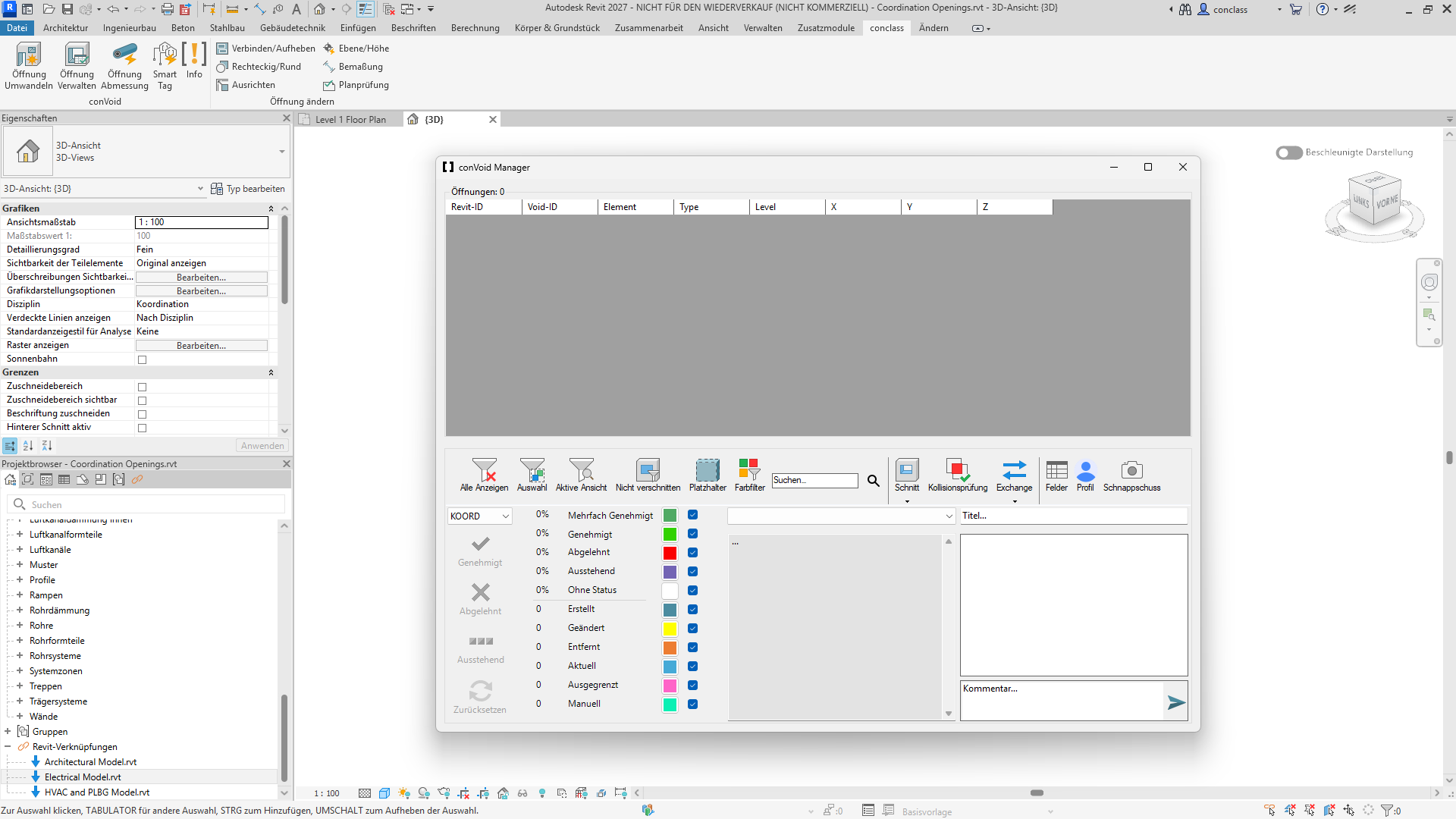
Sobald du dein Profil eingerichtet hast, weist ConVoid automatisch deine Initialen zu. Diese Initialen erscheinen in der ConVoid Manager-Symbolleiste und zeigen an, welches Profil aktiv ist.

Profil ändern
Wenn du dein Profil später anpassen möchtest, gehe so vor:
- Wechsle in Revit zur Conclass Ribbon-Registerkarte.
- Klicke auf Manage Void.
- Öffne den Bereich Profil.
- Passe deine Einstellungen an und bestätige die Änderungen.
Eine Änderung deines Namens oder deiner Disziplin mitten im Projekt kann zu Unklarheiten darüber führen, wer welche Durchbrüche erstellt, geändert oder genehmigt hat. Falls du Änderungen vornehmen musst, informiere vorher alle Projektbeteiligten.