Abmessungen und Fugenmaße
Einführung
Nach dem Erstellen von Durchbrüchen brauchst du oft unterschiedliche Fugenmaße für verschiedene MEP-Systeme. Kabeltrassen benötigen zum Beispiel 50 mm Fugenmaß auf jeder Seite, während Rohre einen festen Durchmesser von 150 mm für die Brandschutzabschottung erfordern.
Mit der Funktion Öffnung Abmessung passt du die Größen von Durchbruchsgruppen anhand von Filtern an, ohne jeden Durchbruch einzeln zu bearbeiten. Das ist der empfohlene Weg, um Fugenmaße pro System festzulegen.
Du kannst ein allgemeines Fugenmaß beim Erstellen oder Aktualisieren von Durchbrüchen in Workflow A festlegen. Wenn dein Projekt jedoch unterschiedliche Fugenmaße für verschiedene MEP-Systeme (z. B. Rohre, Lüftungskanäle, Kabeltrassen) oder unterschiedliche Werte pro Seite (z. B. 37,5 mm seitlich, 62,5 mm oben für Brandschutzklappen) verlangt, verwende stattdessen Öffnung Abmessung. Damit hast du nach der Erstellung volle Kontrolle über die Größen pro Gruppe.
Beim Aktualisieren von Durchbrüchen rechnet ConVoid neu und setzt manuell geänderte Fugenmaße möglicherweise zurück. Um das zu verhindern, verwende entweder die Funktion Öffnung Abmessung zur Verwaltung der Fugenmaße (empfohlen), oder aktiviere den Parameter "Fugenmaß beibehalten" an einzelnen Durchbrüchen. Ändere nicht direkt die Parameter Breite, Höhe oder Durchmesser, sondern nutze die Versatz-Parameter.
Video-Tutorial
Öffnung Abmessung
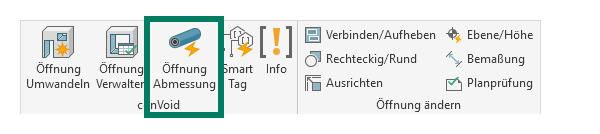
Öffne die Funktion Öffnung Abmessung über die conclass Ribbon-Registerkarte.
Fugenmaß und Aufrunden
So legst du ein bestimmtes Fugenmaß für eine Gruppe von Durchbrüchen fest, zum Beispiel für Kabeltrassen-Durchbrüche mit 50 mm zusätzlichem Platz auf jeder Seite:
-
Öffne [Öffnung Abmessung] über die conclass Ribbon-Registerkarte.
-
Erstelle einen [Neu]-Filter und benenne ihn "Kabeltrassen".
-
Gehe zu [Eigenschaften] und filtere die Kabeltrassen-Durchbrüche über einen Parameter wie "Systemkürzel". Falls du keinen passenden Parameter hast, siehe Parameter Übertragen.
-
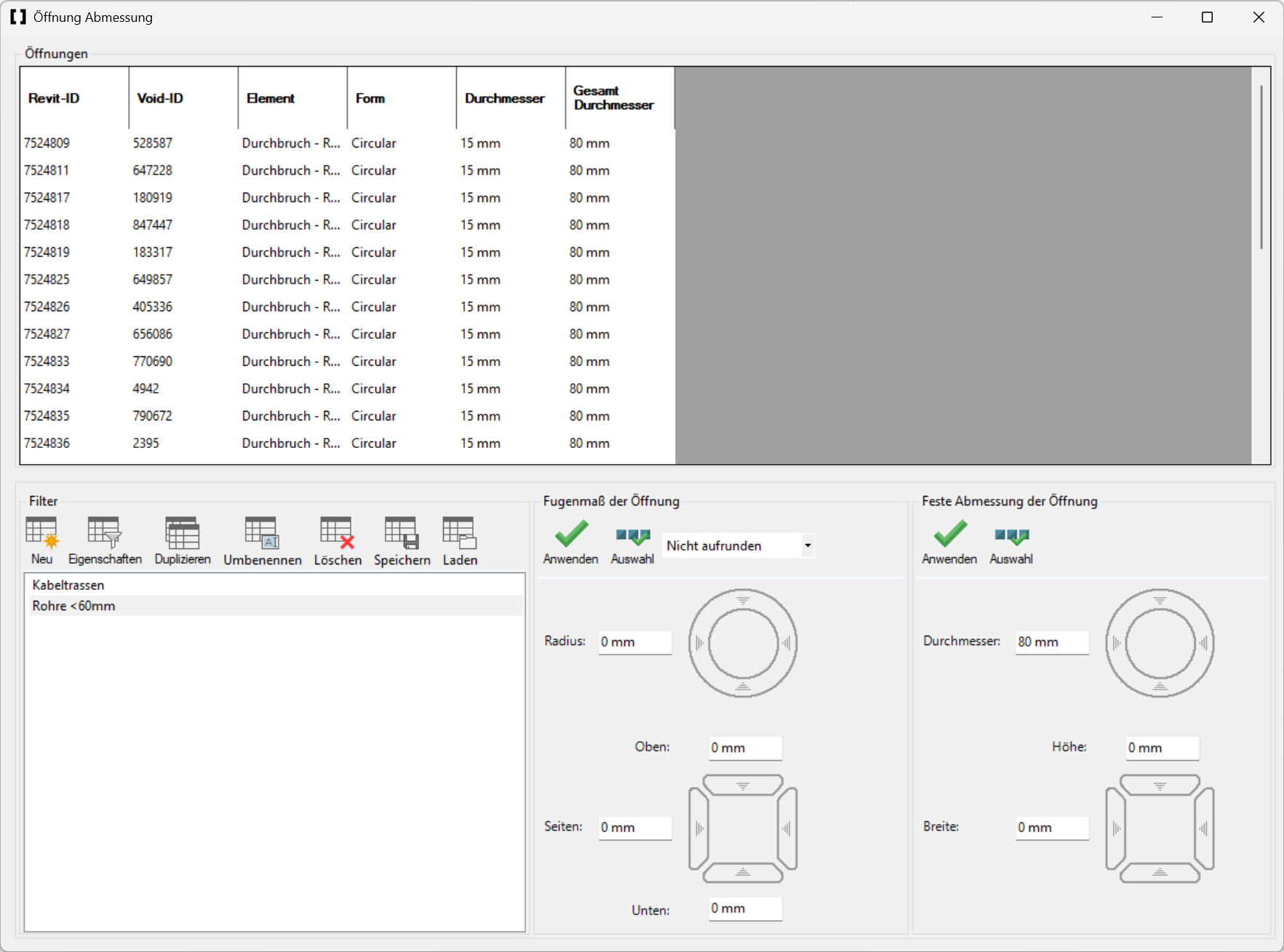
Wechsle zu [Felder] und behalte nur: Breite, Höhe, Gesamtbreite und Gesamthöhe. Breite und Höhe zeigen die Größe des Referenzbauteils (z. B. Kabeltrasse). Gesamtbreite und Gesamthöhe zeigen die endgültige Durchbruchsgröße inklusive Fugenmaß.
-
Lege die Fugenmaße für Seiten, Oberseite und Unterseite fest.
-
Aktiviere optional das Aufrunden, um ungerade Maße zu vermeiden (z. B. auf die nächsten 10 mm oder 50 mm aufrunden).
-
Klicke auf [Anwenden], um die Größe auf alle gefilterten Durchbrüche anzuwenden, oder wähle zuerst bestimmte Zeilen aus und klicke auf [Auswahl] (siehe Anwenden vs. Auswahl).
Du kannst unterschiedliche Fugenmaße für jede Seite (oben, unten, links, rechts) festlegen. Das ist nützlich für Brand- und Rauchschutzklappen oder andere Bauteile mit speziellen Abschottungsanforderungen. Zum Beispiel 37,5 mm seitlich und unten, 62,5 mm oben. Der Mittelpunkt des Durchbruchs bleibt am Mittelpunkt des Referenzbauteils ausgerichtet.
Feste Abmessung
So legst du eine feste Abmessung für eine Gruppe von Durchbrüchen fest, zum Beispiel sollen alle Rohrdurchbrüche kleiner als 60 mm einen festen Durchmesser von 150 mm bekommen:
-
Öffne [Öffnung Abmessung] über die conclass Ribbon-Registerkarte.
-
Erstelle einen [Neu]-Filter und benenne ihn "Rohre <60mm".
-
Gehe zu [Eigenschaften] und filtere die Rohrdurchbrüche über die relevanten Parameter. Falls du keinen passenden Parameter hast, siehe Parameter Übertragen.
-
Wechsle zu [Felder] und behalte nur: Durchmesser und Gesamtdurchmesser. Der Durchmesser zeigt die Rohrgröße, der Gesamtdurchmesser die endgültige Durchbruchsgröße inklusive Fugenmaß.
-
Lege einen festen Wert für den Gesamtdurchmesser fest (z. B. 150 mm).
-
Klicke auf [Anwenden], um die Größe auf alle gefilterten Durchbrüche anzuwenden, oder wähle zuerst bestimmte Zeilen aus und klicke auf [Auswahl].
Verwende Feste Abmessung, um Mindestmaße für bestimmte Kategorien zu erzwingen. Wenn zum Beispiel alle Rohrdurchbrüche unabhängig von der tatsächlichen Größe mindestens 200 mm Durchmesser haben sollen, erstelle einen Öffnung-Abmessung-Filter für Rohre und lege einen festen Gesamtdurchmesser von 200 mm fest.
Anwenden vs. Auswahl
Der Dialog Öffnung Abmessung hat zwei Schaltflächen zum Anwenden der Größe:
| Schaltfläche | Funktion |
|---|---|
| Anwenden | Wendet das Fugenmaß oder die feste Abmessung auf alle Durchbrüche an, die aktuell in der gefilterten Tabelle angezeigt werden. |
| Auswahl | Wendet das Fugenmaß oder die feste Abmessung nur auf die Zeilen an, die du in der Tabelle ausgewählt hast. Wähle zuerst die Zeilen aus und klicke dann auf diese Schaltfläche. |
Du kannst auch mehrere Filter mit unterschiedlichen Bedingungen auswählen und gleichzeitig anwenden.
Ergebnisse prüfen
Nachdem du Fugenmaße oder feste Abmessungen angewendet hast:
- Prüfe die Werte für Gesamtbreite / Gesamthöhe / Gesamtdurchmesser in der Tabelle Öffnung Abmessung, um zu bestätigen, dass die endgültigen Durchbruchsgrößen korrekt sind.