Ebenen und Höhe von Öffnungen anpassen
Einleitung
Öffnungen in Revit sind an Ebenen gebunden (Untere Ebene und Obere Ebene). Diese Abhängigkeiten bestimmen, in welchen Grundrissen die Öffnung erscheint und wie Höhenwerte für Beschriftungen und Bemaßungen berechnet werden.
Ist die Ebenenabhängigkeit falsch, erscheinen Öffnungen im falschen Grundriss oder zeigen falsche Höhenwerte in den Beschriftungen. Mit der Funktion Ebene/Höhe weist du Ebenen neu zu und legst exakte Höhen fest – ohne die Fehler, die beim direkten Bearbeiten der Revit-Parameter entstehen können.
Wenn du die Untere Ebene direkt im Eigenschaftenfenster von Revit änderst, tritt der Fehler "Typ kann nicht erstellt werden" auf. Revit versucht, den bestehenden Versatz beizubehalten, während die Öffnung auf eine neue Ebene verschoben wird. Das Ergebnis ist eine ungültige Platzierung.
Verwende stattdessen immer die ConVoid-Funktion Ebene/Höhe. Sie berechnet den Versatz automatisch neu und verhindert diesen Fehler.
Video-Tutorial
Übersicht
Du findest die Funktion Ebene/Höhe im Reiter [conclass] der Multifunktionsleiste.

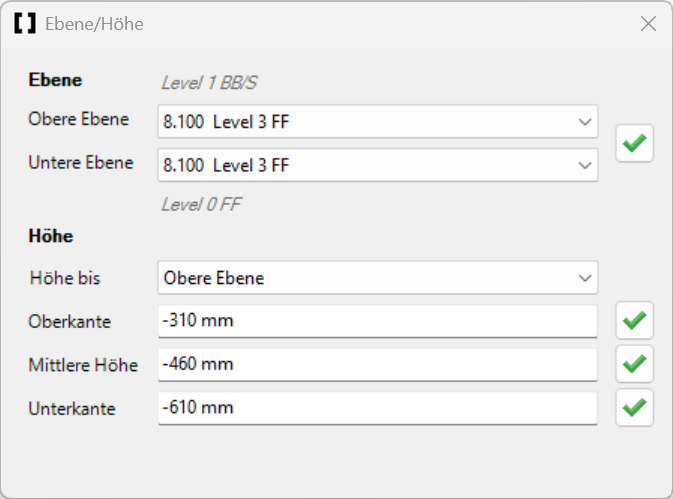
Die Funktion bietet zwei Möglichkeiten:
| Funktion | Beschreibung |
|---|---|
| Ebenen anpassen | Ändert die Abhängigkeit der Öffnungen zur unteren und oberen Ebene. ConVoid berechnet die Versätze automatisch neu. |
| Höhe anpassen | Legt Oberkante, Mittlere Höhe oder Unterkante der Öffnungen relativ zu einer Referenzebene fest. |
Ebenen von Öffnungen anpassen
Nutze diese Funktion, um Öffnungen anderen Ebenen zuzuweisen – zum Beispiel, um zu korrigieren, in welchem Grundriss sie erscheinen.
- Öffne den Reiter [conclass] und starte die Funktion Ebene/Höhe.
- Wähle im Dropdown-Menü die Obere Ebene und Untere Ebene aus, an die du die Öffnungen binden willst.
- Wähle eine oder mehrere Öffnungen aus.
- Klicke neben dem Dropdown-Menü auf [Anwenden].
ConVoid passt die Abhängigkeit automatisch an und berechnet den Abstand der gewählten Öffnungen zu den gewählten Ebenen neu.
Höhe von Öffnungen anpassen
Nutze diese Funktion, um die exakte vertikale Position einer Öffnung relativ zu einer Ebene festzulegen.
- Öffne die Funktion Ebene/Höhe.
- Wähle eine oder mehrere Öffnungen aus.
- Wähle im Dropdown-Menü Höhe die Untere Ebene oder Obere Ebene als Referenz aus.
- Gib den gewünschten Wert für Oberkante, Achse oder Unterkante ein.
- Klicke neben dem Höhenwert auf [Anwenden] oder drücke Enter.
ConVoid passt die Höhe der gewählten Öffnungen automatisch anhand der Referenzebene und des eingegebenen Wertes an.
Wichtig: Manuelle Änderungen schützen
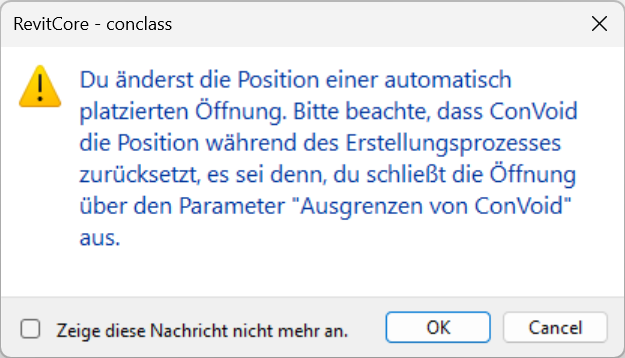
Wenn du die Höhe einer Öffnung änderst, die ConVoid automatisch platziert hat, erscheint eine Warnung, dass die Position beim nächsten Erstellungs- oder Aktualisierungsvorgang zurückgesetzt wird.
Damit ConVoid deine manuellen Änderungen nicht überschreibt, aktiviere am Bauteil den Parameter "Ausgrenzen von ConVoid". Dies schützt die Öffnung vor jeder automatischen Änderung.
Mehr dazu: Elemente ausgrenzen