Revit- und IFC-Modelle verknüpfen
ConVoid erkennt Kollisionen zwischen verknüpften Modellen und nutzt sie, um Durchbrüche zu erstellen oder zu übernehmen. Verknüpfe zunächst alle relevanten Modelle mit deinem Projekt.
Video-Tutorial
- Workflow A: Durchbrüche erstellen
- Workflow B: Durchbruchsvorschläge übernehmen
- Workflow C: Tragwerksöffnungen erstellen
Projekteinrichtung und Verknüpfung
Bevor du beginnst, entscheide, in welchem Modell du die Durchbrüche platzieren möchtest: entweder in deinem Fachmodell (z. B. TGA-, ARC- oder TWP-Modell) oder in einem separaten Koordinationsmodell.
- Workflow A: Durchbrüche erstellen
- Workflow B: Durchbruchsvorschläge übernehmen
- Workflow C: Tragwerksöffnungen erstellen
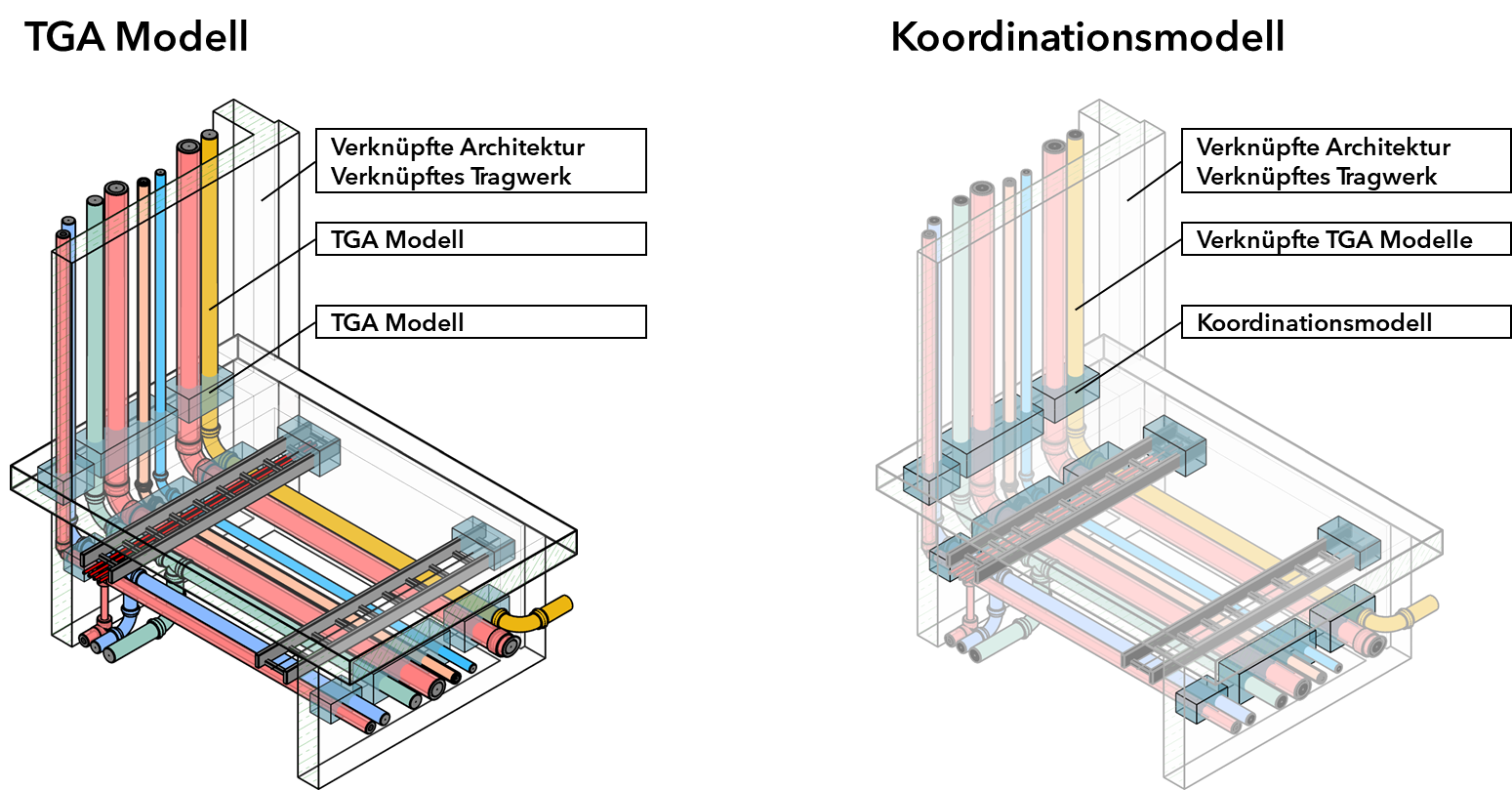
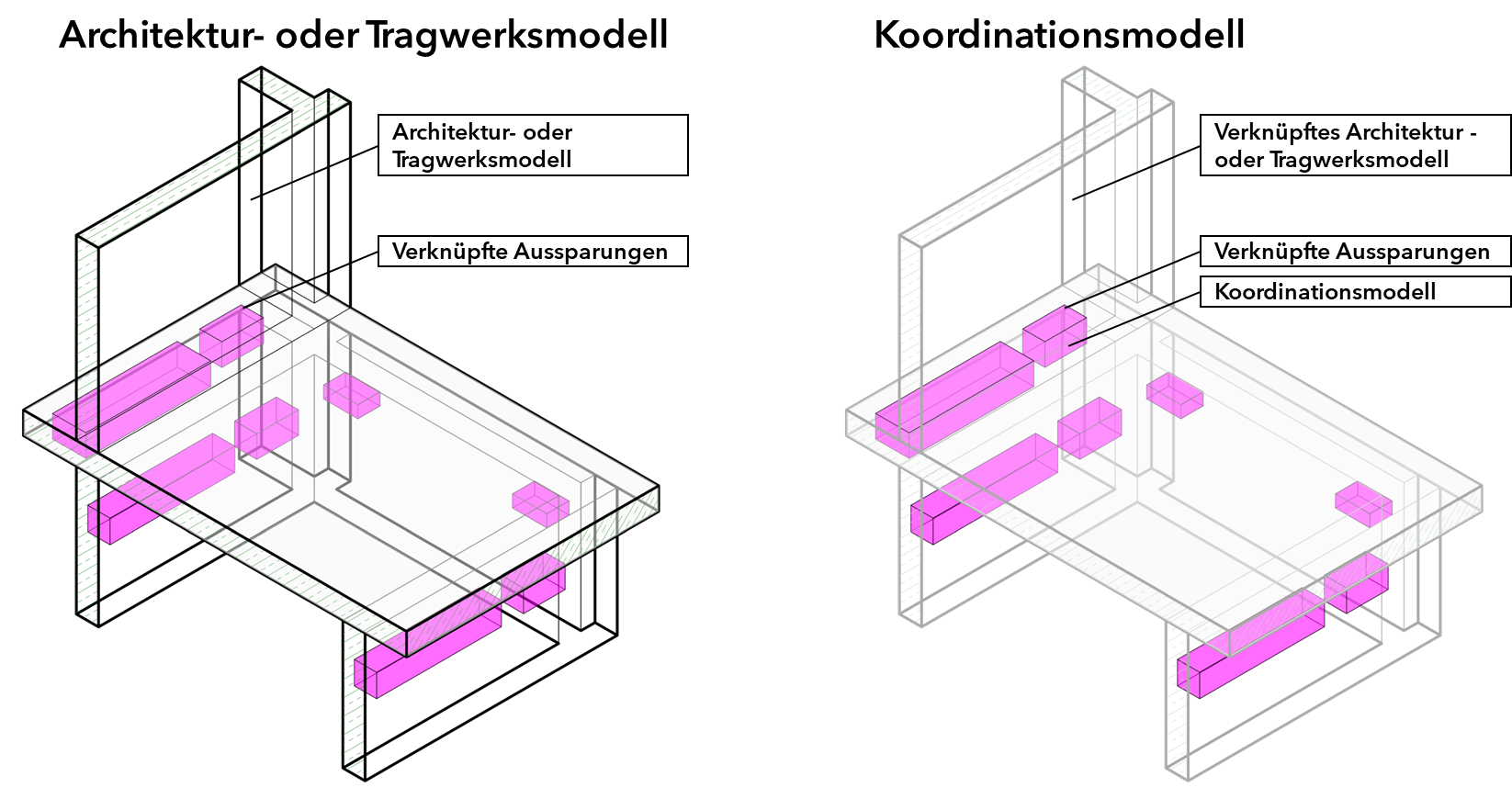
- Tragwerksöffnungen können nur in Wänden des aktiven Projekts platziert werden (keine verknüpften Wände).
Der Ablauf zum Einfügen verknüpfter Modelle ist für alle Workflows gleich:
- Öffne in der Revit-Multifunktionsleiste die Registerkarte [Einfügen].
- Klicke auf [Revit verknüpfen] oder [IFC verknüpfen].
- Wähle alle für deinen Workflow relevanten Modelle aus und öffne sie, z. B. TGA-, Architektur- oder Tragwerksmodelle.
Kopiere ein verknüpftes Modell nicht mehrfach innerhalb deines Projekts (z. B. dieselbe Wohnungs-Verknüpfung mehrfach eingefügt). ConVoid kann für Referenzelemente in kopierten Verknüpfungen keine eindeutigen IDs vergeben, sodass Durchbrüche nicht verfolgt oder aktualisiert werden können. Erstelle stattdessen separate Dateikopien (z. B. Wohnung_A1.rvt, Wohnung_A2.rvt) und verknüpfe jede einzeln.
Verknüpfte Modelle neu positionieren
Wenn ein verknüpftes Modell falsch positioniert ist, verschiebe und drehe es mit den Standard-Werkzeugen von Revit.
Wenn du ein aktualisiertes verknüpftes Modell erhältst, platziere es exakt an derselben Position wie die Vorgängerversion. Eine Positionsänderung führt dazu, dass ConVoid bei der nächsten Aktualisierung Änderungen an allen Durchbrüchen erkennt.
Arbeiten mit verknüpften IFC-Modellen
Wenn du ein aktualisiertes IFC-Modell erhältst, lade es nicht einfach neu. Revit kann neue IFC-Daten mit der alten zwischengespeicherten .RVT-Datei kombinieren, was zu doppelten Parametern und Geometrieproblemen führt.
Das ist die häufigste Ursache für IFC-bezogene Support-Anfragen. Jedes Mal, wenn du eine aktualisierte IFC erhältst:
- Entferne die Verknüpfung zum veralteten IFC-Modell aus deinem Projekt.
- Lösche die .RVT-Datei, die Revit aus der alten IFC erstellt hat.
- Verknüpfe das neue IFC-Modell.
Wenn du Schritt 2 überspringst, kommt es zu doppelten Parametern, fehlenden Durchbrüchen und Geometrieproblemen.
Wähle ein verknüpftes IFC-Element aus und prüfe seine Parameter. Wenn du Duplikate siehst (z. B. „IfcExportAs" erscheint zweimal), wurde der .RVT-Cache nicht bereinigt. Folge den drei Schritten oben, um das Problem zu beheben.