Parameterübertragung
Einführung
Öffnungen brauchen mehr als nur Form und Größe. Je nach Projekt benötigen sie Informationen wie Feuerwiderstand für den Brandschutz, Materialdaten für die Mengenermittlung oder System-Abkürzungen der TGA für die Bauablaufkoordination. Ohne diese Daten sind deine Öffnungen geometrisch korrekt, aber informativ unvollständig.
Mit der Parameterübertragung von ConVoid reicherst du deine Öffnungen in einem Schritt mit Werten aus drei Quellen an:
- Referenzelemente (TGA-Bauteile, Durchbruchsvorschläge oder Türen/Fenster) auf Öffnungen
- Basisbauteile (Wände, Decken, Geschossdecken) auf Öffnungen
- Ebenen auf Öffnungen
Dieses Kapitel baut auf den Workflows zur Erstellung von Öffnungen auf, die du in Workflow A: Durchbrüche erstellen, Workflow B: Durchbruchsvorschläge übernehmen oder Workflow C: Tragwerksöffnungen erstellen kennengelernt hast. Du solltest bereits Öffnungen mit mindestens einem Filter erstellt haben, bevor du hier weitermachst.
Video-Tutorial
- Workflow A: Durchbrüche erstellen
- Workflow B: Durchbruchsvorschläge übernehmen
- Workflow C: Tragwerksöffnungen erstellen
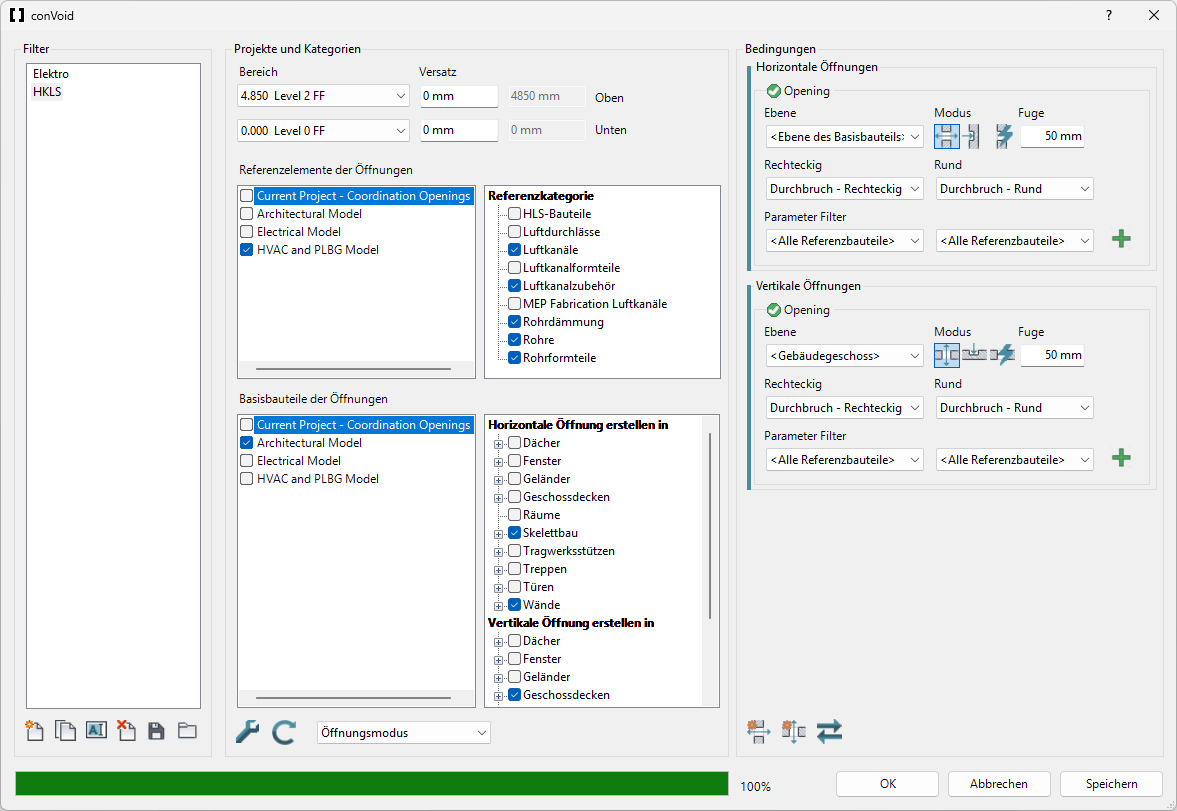
Schritt 1: Einstellungen der Parameterübertragung öffnen

| 1. | Starte ConVoid und wähle einen Öffnungsfilter aus. Falls du noch keinen Filter erstellt hast, schaue in Workflow A, Workflow B oder Workflow C nach. | |
| 2. | Führe die Kollisionsprüfung durch. | |
| 3. | Klicke anschließend auf [Parameter Übertragen]. |
Der Dialog Parameterübertragung öffnet sich mit drei Abschnitten, die Werte jeweils aus einer anderen Quelle auf deine Öffnungen übertragen.
Schritt 2: Übertragungsabschnitte konfigurieren
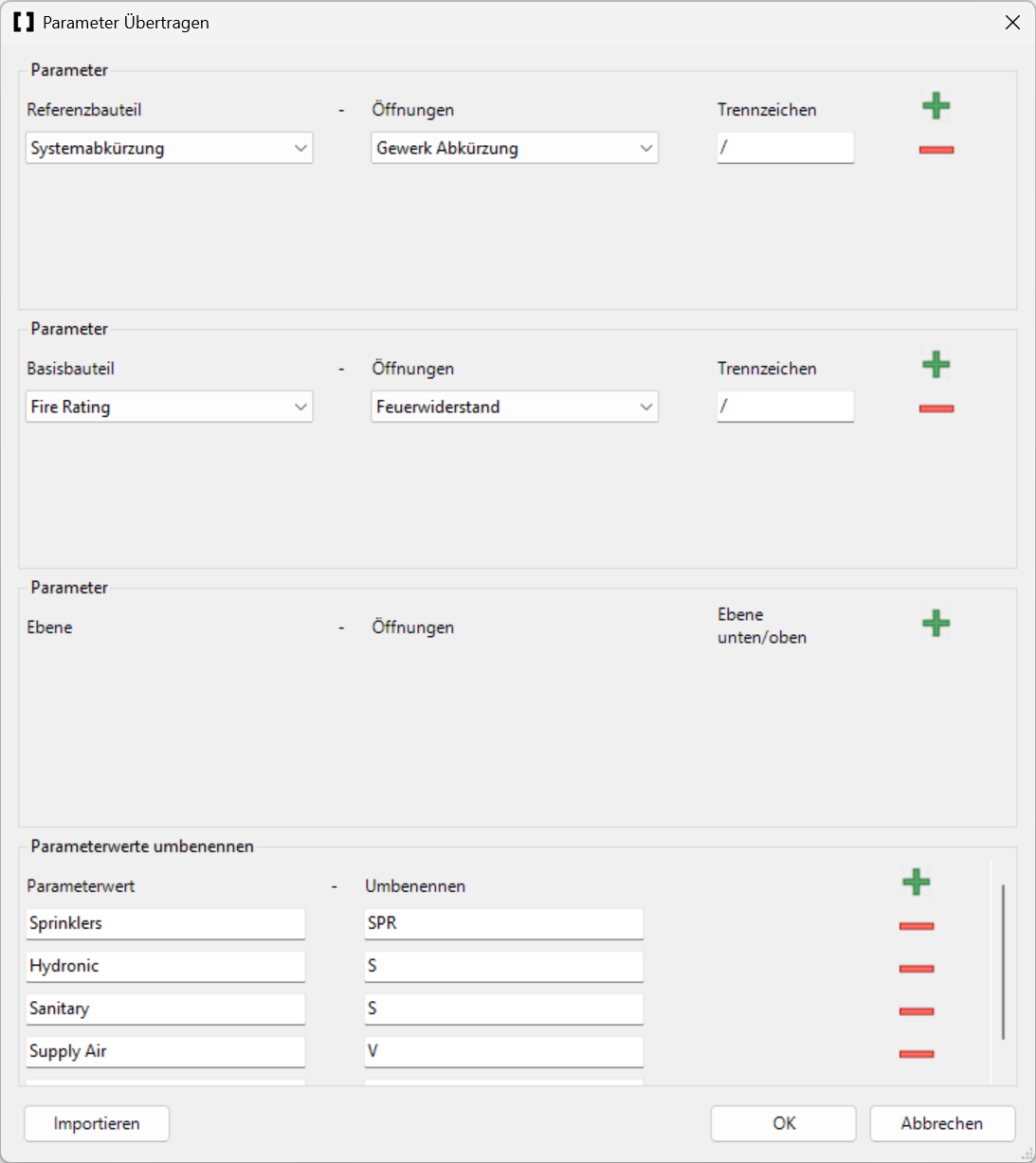
Jeder Abschnitt funktioniert gleich: Wähle einen Quellparameter (linkes Dropdown) und einen Zielparameter (rechtes Dropdown) an der Öffnung aus. Klicke auf die Schaltfläche , um eine neue Zuordnungszeile hinzuzufügen.
ConVoid schreibt nur in Text-Parameter der Öffnungen. Boolean-Parameter (Ja/Nein), Ganzzahl-, Zahlen- und andere Parametertypen sind als Ziel nicht auswählbar. Überträgst du einen Boolean-Wert wie "LoadBearing", wird er als Text "Ja" oder "Nein" geschrieben. Das ist gewollt, da eine Öffnung mehrere Basisbauteile durchdringen kann und so kombinierte Werte wie "Ja/Nein" entstehen.
ConVoid stellt einen integrierten Parameter namens Modellname bereit, der den Namen des verknüpften Modells auf die Öffnung überträgt. Das ist besonders nützlich in Mehrmodellprojekten, in denen du erkennen musst, zu welchem Modell eine Öffnung gehört. Du findest ihn in der Quellen-Dropdown-Liste.
Abschnitt 1: Referenzelement auf Öffnungen
Dieser Abschnitt überträgt Werte von den Elementen, die die Öffnung verursachen:
- Workflow A (Durchbrüche erstellen): Werte von TGA-Bauteilen übertragen, z. B. die System-Abkürzung.
- Workflow B (Durchbruchsvorschläge übernehmen): Werte von verknüpften Durchbruchsvorschlägen übertragen, z. B. die System-Abkürzung.
- Workflow C (Tragwerksöffnungen erstellen): Werte von Türen und Fenstern übertragen, z. B. die Tür-ID.
Abschnitt 2: Basisbauteil auf Öffnungen
Dieser Abschnitt überträgt Werte von den Basisbauteilen (Wände, Decken, Geschossdecken), die die Öffnung durchdringt. Ein typischer Anwendungsfall ist die Übertragung des Feuerwiderstands einer Wand auf die Öffnung.
Abschnitt 3: Ebene auf Öffnungen
Dieser Abschnitt überträgt Eigenschaften der Ebene auf die Öffnungen, etwa den Ebenennamen. Das hilft dir, Öffnungen in Bauteillisten und Exporten nach Geschoss zu organisieren.
Funktionsweise des Trennzeichens
Wird eine Öffnung von mehreren Elementen aus derselben Quelle beeinflusst, fasst ConVoid deren Werte zu einem einzigen Text zusammen. Dabei wird das von dir festgelegte Trennzeichen verwendet.
Beispiel: Verlaufen eine Rohrleitung und ein Lüftungskanal durch dieselbe Wandöffnung und du überträgst die "System-Abkürzung", könnte das Ergebnis H/L (Heizung/Lüftung) lauten, wobei / das Trennzeichen ist.
Haben mehrere Referenzelemente denselben Wert (z. B. zwei Rohre mit Durchmesser "100"), zeigt ConVoid den Wert nur einmal an: 100 statt 100/100. Um für jedes Element einen eigenen Eintrag zu erzwingen, nutze das Trennzeichen &&/ anstelle von /. So erscheint jeder Wert separat, unabhängig von Duplikaten.
Schritt 3: Parameterwerte umbenennen
Nicht alle Parameterwerte folgen den Namenskonventionen deines Projekts. Beispielsweise muss der Systemname "Sanitary" möglicherweise als Abkürzung "S" auf der Öffnung erscheinen. Mit ConVoid definierst du Umbenennungsregeln, die Werte während der Übertragung automatisch transformieren.
Du kannst Umbenennungsbedingungen manuell im Dialog ergänzen oder für umfangreichere Listen aus einer CSV-Datei importieren.
Die CSV-Datei muss UTF-8-Kodierung verwenden und folgende Struktur haben (durch Semikolon getrennt, ohne Kopfzeile):
Sprinklers;SPR
Hydronic;S
Sanitary;S
Supply Air;L
Exhaust Air;L
Doors;T
Windows;F
Jede Zeile ordnet einem Originalwert (links) den gewünschten Ersatzwert (rechts) zu.
Schritt 4: Parameter übertragen
Sobald du deine Zuordnungen und optionalen Umbenennungsregeln konfiguriert hast:
- Klicke auf [OK], um die Einstellungen der Parameterübertragung zu übernehmen.
- Klicke erneut im ConVoid-Hauptdialog auf [OK], um die Erstellung bzw. Aktualisierung zu starten.
- Nach Abschluss des Vorgangs sind alle konfigurierten Parameter auf die Öffnungen übertragen.
Parameterwerte werden nicht automatisch aktualisiert, wenn sich Basisbauteile oder Referenzelemente ändern. Bei jeder Aktualisierung deiner verknüpften Modelle oder Änderung von Elementen musst du den Erstellungs- bzw. Aktualisierungsvorgang erneut ausführen, um die übertragenen Parameterwerte auf deinen Öffnungen zu aktualisieren.
Ergebnisse überprüfen
Prüfe nach Abschluss der Übertragung, ob die Werte korrekt geschrieben wurden:
- Wähle in Revit eine Öffnung aus und prüfe das Eigenschaftenfenster. Die Zielparameter sollten jetzt die übertragenen Werte enthalten.
- Bei Öffnungen, die mehrere Basisbauteile durchdringen oder mehrere Referenzelemente haben, prüfe, ob das Trennzeichen wie erwartet funktioniert (z. B.
EI30/EI60für die Feuerwiderstände zweier Wände). - Bleibt ein Zielparameter leer, prüfe, ob das Quellelement tatsächlich einen Wert für den ausgewählten Quellparameter hat.