Erweiterte Einstellungen
Die ConVoid-Einstellungen steuern, wie Öffnungen erstellt, übernommen und aktualisiert werden. Mit den richtigen Werten vermeidest du unerwünschte Öffnungen, falsche Formen und unnötige Statusänderungen. Dieses Kapitel erklärt jede Option und ihre Wirkung pro Workflow.
Öffne ConVoid, wähle deinen Öffnungsfilter und klicke auf das Werkzeugkasten-Symbol neben der Aktualisieren-Schaltfläche. Jeder Filter speichert seine Einstellungen unabhängig.
Die ConVoid-Einstellungen sind sensibel. Beginne mit den empfohlenen Werten für deinen Workflow und ändere sie nur bewusst. Wechsle den Tab unten, um die Standardwerte für deinen Workflow zu sehen.
Einstellungen im Überblick
Der Dialog hat vier Bereiche. Die meisten Probleme entstehen in den Bereichen Bauteilfilter und Limits. Lies diese sorgfältig.
| Bereich | Was er steuert | Typische Aktion |
|---|---|---|
| Verwalten | Wann ConVoid den Genehmigungsstatus nach einer Änderung zurücksetzt. | Standardwerte beibehalten; Toleranzwerte nur anpassen, wenn kleinere Geometrieänderungen Störungen erzeugen. |
| Elemente | Wie ConVoid mit Basis- und Referenzbauteilen interagiert (Verschneiden, Abhängigkeiten, parallele Bauteile, Übernahme). | Je nach Workflow aktivieren oder deaktivieren. Hauptursache für doppelte oder fehlende Öffnungen. |
| Bauteilfilter | Welche Bauteile in die Berechnung einbezogen werden, basierend auf der Sichtbarkeit in einer 3D-Referenzansicht. | Beide Kontrollkästchen aktiviert lassen, außer du willst Bauteile bewusst ausschließen. Hauptursache für das Problem „alle Öffnungen werden gelöscht". |
| Limits | Größenschwellen, Umwandlung von rund zu rechteckig, Verbindungsabstand, Winkel, Neigung, Aufrundung. | Pro Workflow anpassen. Werte unterscheiden sich stark zwischen Erstellung und Übernahme. |
Wechsle den Tab unten, um die empfohlenen Standardwerte für deinen Workflow zu laden. Diese Auswahl bleibt über alle Tabs auf dieser Seite synchron.
- Workflow A: Durchbrüche erstellen
- Workflow B: Durchbruchsvorschläge übernehmen
- Workflow C: Tragwerksöffnungen erstellen
Video-Tutorial
- Workflow A: Durchbrüche erstellen
- Workflow B: Durchbruchsvorschläge übernehmen
- Workflow C: Tragwerksöffnungen erstellen
Für Workflow C ist kein eigenes Video verfügbar. Die Logik der Einstellungen ist identisch mit Workflow B; siehe das Übernahme-Video oben.
Verwalten
Die Einstellungen unter „Verwalten" steuern, wann ConVoid den Genehmigungsstatus von Öffnungen nach Änderungen zurücksetzt. Sie gelten für alle Workflows.
- Workflow A: Durchbrüche erstellen
- Workflow B: Durchbruchsvorschläge übernehmen
- Workflow C: Tragwerksöffnungen erstellen
Genehmigungsstatus der Öffnungen bei Änderungen zurücksetzen
Bei Aktivierung setzt ConVoid den Genehmigungsstatus auf „Ausstehend", sobald eine geometrische Änderung erkannt wird. Lass diese Option an, damit Prüfer sehen, welche Öffnungen erneut genehmigt werden müssen. Deaktiviere sie nur, wenn Änderungen bewusst ohne neuen Prüfzyklus durchgereicht werden sollen.
Öffnung wird nicht als geändert markiert, wenn die Änderung der Abmessungen kleiner ist als
Toleranz für geringe Änderungen der Abmessungen. Unterhalb dieses Werts bleibt der Status auf „Aktuell" und der Genehmigungsstatus wird nicht zurückgesetzt.
Öffnung wird nicht als geändert markiert, wenn die Änderung der Lage kleiner ist als
Gleiches Prinzip für Lageänderungen. Nützlich, um Störungen durch geringfügige Modellanpassungen zu unterdrücken.
Elemente
Die Einstellungen unter „Elemente" steuern, wie ConVoid mit Basis- und Referenzbauteilen interagiert. Einige Optionen gelten nur für bestimmte Workflows; ausgegraute Einstellungen unten gelten nicht für den ausgewählten Workflow.
- Workflow A: Durchbrüche erstellen
- Workflow B: Durchbruchsvorschläge übernehmen
- Workflow C: Tragwerksöffnungen erstellen
Öffnungen mit den Basisbauteilen schneiden
Gilt für: Workflow B (Durchbruchsvorschläge übernehmen)
Bei Aktivierung schneidet ConVoid die Öffnung während der Übernahme in das Basisbauteil. Nicht empfohlen. Schneide Öffnungen mit dem ConVoid Manager erst, wenn der Koordinations- und Genehmigungsprozess abgeschlossen ist. Diese Option funktioniert wegen Revit-Einschränkungen auch nicht mit verknüpften oder IFC-Bauteilen.
Abhängigkeit zwischen Öffnungen und Basisbauteilen herstellen
Gilt für: Workflow B (Durchbruchsvorschläge übernehmen)
Erstellt eine Abhängigkeit zwischen Öffnung und Basisbauteil (z. B. einer Wand). Ändert sich die Wandstärke oder -position, folgt die Öffnung automatisch.
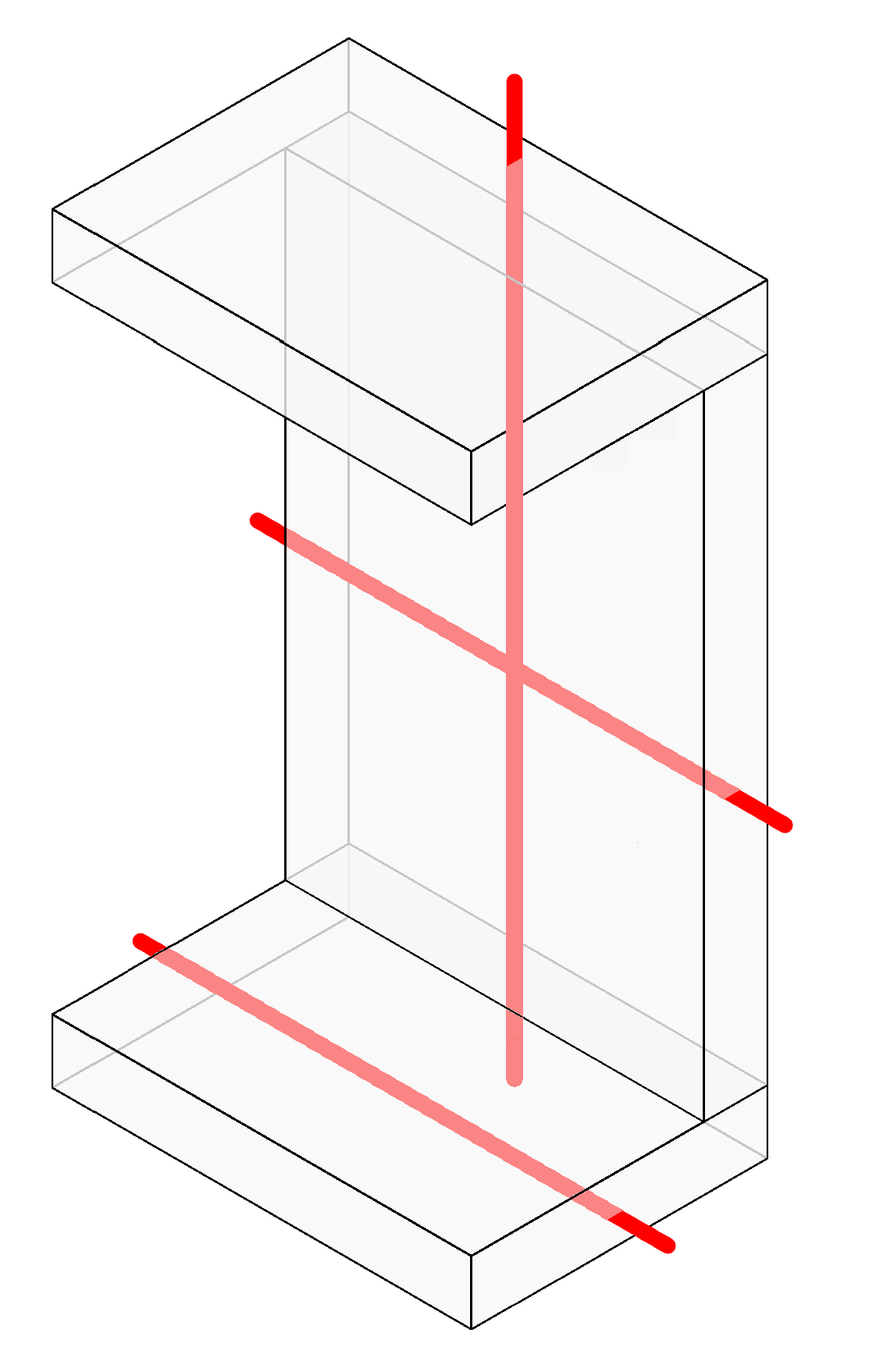
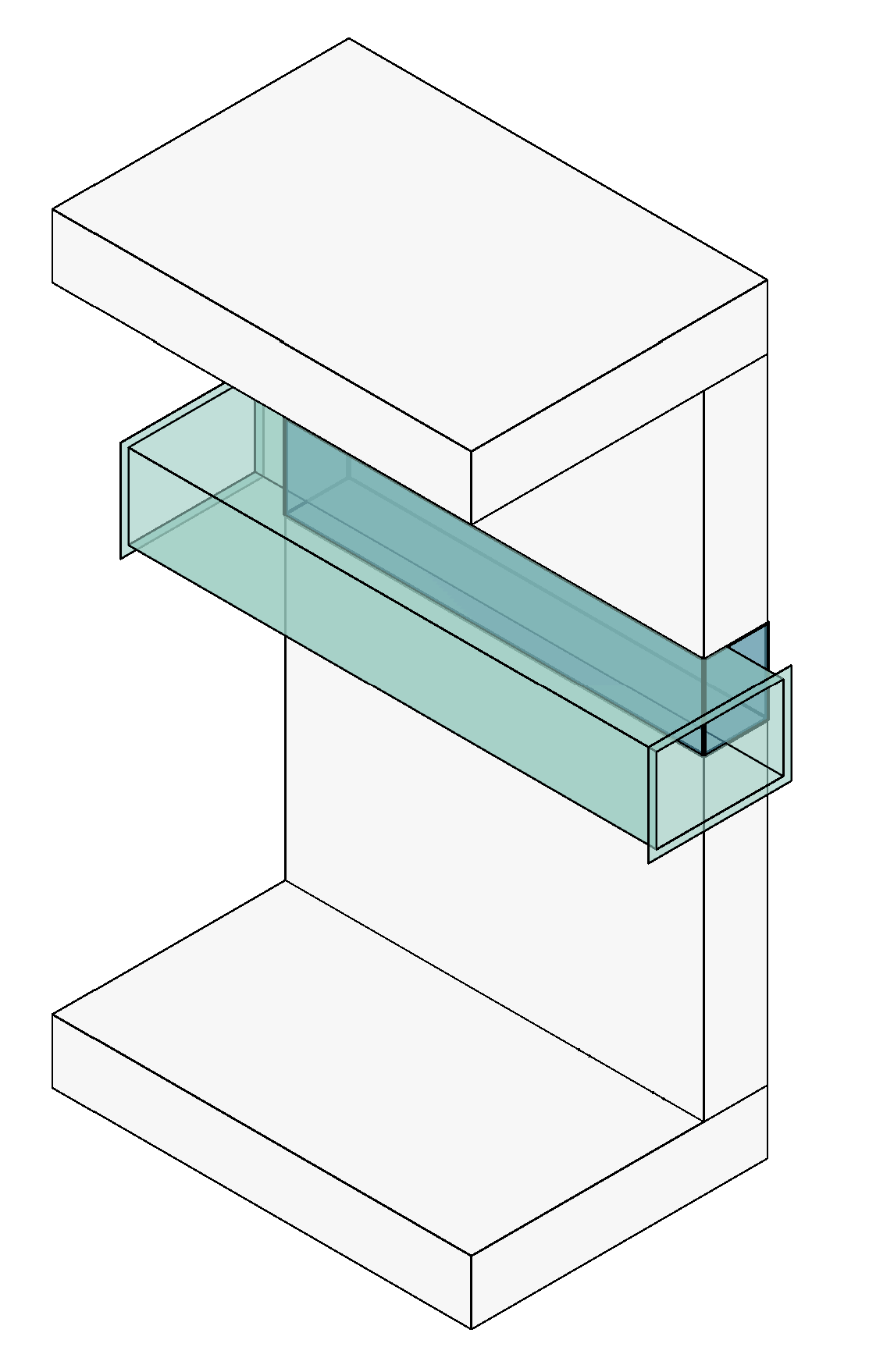
Vertikale Öffnungen umwandeln, wenn Referenz- und Basisbauteil parallel sind
Gilt für: Workflow A (Durchbrüche erstellen)
Standardmäßig ignoriert ConVoid Referenzbauteile, die parallel zum Basisbauteil verlaufen (z. B. ein horizontaler Lüftungskanal entlang einer Decke). Aktiviere diese Option, wenn du vertikale Öffnungen für parallele Bauteile brauchst, etwa für senkrechte Kabeltrassen, die eine Wand kreuzen.
Horizontale Öffnungen umwandeln, wenn Referenz- und Basisbauteil parallel sind
Gilt für: Workflow A (Durchbrüche erstellen)
Gleiche Logik, aber für horizontale Öffnungen. Aktiviere die Option für horizontale Rohre, die eine Decke durchdringen müssen.
Die Aktivierung paralleler Öffnungen kann ungewollte Öffnungen erzeugen, wenn Bauteile eine Basisbauteil-Oberfläche nur knapp berühren. Prüfe die Ergebnisse nach der Aktivierung.
Durchbruchsvorschläge (Öffnungen) aus verknüpftem Modell übernehmen
Gilt für: Workflow B (Durchbruchsvorschläge übernehmen)
Aktiviere diese Option immer, wenn du Öffnungen aus einem verknüpften Modell übernimmst. Sie stellt die Verbindung zwischen dem Durchbruchsvorschlag aus dem verknüpften Modell und deiner übernommenen Öffnung her, was für Genehmigung und Koordinationsverfolgung entscheidend ist. Ohne Aktivierung entstehen falsche Formen und Größen bei der Übernahme.
Lass die Option in Workflow A (TGA-Durchbrüche erstellen) deaktiviert. Bei aktivierter Option und gleichzeitigem Erstellen aus TGA können zwei Öffnungen an derselben Stelle entstehen.
Bauteilfilter
Der Bauteilfilter steuert, welche Bauteile ConVoid in die Berechnung einbezieht. Eine fehlerhafte Konfiguration ist die häufigste Ursache des Support-Falls „nach dem Update sind alle Öffnungen als gelöscht markiert".
- Workflow A: Durchbrüche erstellen
- Workflow B: Durchbruchsvorschläge übernehmen
- Workflow C: Tragwerksöffnungen erstellen
ConVoid nutzt zwei verschiedene Ansichten für zwei verschiedene Zwecke. Wenn du den Unterschied verstehst, vermeidest du die meisten Fehler:
| Wo (Aktive Ansicht) | Was (Referenzansicht) | |
|---|---|---|
| Beantwortet die Frage | In welchem Bereich meines Projekts soll ConVoid rechnen? | Welche Bauteile soll ConVoid für die Berechnung verwenden? |
| So stellst du es ein | Aktiviere den 3D-Schnittbereich in deiner aktuellen 3D-Ansicht, bevor du ConVoid startest. Siehe Berechnungsbereich definieren. | Wähle eine separate 3D-Ansicht im Dropdown des Bauteilfilters und deaktiviere eines oder beide Kontrollkästchen. |
| Was es steuert | Die räumliche Begrenzung. Nur Bauteile innerhalb des 3D-Schnittbereichs werden verarbeitet. | Die Sichtbarkeit von Bauteilen. Nur Bauteile, die in der gewählten Referenzansicht sichtbar sind, werden verarbeitet. |
| Typischer Anwendungsfall | Berechnung auf ein Geschoss oder einen Gebäudeflügel begrenzen, um Zeit zu sparen oder einen Fehler einzugrenzen. | Nichttragende Bauteile (z. B. Trockenbauwände) oder ganze verknüpfte Modelle aus der Berechnung ausschließen. |
Standardmäßig sind beide Kontrollkästchen aktiviert und es ist keine Referenzansicht ausgewählt. ConVoid verwendet dann alle Basis- und Referenzbauteile im Projekt, unabhängig von der Sichtbarkeit. Im Zweifel beide aktiviert lassen.
Nicht sichtbare Basis- bzw. Referenzbauteile in der ausgewählten Ansicht berücksichtigen
Diese beiden Kontrollkästchen wirken nur, wenn im Dropdown eine 3D-Ansicht ausgewählt ist. Mit ihnen schließt du Bauteile aus der Berechnung aus, indem du sie in der Referenzansicht ausblendest:
| Kontrollkästchen | Aktiviert (Standard) | Deaktiviert |
|---|---|---|
| Nicht sichtbare Basisbauteile berücksichtigen | ConVoid nutzt alle Basisbauteile (Wände, Decken usw.), auch wenn sie in der Referenzansicht ausgeblendet sind. | ConVoid ignoriert in der Referenzansicht ausgeblendete Basisbauteile. Damit schließt du nichttragende Wände wie Trockenbauwände aus. |
| Nicht sichtbare Referenzbauteile berücksichtigen | ConVoid nutzt alle Referenzbauteile (Rohre, Lüftungskanäle usw.), auch wenn sie in der Referenzansicht ausgeblendet sind. | ConVoid ignoriert in der Referenzansicht ausgeblendete Referenzbauteile. Damit schließt du bestimmte TGA-Kategorien oder verknüpfte Modelle aus. |
3D-Referenzansicht einrichten
- Erstelle eine dedizierte 3D-Ansicht für ConVoid. Nutze nicht deine Arbeitsansicht.
- Blende die auszuschließenden Bauteile über Filter, Kategorien oder manuelles Ausblenden aus.
- Stelle sicher, dass das gesamte Projekt sichtbar und der 3D-Schnittbereich deaktiviert ist.
- Wechsle in eine andere Ansicht, um ConVoid zu starten.
- Wähle in den Bauteilfilter-Einstellungen deine dedizierte 3D-Ansicht im Dropdown aus.
- Deaktiviere eines oder beide Kontrollkästchen, um ausgeblendete Bauteile auszuschließen.
- Starte den Erstellungs- oder Aktualisierungsvorgang.
Jede Sichtbarkeitsänderung in der 3D-Referenzansicht ändert, was ConVoid berechnet. Vermeide Änderungen an dieser Ansicht im normalen Arbeitsablauf. Blendet ein Kollege hier ein verknüpftes Modell aus oder ändert einen Filter, behandelt ConVoid diese Bauteile beim nächsten Lauf als ausgeschlossen — was sich oft als „gelöschte" Öffnungen zeigt.
Basisbauteile in der Abbruchphase berücksichtigen
Standardmäßig deaktiviert. Aktiviere die Option nur, wenn du Öffnungen in Basisbauteilen brauchst, die sich in der Abbruchphase befinden.
Limits
Der Bereich „Limits" steuert Größe, Form, Verbindung und Aufrundung der Öffnungen. Werte unterscheiden sich stark zwischen den Workflows; der Dialog oben lädt die richtigen Standardwerte.
- Workflow A: Durchbrüche erstellen
- Workflow B: Durchbruchsvorschläge übernehmen
- Workflow C: Tragwerksöffnungen erstellen
Öffnungen ignorieren, die kleiner sind als
ConVoid erstellt keine Öffnungen, wenn Breite, Länge, Höhe oder Durchmesser unter diesem Wert liegen. Setze einen sinnvollen Mindestwert für deinen Workflow. Für die Übernahme (Workflow B) setze den Wert auf 1, damit keine Öffnung aus dem verknüpften Modell übersprungen wird.
Runde Öffnungen rechteckig ausführen, wenn der Durchmesser größer ist als
Öffnungen mit einem Durchmesser über diesem Wert werden rechteckig statt rund erstellt. Beispiel: Bei 200 mm werden alle runden Öffnungen über 200 mm rechteckig. Für die Übernahme (Workflow B) verwende einen hohen Wert wie 9999 mm, um die ursprüngliche Geometrie zu erhalten. Die Form lässt sich nach der Erstellung auch manuell ändern.
Der Schwellenwert wird auf den Rohkanten der Öffnung berechnet, ohne Fugenmaß. Bei einem Fugenmaß von 50 mm pro Seite addiere es zum Wert. Beispiel: 100 mm Öffnung + 50 mm + 50 mm = 200 mm gesamt.
Öffnungen verbinden, wenn ihr Abstand kleiner ist als
Abstand, ab dem mehrere Öffnungen automatisch zu einer zusammengeführt werden. Ein typischer Wert für TGA (Workflow A) liegt bei 100–200 mm. Für die Übernahme (Workflow B) belasse den Wert auf 0, um jede Öffnung einzeln so zu übernehmen, wie sie im Quellmodell entworfen wurde. Du kannst Öffnungen nach der Platzierung auch manuell verbinden oder trennen.
Der Verbindungsabstand wird zwischen den Rohkanten der Öffnung gemessen, ohne Fugenmaß. Addiere das Fugenmaß auf beiden Seiten zum Wert. Beispiel: 100 mm Verbindungsabstand + 50 mm + 50 mm = 200 mm gesamt.
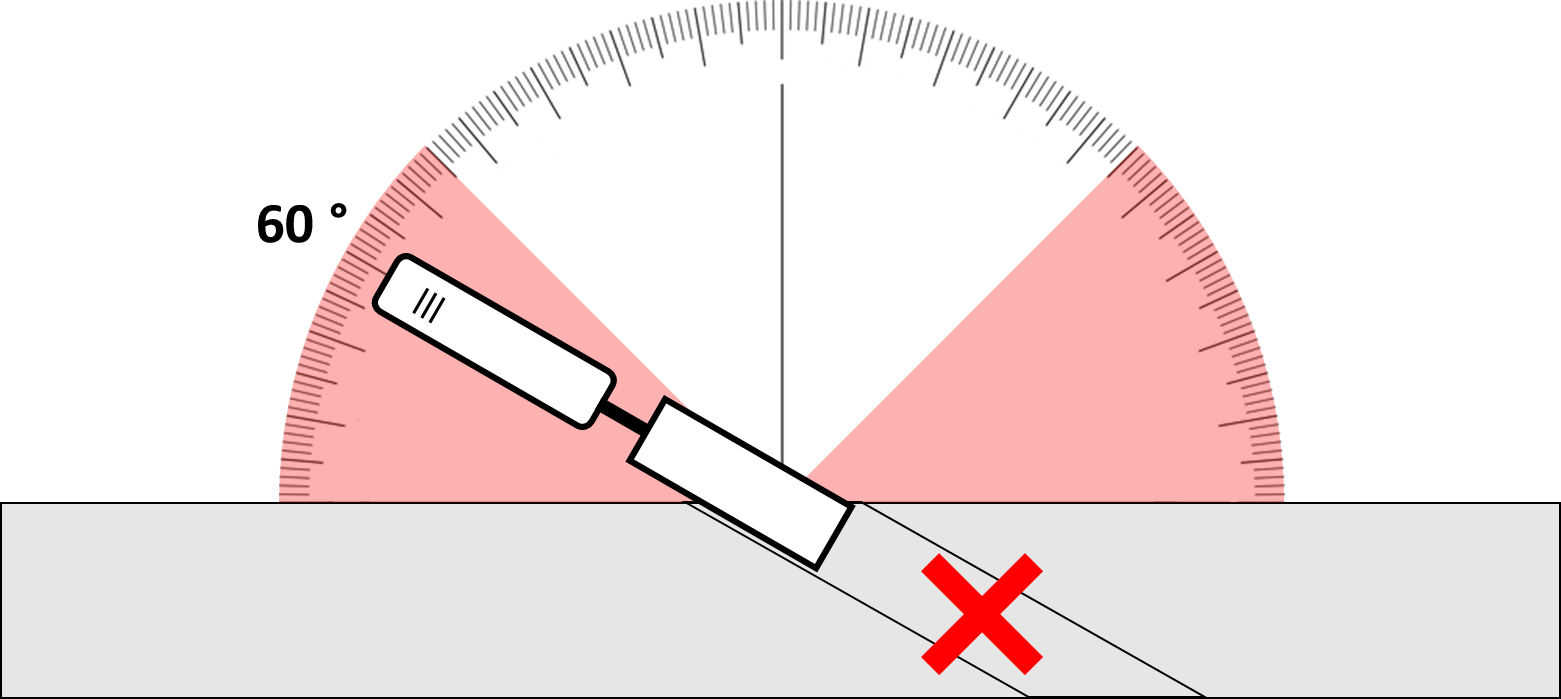
Öffnungen ignorieren mit einem Winkel größer als
Ignoriert Referenzbauteile, die das Basisbauteil in einem steilen Winkel schneiden. Hauptzweck ist, Öffnungen zu vermeiden, an denen keine Bohrmaschine angesetzt werden kann.
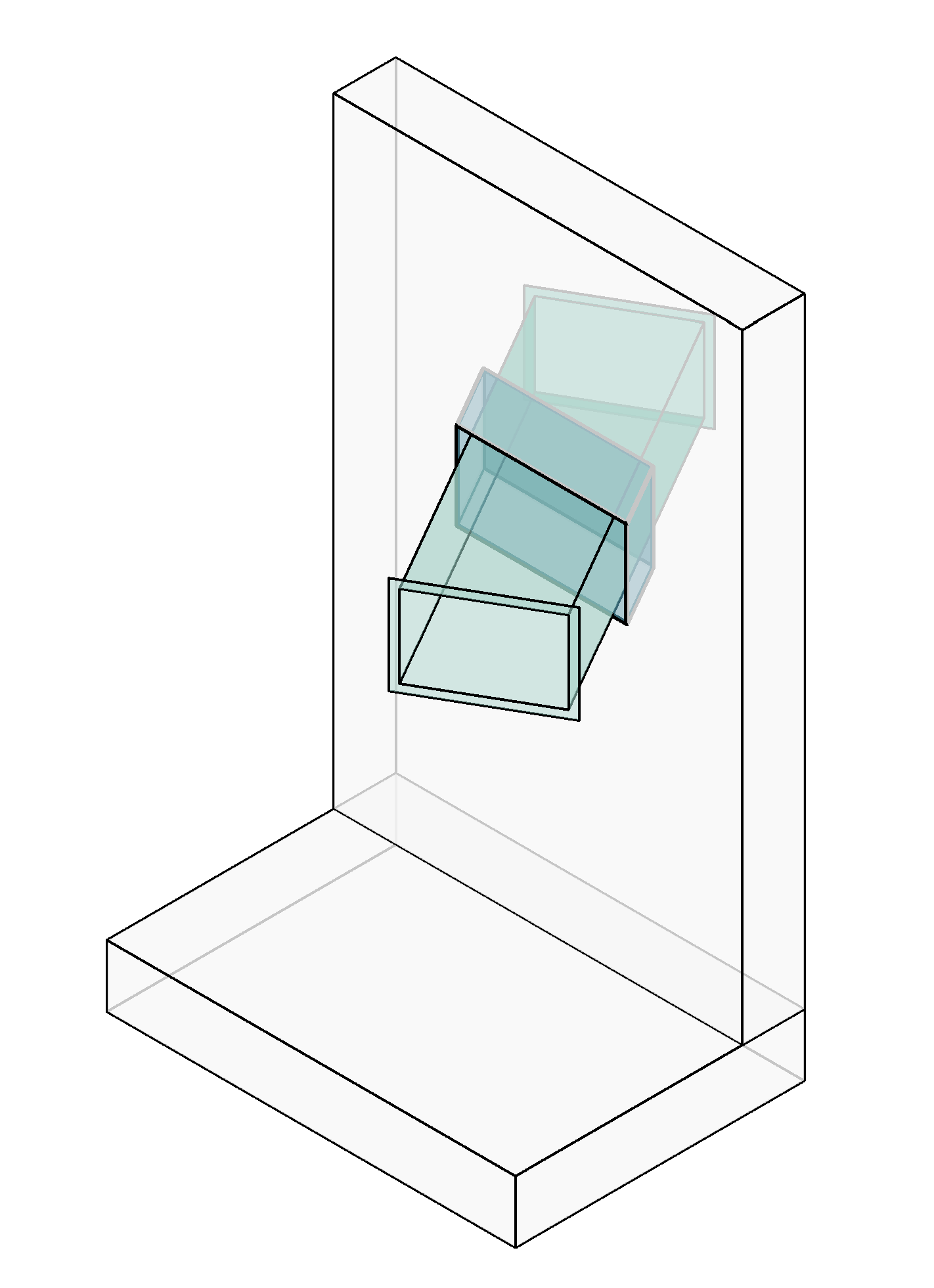
Öffnungen mit einer Neigung erstellen
Bei Aktivierung dreht ConVoid Öffnungen in X, Y und Z, um dem Winkel des Referenzbauteils zu entsprechen. Bei Deaktivierung werden Öffnungen gerade erstellt (senkrecht zum Basisbauteil).
Aufrunden der Öffnungsabmessungen
Rundet die gesamten Öffnungsabmessungen auf den gewählten Wert auf, um ungerade Zahlen zu vermeiden. Beispiel: Ein Wert von 10 mm rundet eine 153 mm Öffnung auf 160 mm. Für eine feinere Steuerung pro Kategorie nutze stattdessen Sizing und Oversizing (Öffnungsabmessungen).