Erstellungsbereich festlegen
ConVoid bearbeitet Durchbrüche auf Basis der aktiven Revit-Ansicht. Du legst den Bereich über Ebenen oder eine 3D-Schnittbox fest.
Video-Tutorial
- Workflow A: Durchbrüche erstellen
- Workflow B: Durchbruchsvorschläge übernehmen
- Workflow C: Tragwerksöffnungen
Option 1: Grundriss oder Deckenspiegel (2D-Ansicht)
Öffne eine 2D-Ansicht und aktiviere den Ausschnittsbereich, um den sichtbaren Bereich einzuschränken. ConVoid bearbeitet ausschließlich Durchbrüche im dargestellten Bereich der aktiven Ansicht.
- Workflow A: Durchbrüche erstellen
- Workflow B: Durchbruchsvorschläge übernehmen
- Workflow C: Tragwerksöffnungen
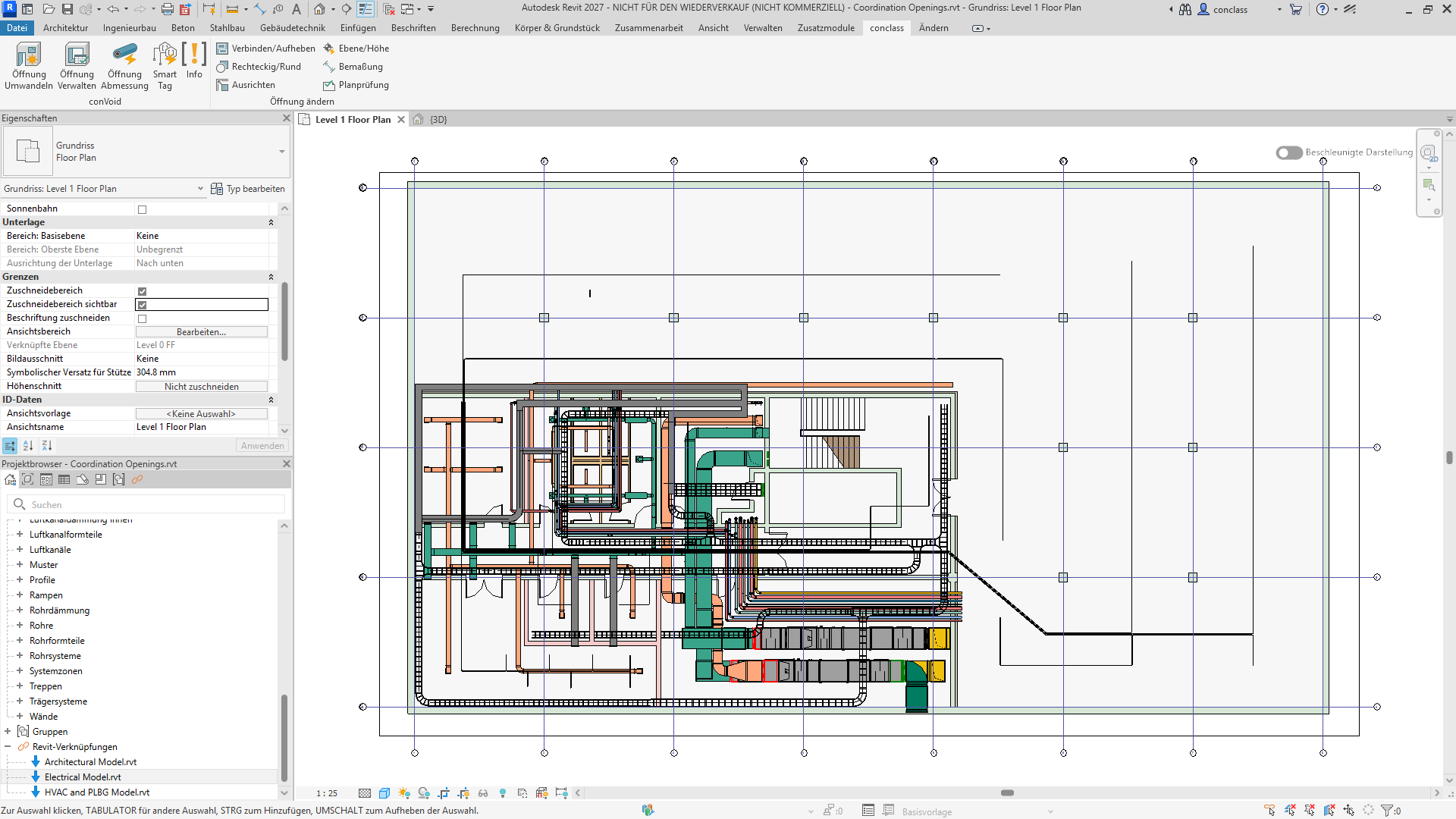
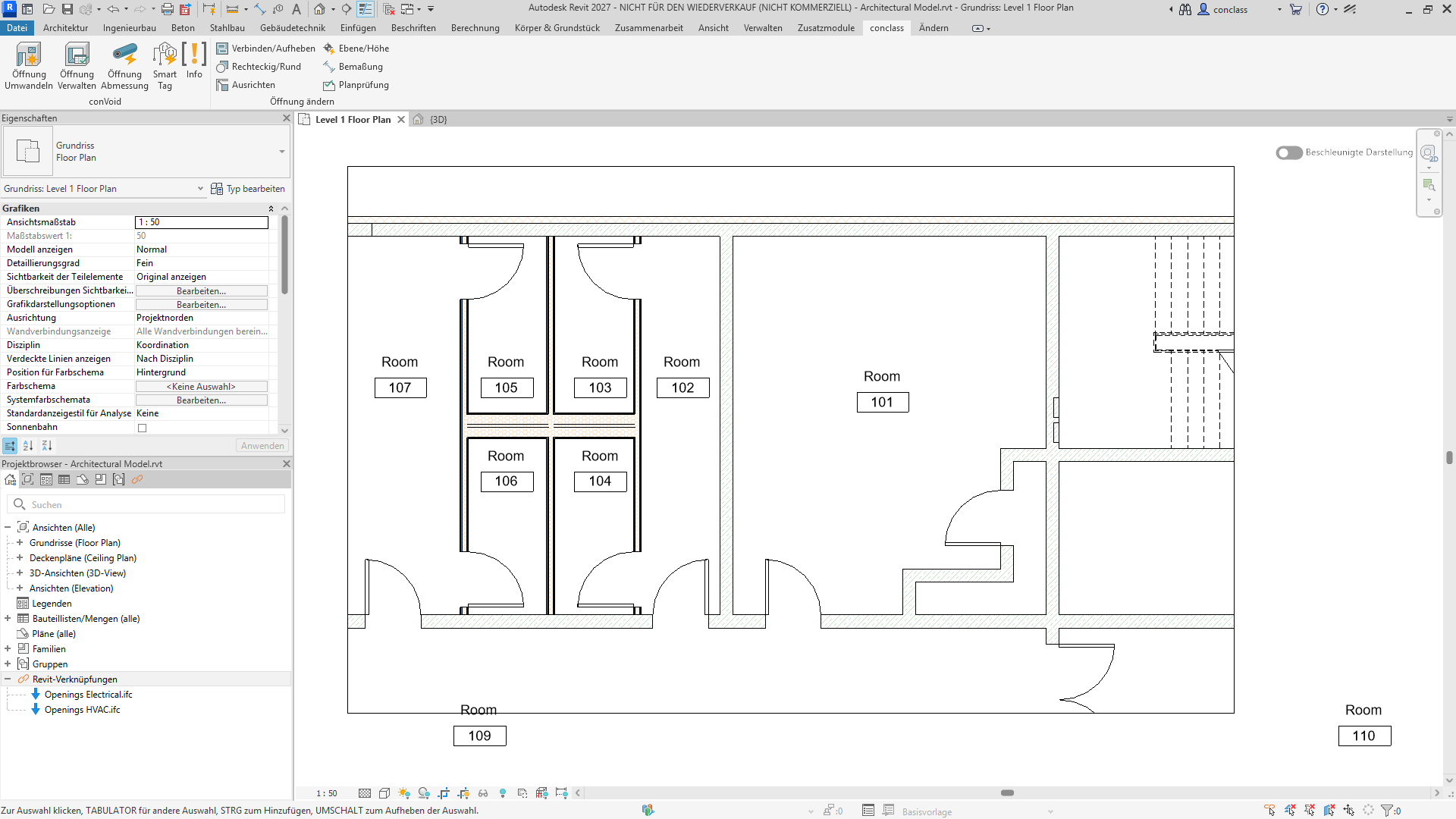
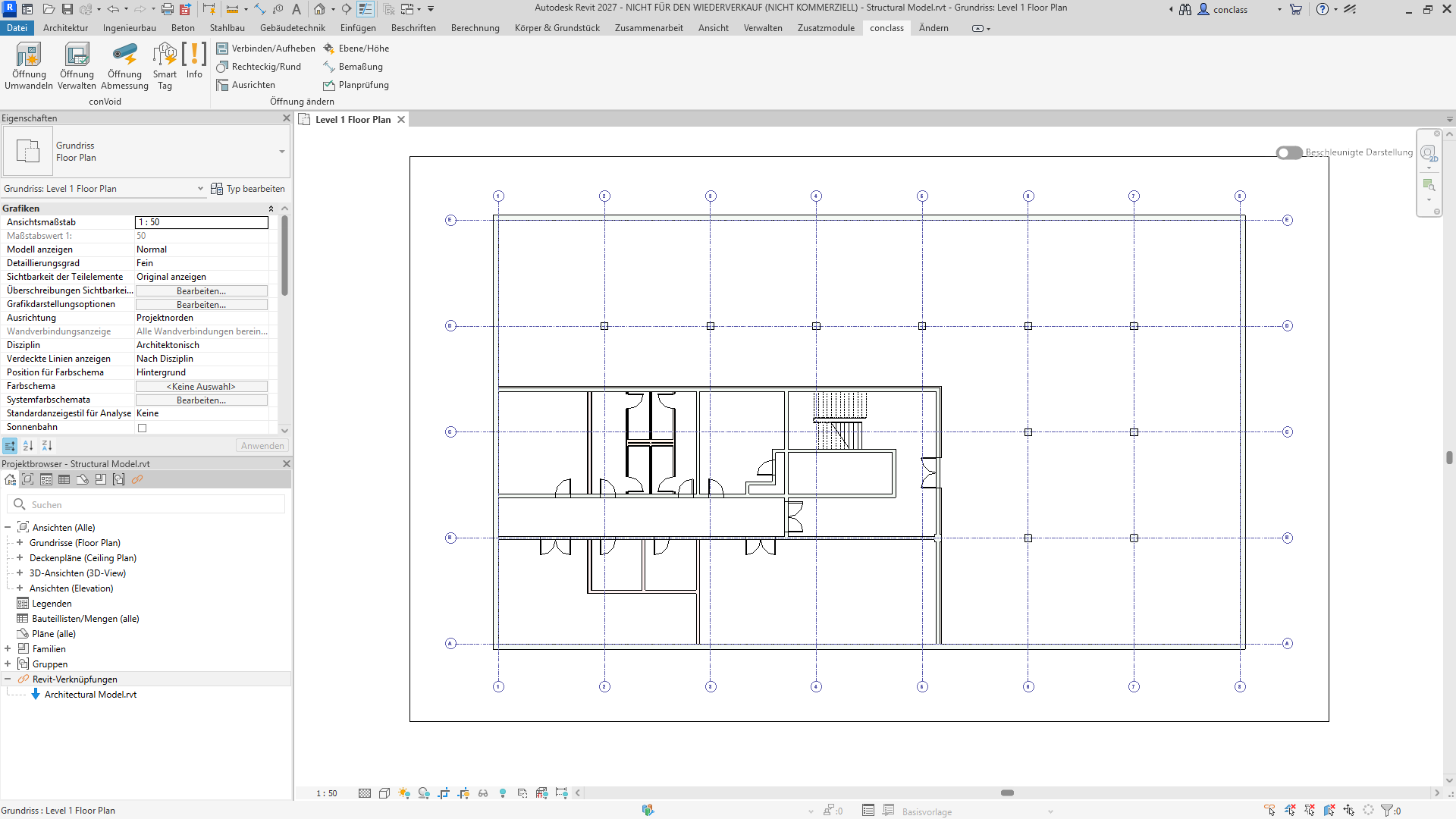
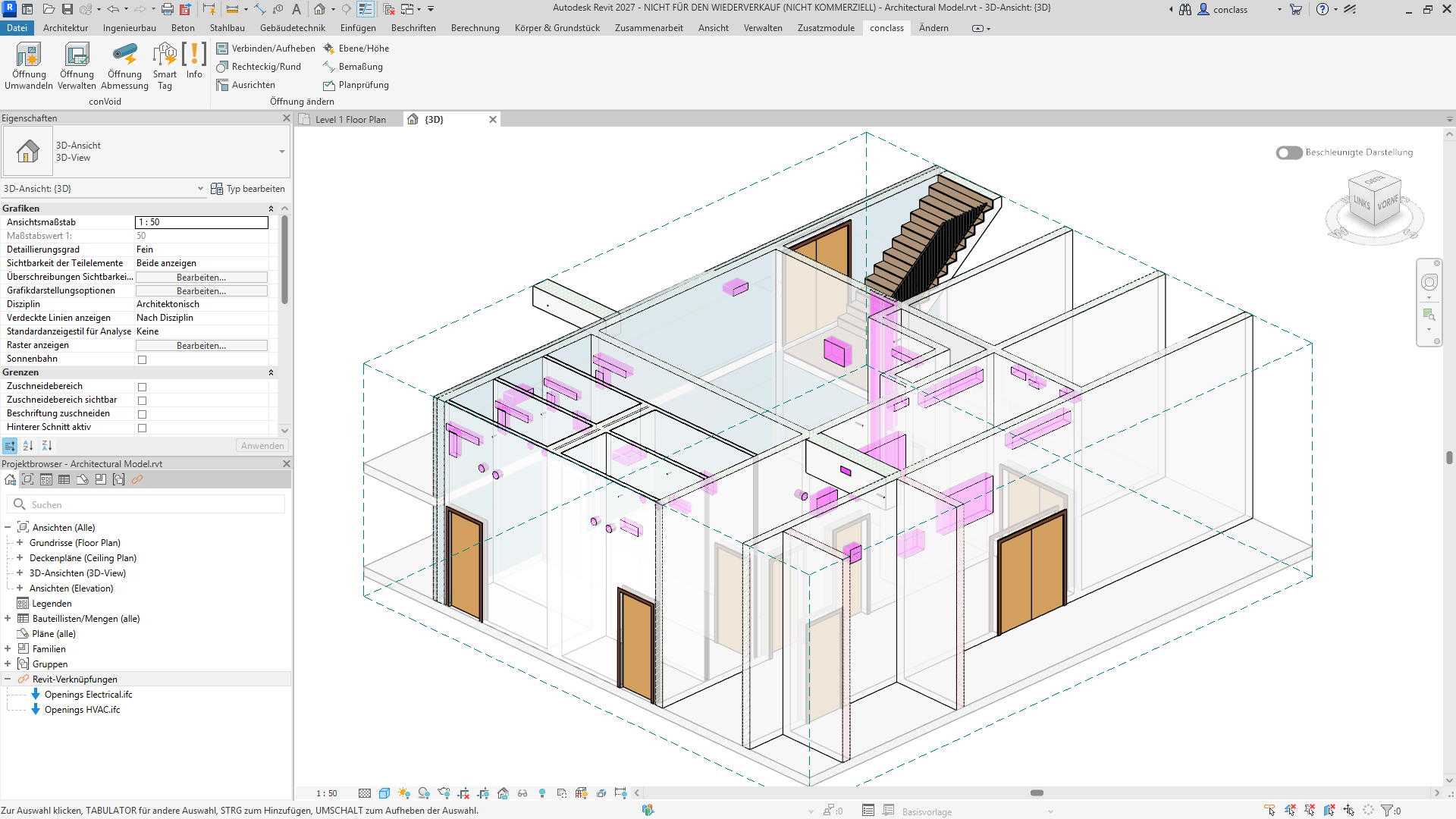
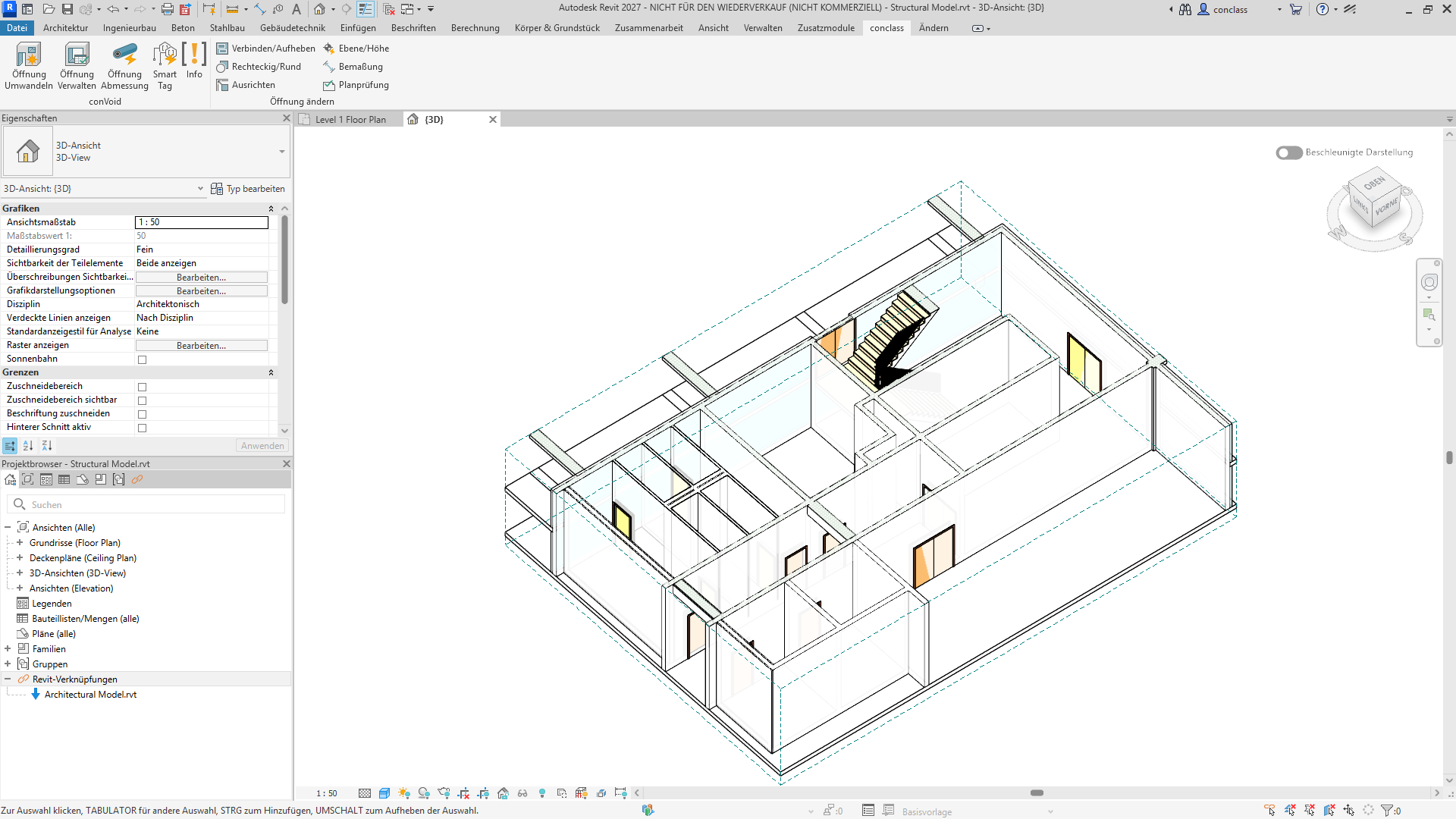
Option 2: 3D-Ansicht mit Schnittbox
Öffne eine 3D-Ansicht und aktiviere die Schnittbox, um das sichtbare Volumen einzuschränken. ConVoid bearbeitet ausschließlich Durchbrüche innerhalb der Grenzen der Schnittbox.
- Workflow A: Durchbrüche erstellen
- Workflow B: Durchbruchsvorschläge übernehmen
- Workflow C: Tragwerksöffnungen
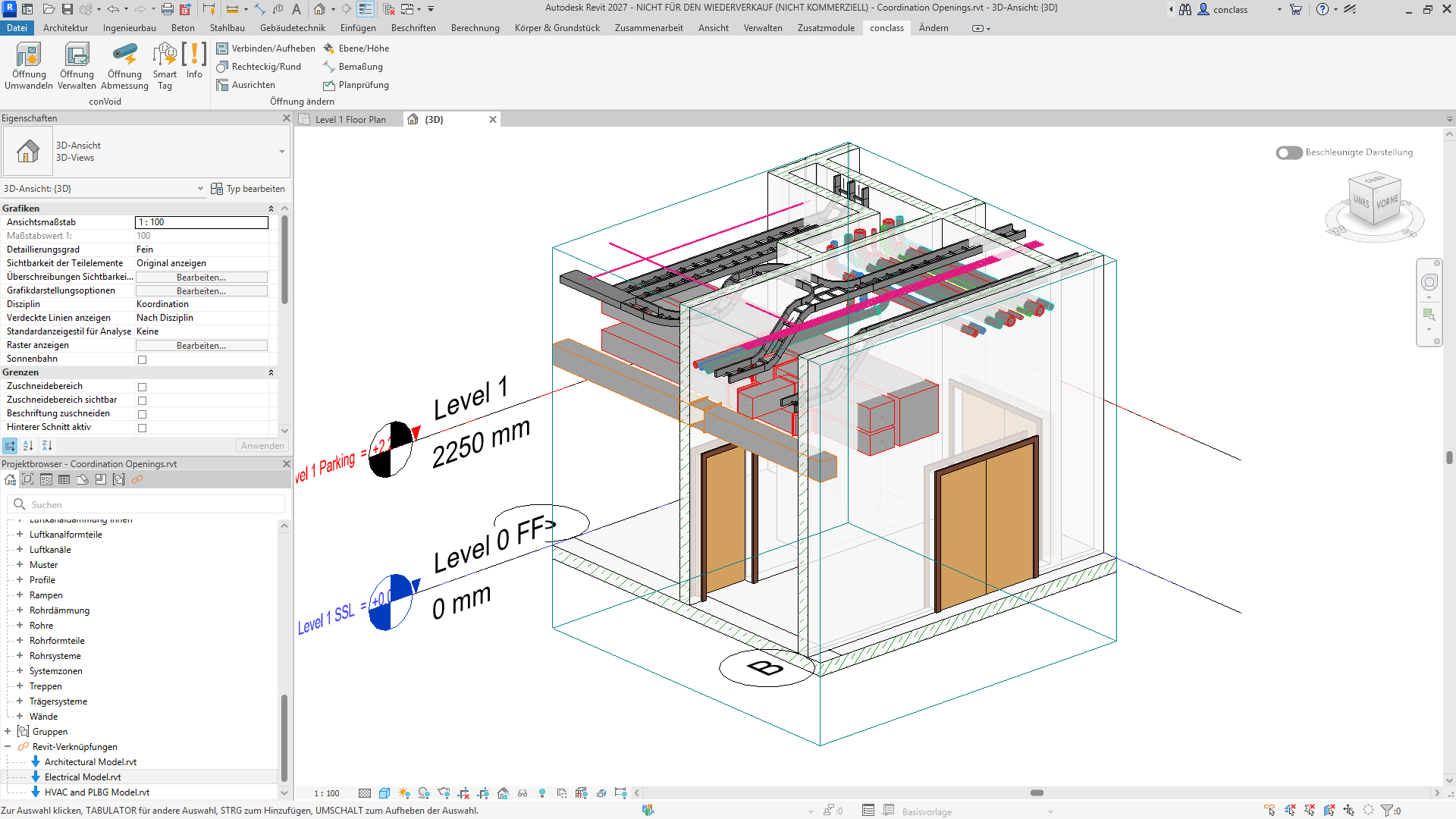
Klein anfangen
Beschränke beim ersten Durchlauf den Bereich auf zwei oder drei Geschosse. Prüfe die Ergebnisse, bevor du das gesamte Gebäude bearbeitest.