Durchbrüche schneiden und Schnitt aufheben
Einführung
Mit der Funktion Schnitt und Schnitt aufheben schneidest du Durchbrüche physisch in ihre Basisbauteile (Wände, Decken). Die Geometrie des Durchbruchs wird vom Basisbauteil abgezogen und im 3D-Modell entsteht ein sichtbares Loch.
Wir empfehlen, Durchbrüche nicht zu schneiden, sofern dein Workflow es nicht zwingend erfordert (z. B. 3D-Bewehrung oder Mengenermittlung). Das Schneiden kann zu Problemen mit Bemaßungen, ConVoid-Aktualisierungen und der Basisbauteil-Erkennung führen. Falls du schneiden musst, stelle sicher, dass der Durchbruch vollständig genehmigt ist, sich nicht mehr ändert und aus ConVoid ausgeschlossen wurde, um automatische Änderungen bei künftigen Updates zu vermeiden.
Revit kann keine Schnitte mit IFC- oder verknüpften Elementen erstellen. Die Durchbrüche und ihre Basisbauteile müssen sich im selben Modell befinden. Liegen die Durchbrüche in einem separaten Durchbruchsmodell und die Basisbauteile in einem verknüpften Architekturmodell, funktioniert das Schneiden nicht.
Übersicht
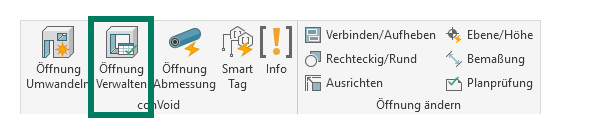
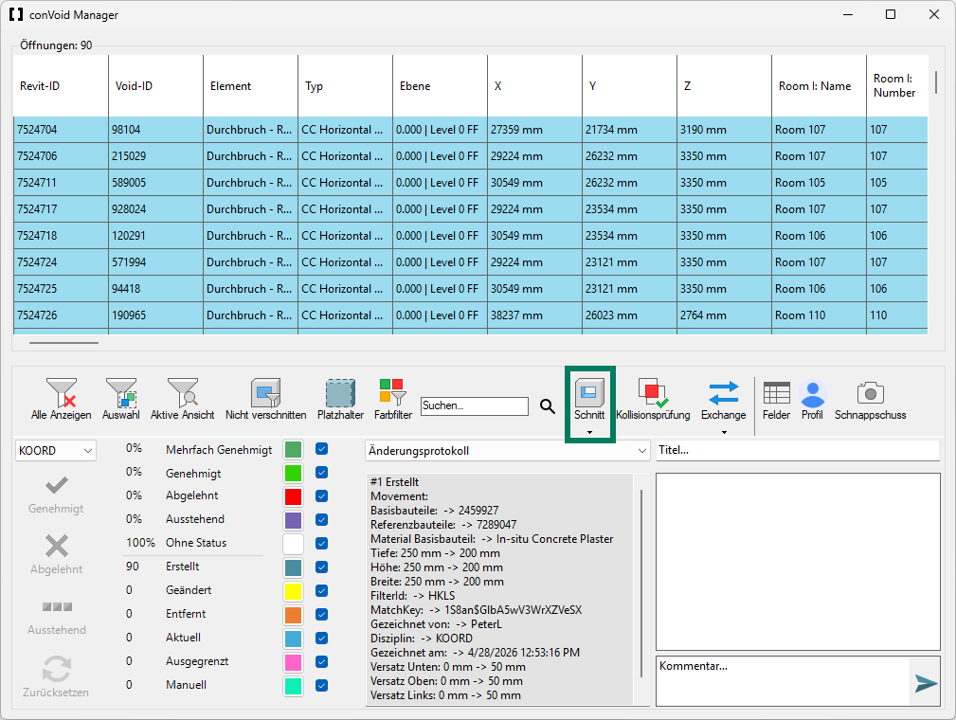
Die Schaltflächen Schnitt und Schnitt aufheben findest du in der Symbolleiste des ConVoid Managers.
Nicht verschnittene Durchbrüche finden
Um schnell zu erkennen, welche Durchbrüche noch nicht geschnitten sind, nutze den Filter Nicht verschnitten:
- Öffne den ConVoid Manager.
- Aktiviere im Filterbereich den Filter Nicht verschnitten.
- Die Tabelle zeigt nun nur noch Durchbrüche, die noch nicht mit ihrem Basisbauteil verschnitten sind.
So behältst du den Überblick, welche Durchbrüche noch zu bearbeiten sind – besonders bei großen Projekten.
Beim Schneiden eines Durchbruchs erzeugt Revit zwei Referenzkanten an derselben Stelle: die Schnittkante der Wand und die Kante des Durchbruchs. Setzt du eine Bemaßung auf die Schnittkante der Wand und hebst den Schnitt später auf, verliert die Bemaßung ihre Referenz und wird gelöscht. Hebe daher immer alle Schnitte auf, bevor du Bemaßungen platzierst – oder stelle sicher, dass deine Bemaßungen die Kante des Durchbruchs referenzieren, nicht die Schnittkante der Wand.
Durchbrüche schneiden
- Öffne den ConVoid Manager über Verwalten im conclass-Ribbon.
- Wähle die zu schneidenden Durchbrüche aus – entweder in der Tabelle oder direkt in der aktuellen Ansicht.
- Klicke in der Symbolleiste auf die Schaltfläche Schnitt (Scheren-Symbol).
ConVoid schneidet die ausgewählten Durchbrüche in ihre Basisbauteile.
Gibt Revit beim Schneiden einen Fehler aus, liegt das meist an überlappenden Kanten zwischen Durchbruch und Basisbauteil. Passe in diesem Fall die Fugenmaße der betroffenen Durchbrüche um 1–5 mm an und versuche es erneut. Erhöhe zum Beispiel das Fugenmaß für Durchmesser oder Breite/Höhe leicht.
Schnitt aufheben
- Öffne den ConVoid Manager.
- Wähle in der Tabelle die Durchbrüche, deren Schnitt du aufheben möchtest.
- Klicke in der Symbolleiste auf die Schaltfläche Schnitt aufheben.
Der Schnitt wird entfernt und die Geometrie des Basisbauteils wiederhergestellt.
Ergebnis prüfen
Prüfe nach dem Schneiden oder Aufheben, ob der Vorgang erfolgreich war:
- Wechsle in eine 3D-Ansicht und kontrolliere visuell, ob die Basisbauteile die erwarteten Löcher zeigen.
- Nutze den Filter Nicht verschnitten im ConVoid Manager, um sicherzustellen, dass kein Durchbruch übersehen wurde.
- Sind Schnitte fehlgeschlagen, prüfe die Revit-Fehlermeldungen und passe das Fugenmaß wie oben beschrieben um 1–5 mm an.