Ebene und Sichtbarkeit der Öffnungen
Einleitung
Jede ConVoid-Öffnung ist an eine Ebene Unten und eine Ebene Oben gebunden. Zusammen mit den Schnittebenen-Parametern in der Familie bestimmen sie, in welcher Planansicht die Öffnung erscheint und wie ihr Symbol dargestellt wird.
Sind beide korrekt, sind deine Pläne sauber. Stimmt einer nicht, fehlt die Öffnung, erscheint im falschen Geschoss oder wird nur als Umriss angezeigt.
Ebenenabhängigkeit
Lege diese unter Workflow A: Durchbrüche erstellen, Workflow B: Durchbruchsvorschläge übernehmen oder Workflow C: Tragwerksöffnungen erstellen während des ConVoid-Laufs fest.
| Ebenenoption | Wann verwenden | Diagramm |
|---|---|---|
| Ebene des Basisbauteils Empfohlen für horizontale Öffnungen | Die Öffnung übernimmt die Ebenen ihres Basisbauteils. Verwende diese Option für Wand- und Trägerdurchbrüche. Liefert den korrekten Abstand zur oberen und unteren Deckenoberfläche. | 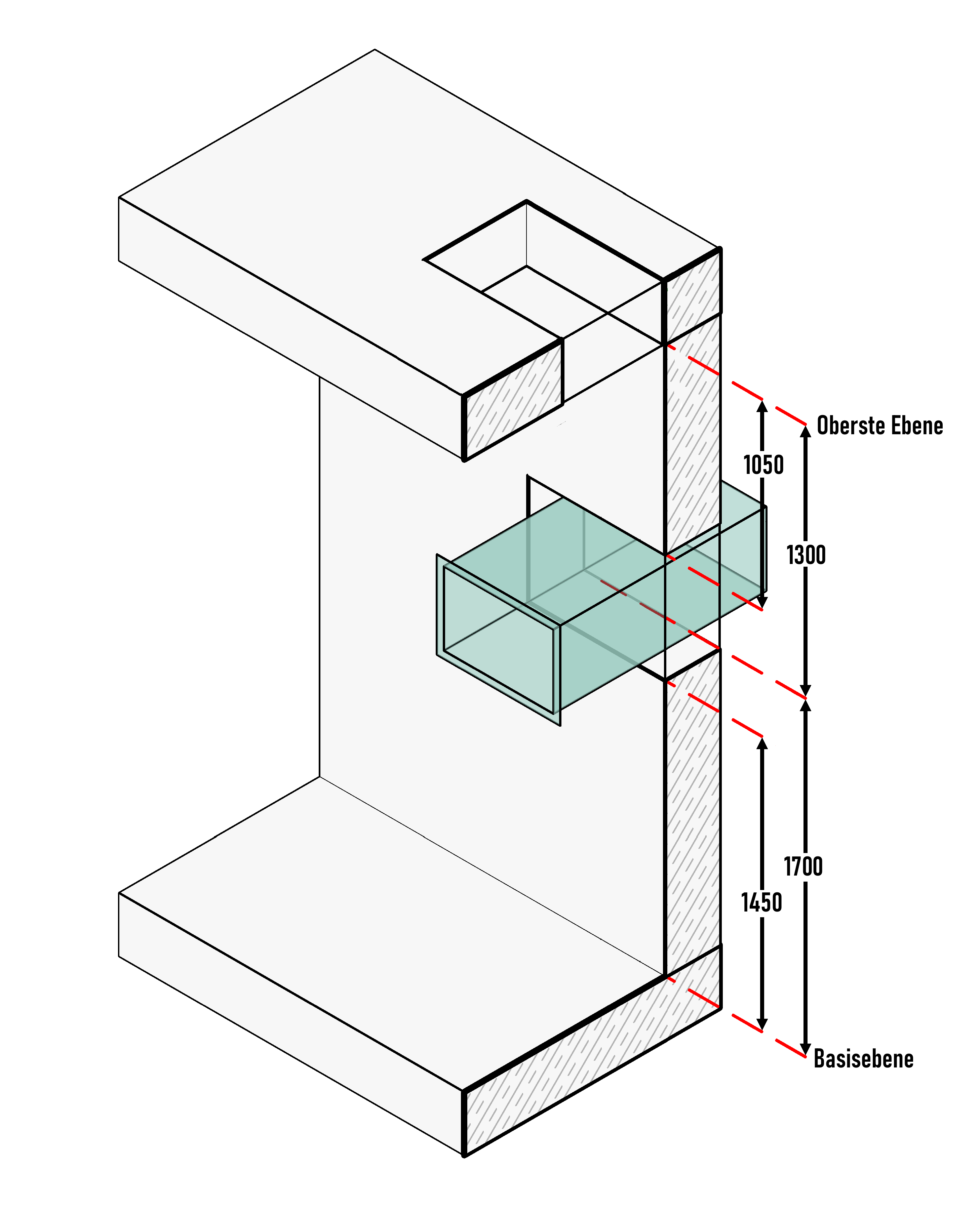 |
| Gebäudegeschoss Empfohlen für vertikale Öffnungen | Die Öffnung wird an das Gebäudegeschoss darüber und darunter gebunden. Verwende diese Option für Decken-, Bodenplatten- und Dachöffnungen. Sichtbar in Grundriss und Deckenplan. | 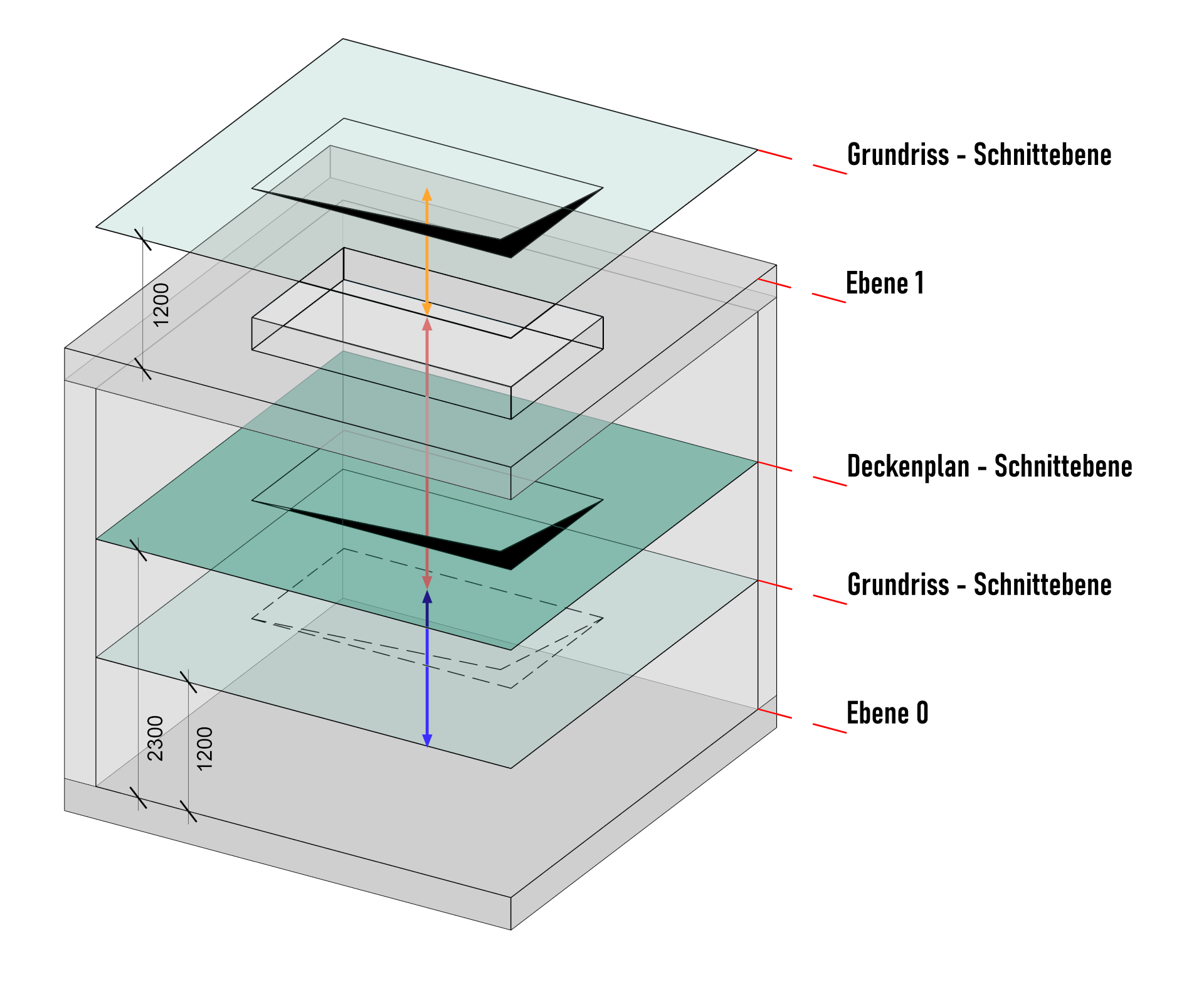 |
| Ebene des Referenzbauteils An das TGA-Modell anpassen | Die Öffnung übernimmt die Ebene des Referenzbauteils (zum Beispiel ein Lüftungskanal auf Ebene 2). Nutze diese Option, um die Ebenenstruktur des TGA-Modells zu spiegeln. | 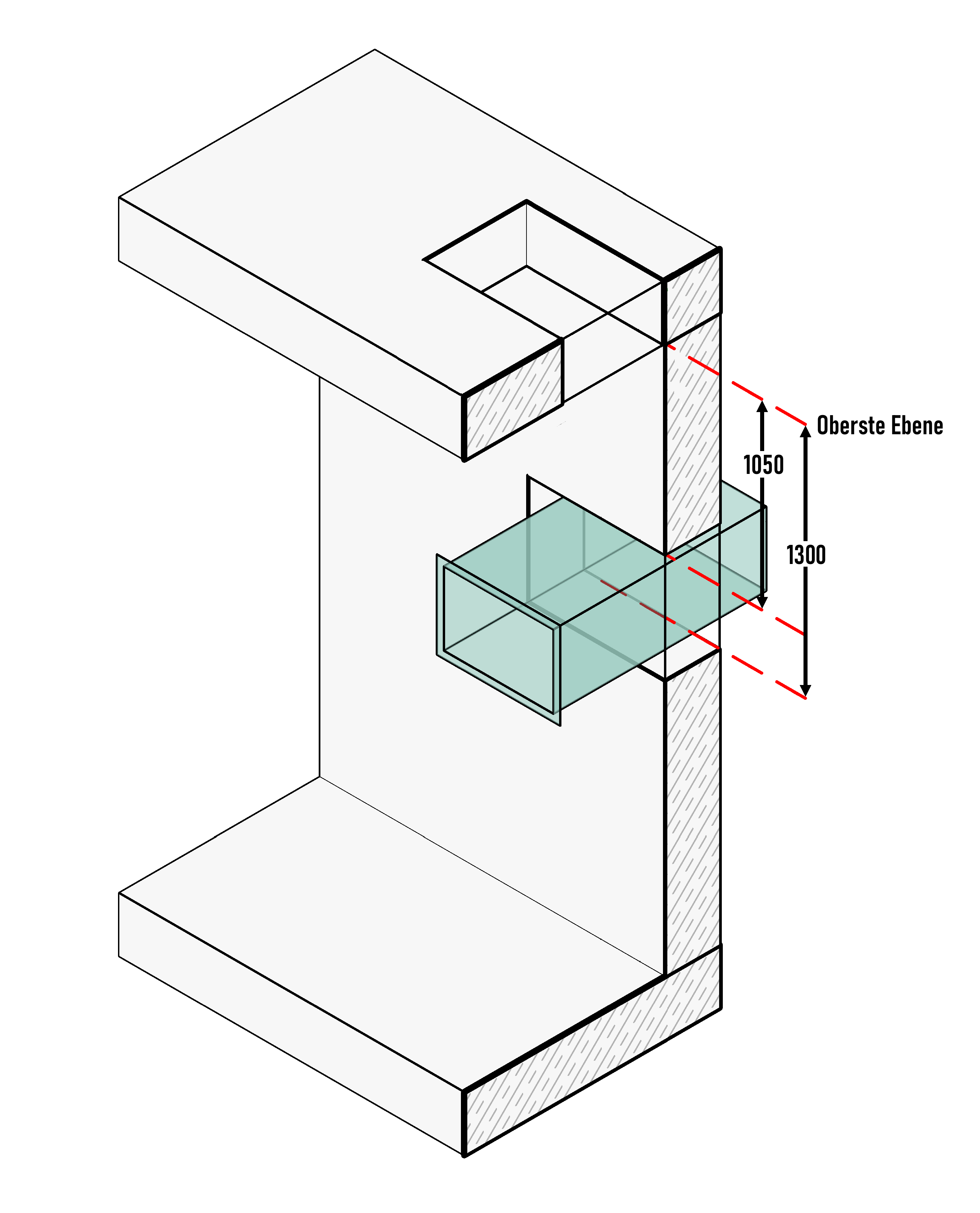 |
Zwei Situationen, in denen die Ebene falsch zugewiesen wird und manuell korrigiert werden muss:
- Versetzte Decken. Wenn Decken zwischen Gebäudegeschossen versetzt sind, erscheint eine vertikale Öffnung möglicherweise nur in einem der beiden verbundenen Pläne.
- Wände vom Keller bis zum Dachgeschoss. Verläuft eine tragende Wand über mehrere Geschosse, weist
Ebene des Basisbauteilsalle Öffnungen dem Keller zu. Wechsle zuGebäudegeschossund löse eine Änderung an den Öffnungen aus (Größe ändern, verschieben oder ConVoid erneut ausführen), damit die neue Ebene angewendet wird.
Ebene nach der Platzierung ändern
Um die Ebene einer bereits platzierten Öffnung zu ändern, nutze die Funktion Ebene/Höhenlage oder die Planprüfung. Nach der Änderung bleibt die Ebene fixiert, bis die Öffnung auf eine andere Ebene verschoben wird.
Sichtbarkeit vertikaler Öffnungen
Vertikale Öffnungen spannen sich zwischen Ebene Unten und Ebene Oben auf. Die Familie enthält drei Symbolbereiche, die jeweils durch einen Schnittebenen-Parameter gesteuert werden. Der Parameter muss mit dem Schnittebenen-Versatz der Planansicht übereinstimmen, sonst wird das Symbol nicht gezeichnet.
Das interaktive Werkzeug unten zeigt, welcher Parameter welchen Plan steuert. Passe die Werte an und verschiebe die Schnittebene, um das Ergebnis vorab zu sehen. Übertrage die gleichen Werte in die Exemplarparameter deiner Öffnung in Revit.
Die drei Schnittebenen-Parameter
- Schnittebene Grundriss - Ebene Unten: Symbol-Sichtbarkeit im Grundriss der unteren Ebene. Setze diesen Wert gleich dem Schnittebenen-Versatz der Ansicht (typischerweise 1000 - 1200 mm).
- Schnittebene Grundriss - Ebene Oben: Symbol-Sichtbarkeit im Grundriss der oberen Ebene. Verwende diesen Parameter, um das Loch in der darunterliegenden Decke darzustellen.
- Schnittebene Deckenplan - Ebene Oben: Symbol-Sichtbarkeit im Deckenplan der oberen Ebene. Setze diesen Wert gleich dem Schnittebenen-Versatz des Deckenplans.
Um den Schnittebenen-Versatz einer Ansicht zu prüfen, öffne Ansichtseigenschaften > Ansichtsbereich > Schnittebene.
Damit die Öffnung in einem bestimmten Plan nicht erscheint, setze den passenden Parameter auf 0 mm. Das ist der schnellste Weg, doppelte Symbole über mehrere Geschosse zu bereinigen.
Schnittebene Grundriss - Ebene Unten
Schacht dargestellt als gestricheltes Kreuz.
Standard, weil die Schnittebene bei 1200 mm ↑E1 in dieser Zone liegt.
Sichtbarkeit horizontaler Öffnungen
Wand- und Trägerdurchbrüche tragen ein einziges Symbol. Es gilt dasselbe Prinzip: Der Parameter Schnittebene Deckenplan - Ebene Oben muss mit dem Schnittebenen-Versatz des Deckenplans übereinstimmen, sonst fehlt das Symbol im Deckenplan.
Feinabstimmung der Symbolposition
Zwei Exemplarparameter verschieben das Symbol vertikal, ohne die Ebenenabhängigkeit zu ändern:
- Versatz Symbol Oben: verschiebt das obere Symbol nach oben oder unten.
- Versatz Symbol Unten: verschiebt das untere Symbol nach oben oder unten.
Verwende diese, wenn projektspezifische Geschosshöhen das Symbol auf das falsche Geschoss bringen und eine Neuzuweisung der Ebene nicht angebracht ist.
Unterschiedliche Darstellung über und unter der Schnittebene
Manche Standards verlangen, dass Wandöffnungen in der Schnittebene schraffiert und Öffnungen darüber gestrichelt dargestellt werden (oder umgekehrt). Die horizontale Familie hat nur ein Symbol, daher wird dies über einen Ansichtsfilter gelöst:
- Füge den gemeinsam genutzten Parameter
Abstand Achse Öffnung bis Ebene Untenaus der ConVoid-Datei für gemeinsam genutzte Parameter als Projektparameter zur KategorieAllgemeines Modellhinzu. - Erstelle einen Ansichtsfilter für
Allgemeines Modellmit der RegelAbstand Achse Öffnung bis Ebene Unten < 1200 mm. - Wende eine grafische Überschreibung (Linien, Muster, Transparenz) an, damit sich die gefilterten Öffnungen von der Standarddarstellung unterscheiden.
Farbfilter
ConVoid-Farbfilter visualisieren den Genehmigungs- und Zeichnungsstatus jeder Öffnung. Häufige Probleme:
- Filter wirkt nicht in bestimmten Geschossen oder Ansichten: Die Projektsprache im ConVoid Manager wurde geändert. Öffne ConVoid Manager > Profil > Projektsprache, wähle die korrekte Sprache erneut aus und erstelle den Farbfilter neu.
- Statusfarbe spiegelt nicht die letzte Änderung wider: Der Genehmigungsstatus hat höhere Priorität als der Zeichnungsstatus. Eine Öffnung, die genehmigt und anschließend geändert wurde, behält die Genehmigungsfarbe. Um diese Öffnungen aufzulisten, filtere im ConVoid Manager nach
Zeichnungsstatus = GeändertundGenehmigt von = [deine Disziplin]. - Filter soll in Plänen ausgeblendet und nur in 3D sichtbar sein: Lösche den Filter aus den 2D-Ansichten oder überschreibe ihn mit einer neutralen Farbe.
Fehlerbehebung
Öffnung ist nicht sichtbar
Prüfe die aktive Ansicht in dieser Reihenfolge:
- Kategorie Allgemeines Modell ist in Sichtbarkeit/Grafik aktiviert.
- Kategorie Detailelemente ist in Sichtbarkeit/Grafik aktiviert.
- Kein Ansichtsfilter blendet die Öffnung aus.
- Die Öffnung hat eine korrekte Bindung an Ebene Unten und Ebene Oben.
- Der Schnittebenen-Parameter für den aktuellen Plantyp stimmt mit der Schnittebene der Ansicht überein.
Wenn alle Prüfungen bestanden sind und die Öffnung weiterhin fehlt, nutze die Planprüfung für einen vollständigen Überblick der Öffnungen auf der gewählten Ebene.
Öffnungssymbol ist nicht gefüllt (nur Umriss oder Punkte)
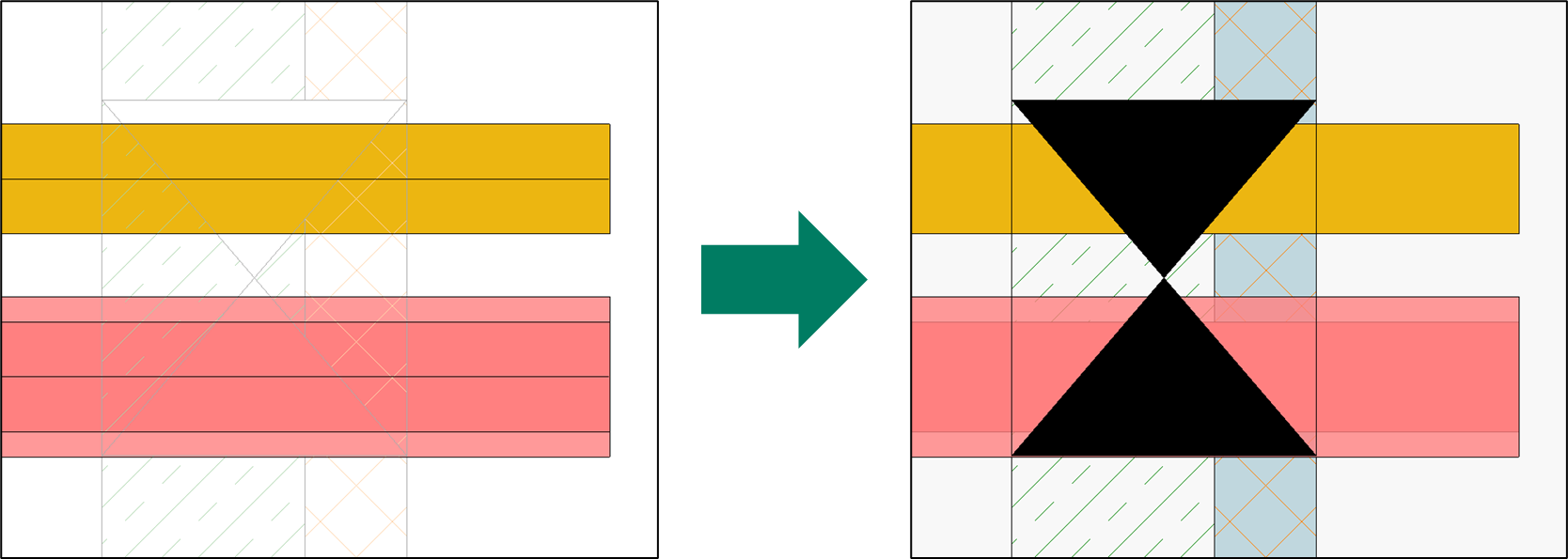
- Setze den Detailgrad der Ansicht auf
Fein. - Setze die Disziplin der Ansicht auf
Koordination. - Stelle sicher, dass die Öffnung sowohl an eine obere als auch an eine untere Ebene gebunden ist.
- Wenn du die Öffnung mit dem Basisbauteil verbunden statt verschnitten hast, kann das Symbol durch ein Revit-Verhalten brechen. Lösche die Öffnung und erstelle sie neu, oder nutze die Funktion Schnitt/Schnitt aufheben.
Öffnung erscheint im falschen Geschoss
Meist ist die Ebenenabhängigkeit falsch oder ein Schnittebenen-Parameter zu hoch eingestellt. Drei schnelle Lösungen:
- Korrigiere Ebene Unten und Ebene Oben über Ebene/Höhenlage oder die Planprüfung.
- Setze den nicht benötigten Schnittebenen-Parameter auf
0 mm, um das Symbol auf diesem Geschoss zu unterdrücken. - Verwende Versatz Symbol Oben oder Versatz Symbol Unten, um das Symbol zu verschieben, ohne die Ebene zu ändern.
Öffnung wird im PDF-Export mit weißer Füllung gedruckt
Die Öffnung wird in Revit korrekt angezeigt, im Druck erscheint jedoch eine weiße Füllung oder ein weißer Schatten. Das ist ein bekanntes Verhalten der Revit-Schatten-Engine, unabhängig von Drucker oder Exportformat.
- Prüfe den Ansichtsmodus: Das Problem betrifft hauptsächlich Verdeckte Kanten. Probiere den Export im Modus Drahtmodell.
- Stelle sicher, dass der Detailgrad auf
Feinund die Disziplin aufKoordinationsteht. - Zuverlässigste Lösung: Füge den betroffenen horizontalen Öffnungen eine virtuelle Schnittlinie hinzu. Die Linie muss nicht sichtbar sein – sie sorgt nur für eine korrekte Darstellung im PDF-Export.
Planbereiche zeigen die Öffnung nicht
Das Symbol erfordert, dass die Schnittebene die interne Geometrie der Familie schneidet. Erreicht die Schnittebene des Planbereichs sie nicht, erhöhe den entsprechenden Schnittebenen-Parameter (zum Beispiel Schnittebene Deckenplan - Ebene Oben auf mindestens 1 mm), damit sich die Geometrie bis in die Schnittebene des Planbereichs erstreckt.
Ergebnis prüfen
Öffne nach dem ConVoid-Lauf einen repräsentativen Grundriss und einen Deckenplan. Fehlt eine Öffnung oder sieht sie falsch aus, gehe diese Prüfungen der Reihe nach durch:
- Kategorie Allgemeines Modell ist in Sichtbarkeit/Grafik aktiviert.
- Kategorie Detailelemente ist in Sichtbarkeit/Grafik aktiviert.
- Detailgrad ist auf
Feingesetzt. - Disziplin ist auf
Koordinationgesetzt. - Kein Ansichtsfilter blendet die Öffnung aus.
- Die Öffnung hat eine korrekte Ebene Unten und Ebene Oben.
- Der relevante Schnittebenen-Parameter stimmt mit der Schnittebene der Ansicht überein.
Wenn alle Prüfungen bestanden sind und die Öffnung weiterhin fehlt, führe die Planprüfung für einen vollständigen Überblick der Öffnungen auf der gewählten Ebene aus.