Elemente von ConVoid ausgrenzen
Bei jedem ConVoid-Durchlauf werden alle Öffnungen anhand des aktuellen Zustands deiner Basis- und Referenzbauteile neu berechnet. Manchmal sollen jedoch bestimmte Elemente nicht in diesen Prozess einbezogen werden. Durch das Ausgrenzen behältst du die volle Kontrolle darüber, welche Öffnungen, Basisbauteile oder Referenzbauteile ConVoid berücksichtigt.
Typische Anwendungsfälle:
- Eine genehmigte Öffnung einfrieren – Nach der Genehmigung kannst du eine Öffnung ausgrenzen, damit zukünftige ConVoid-Durchläufe ihre Größe oder Position nicht mehr verändern, auch wenn sich Basis- oder Referenzbauteile ändern.
- Tragwerksbauteile schützen – Tragwerksplaner können bestimmte Stützen, Träger oder Wände ausgrenzen, um zu verhindern, dass beim ConVoid-Durchlauf Öffnungen darin platziert werden.
- Bestimmte Elemente ignorieren – Grenze nichttragende Wände, einzelne TGA-Bauteile oder andere Elemente aus, die keine Öffnung erzeugen sollen.
ConVoid bietet zwei Methoden zum Ausgrenzen. Welche Methode du verwendest, hängt von deinem Anwendungsfall ab:
| Methode 1: Parameter „Ausgrenzen" | Methode 2: Referenz-3D-Ansicht | |
|---|---|---|
| Geeignet für | Einzelne Öffnungen im eigenen Modell ausgrenzen | Mehrere Basis- oder Referenzbauteile ausgrenzen, auch aus verknüpften Modellen |
| Funktioniert mit verknüpften Modellen | Nein – Parameter verknüpfter Elemente lassen sich nicht ändern | Ja – verknüpfte Elemente in der Referenz-3D-Ansicht ausblenden |
| Geltungsbereich | Pro Element | Pro Ansicht (alle ausgeblendeten Elemente werden ausgegrenzt) |
Video-Tutorial
- Workflow A: Durchbrüche erstellen
- Workflow B: Durchbruchsvorschläge übernehmen
- Workflow C: Tragwerksöffnungen erstellen
Die in diesem Kapitel beschriebenen Methoden zum Ausgrenzen funktionieren beim Workflow für Tragwerksöffnungen genauso. Sieh dir eines der anderen Video-Tutorials an, um den Ablauf in Aktion zu sehen.
Methode 1: Ausgrenzen über den Parameter
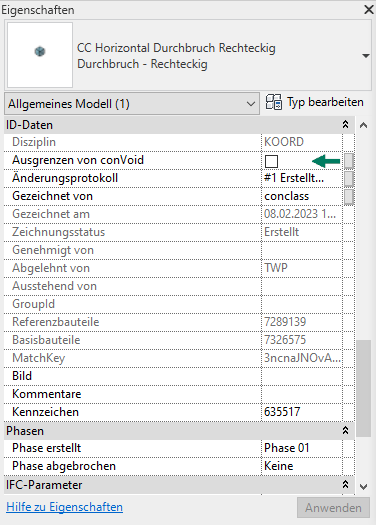
Alle ConVoid-Familien enthalten den Parameter „Ausgrenzen von ConVoid". Beim ersten ConVoid-Durchlauf wird dieser Parameter automatisch auch den Basis- und Referenzbauteilen in deinem Modell hinzugefügt.
Um ein Element auszugrenzen, wähle es in Revit aus und setze „Ausgrenzen von ConVoid" in den Eigenschaften auf Ja.
Verwende die Heften-Funktion von Revit nicht, um Öffnungen einzufrieren. Das Anheften verhindert nicht, dass ConVoid die Parameter der Öffnung ändert. Nutze stattdessen immer den Parameter „Ausgrenzen von ConVoid".
Wenn du eine Öffnung ausgrenzt, aktualisiert ConVoid weiterhin die übertragenen Parameter (siehe Konfiguration unter Parameterübertragung). Das heißt: Informationen wie Systemname, Feuerwiderstand oder andere Referenzdaten fließen weiterhin in die Öffnung. Nur die Geometrie (Größe, Position, Form) wird eingefroren.
Methode 2: Ausgrenzen über eine Referenz-3D-Ansicht
Mit dieser Methode kannst du mehrere Elemente gleichzeitig ausgrenzen, indem du sie in einer eigenen 3D-Ansicht ausblendest. ConVoid erstellt dann nur Öffnungen anhand der Elemente, die in dieser Ansicht sichtbar sind. Dieser Weg empfiehlt sich, wenn du Basis- oder Referenzbauteile aus verknüpften Modellen ausgrenzen musst.

Schritt für Schritt
Verwende für diesen Zweck keine bestehende 3D-Ansicht. Jede Änderung an der Referenz-3D-Ansicht – durch dich oder einen Kollegen – wirkt sich direkt auf die ConVoid-Ergebnisse aus. Blendet jemand zusätzliche Elemente aus oder ändert Filter in dieser Ansicht, grenzt ConVoid diese Elemente beim nächsten Durchlauf aus und markiert bestehende Öffnungen möglicherweise als „Gelöscht".
-
Erstelle eine neue 3D-Ansicht speziell für ConVoid. Benenne sie eindeutig (z. B. „3D - ConVoid Referenz"). Verwende diese Ansicht für nichts anderes.
-
Blende die Elemente aus, die du ausgrenzen möchtest. Nutze Revit-Filter, die Kategoriesichtbarkeit oder blende Elemente manuell aus. Blende zum Beispiel nichttragende Wände oder bestimmte TGA-Bauteile wie Halterungen aus.
-
Stelle sicher, dass dein gesamtes Projekt sichtbar ist (keine Schnittbox, kein Beschnitt).
Achte darauf, dass die Schnittbox in der Referenz-3D-Ansicht nicht aktiviert ist. Bei aktiver Schnittbox verarbeitet ConVoid nur Elemente innerhalb der Box und ignoriert alles außerhalb – Öffnungen außerhalb der Box werden dann als „Gelöscht" markiert.
-
Wechsle in eine andere Ansicht (z. B. einen Arbeitsgrundriss oder eine andere 3D-Ansicht), um den ConVoid-Prozess zu starten. Starte ConVoid nicht aus der Referenzansicht.
-
Gehe zur Multifunktionsleiste conclass und klicke auf Convert Void.
-
Wähle deinen Filter aus und klicke auf das Einstellungen-Symbol, um die ConVoid-Einstellungen zu öffnen.
-
Wähle die Referenz-3D-Ansicht im Dropdown-Menü im Bereich Element-Filter aus.
-
Deaktiviere eine oder beide Optionen, damit ConVoid ausgeblendete Elemente ausgrenzt:
- „Nicht sichtbare Basisbauteile in der ausgewählten 3D-Ansicht berücksichtigen" – Häkchen entfernen, um ausgeblendete Basisbauteile (Wände, Decken, Träger usw.) auszugrenzen.
- „Nicht sichtbare Referenzbauteile in der ausgewählten 3D-Ansicht berücksichtigen" – Häkchen entfernen, um ausgeblendete Referenzbauteile (Rohre, Kanäle, Kabeltrassen usw.) auszugrenzen.
-
Starte ConVoid. Alle ausgeblendeten Elemente werden nun übersprungen und nicht für die Erstellung von Öffnungen herangezogen.
Ergebnisse prüfen
Prüfe nach einem ConVoid-Lauf mit Referenz-3D-Ansicht Folgendes:
Sieh dir nach dem Erstellungsprozess die Ergebnisübersicht an. Prüfe, ob die Anzahl der erstellten, geänderten und gelöschten Elemente plausibel ist. Wirken die Ergebnisse unerwartet (z. B. zu viele Öffnungen als gelöscht markiert), mache die Erstellung sofort mit Strg+Z rückgängig und überprüfe deine Filtereinstellungen, bevor du erneut startest.
Bist du dir bei den Einstellungen deiner Referenz-3D-Ansicht unsicher, lasse beide „Berücksichtigen"-Optionen aktiviert (mit Häkchen). So zieht ConVoid alle Elemente unabhängig von ihrer Sichtbarkeit heran. Sobald deine Referenzansicht korrekt eingerichtet ist, kannst du sie gezielt deaktivieren.