Workflow A: Durchbrüche erstellen
In diesem Kapitel lernst du, wie du automatisch Durchbrüche für TGA-Gewerke (Luftkanäle, Rohre, Kabeltrassen) erstellst. Dazu konfigurierst du Öffnungsfilter, wählst Referenz- und Basisbauteile aus, führst eine Kollisionsprüfung durch und platzierst die Durchbrüche.
Dies ist der zentrale Workflow für TGA-Planer. Am Ende sind die Durchbrüche in deinem Modell platziert und bereit für die Aktualisierung, die Bemaßung und Fugenmaße sowie die Koordination.
Bevor du startest, stelle sicher, dass du folgende Schritte abgeschlossen hast:
- ConVoid-Familien importieren in dein Projekt.
- Revit- und IFC-Modelle verknüpfen, die deine TGA- und Tragwerks-/Architekturmodelle enthalten.
- Erstellungsbereich definieren.
- Profil erstellen und ändern.
Video-Tutorial
Übersicht der Benutzeroberfläche
Öffne ConVoid über das Revit-Menüband [conclass] > Convert Void.

Das ConVoid-Hauptfenster enthält alle Einstellungen für einen einzelnen Öffnungsfilter. Jeder Filter legt fest, welche TGA-Bauteile gegen welche Tragwerks-/Architekturbauteile geprüft werden und unter welchen Bedingungen Durchbrüche platziert werden.
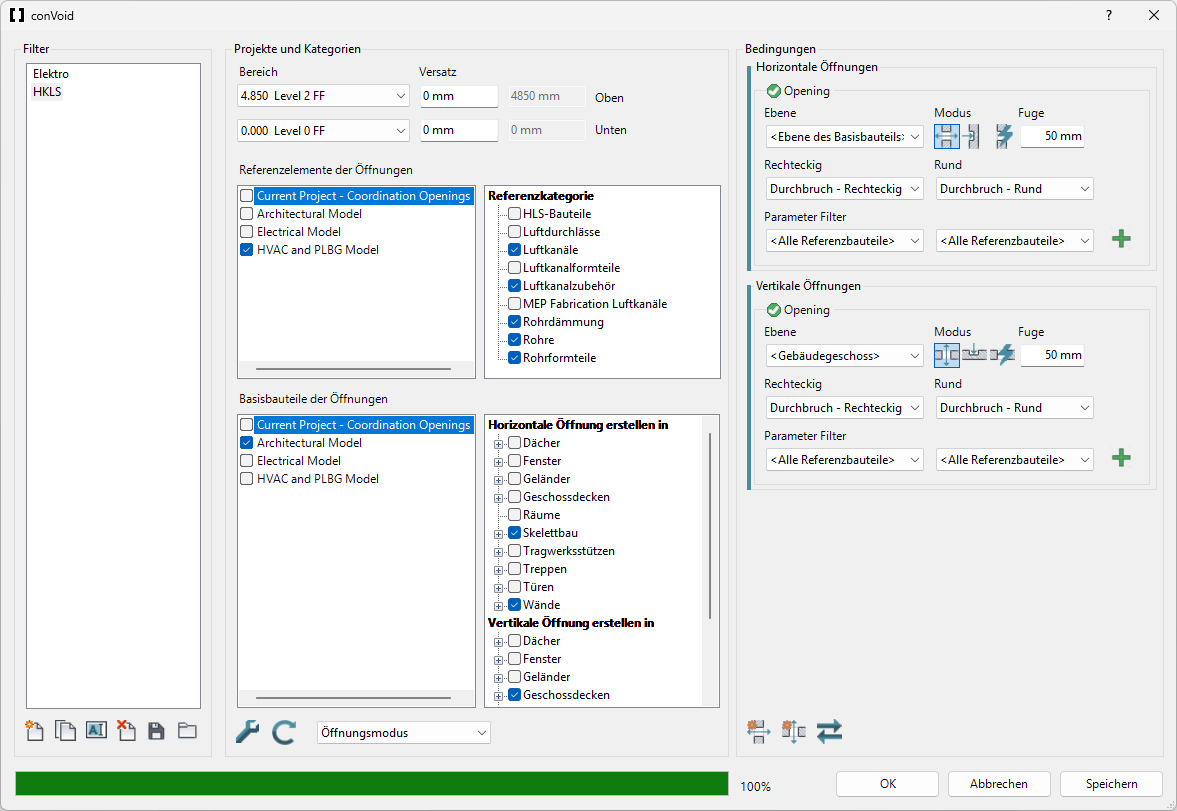
Schritt 1: Öffnungsfilter erstellen
Ein Öffnungsfilter definiert den Umfang und die Regeln für einen Erstellungsdurchlauf. Du kannst Filter über folgende Schaltflächen verwalten:
| Symbol | Aktion | Beschreibung |
|---|---|---|
| Neuen Filter erstellen | Erstellt einen leeren Öffnungsfilter mit Standardeinstellungen. | |
| Filter duplizieren | Kopiert alle Einstellungen des ausgewählten Filters. Praktisch, wenn du einen zweiten Filter für eine andere Disziplin erstellst. | |
| Filter umbenennen | Vergib dem Filter einen aussagekräftigen Namen, z. B. „Lüftung“ oder „Sanitär“. | |
| Filter löschen | Entfernt den ausgewählten Filter dauerhaft. | |
| Filter exportieren | Speichert alle Öffnungsfilter in einer *.xml-Datei zur Wiederverwendung in anderen Projekten. | |
| Filter importieren | Lädt Öffnungsfilter aus einer *.xml-Datei in dein Projekt. |
Um Durchbrüche für alle TGA-Gewerke gleichzeitig zu erstellen, reicht ein einzelner Filter. Wenn du Disziplinen trennen willst (z. B. HKL und Elektro), erstelle einen Filter pro Disziplin. Dieses Beispiel beginnt mit einem Filter für die Lüftungsanlage. Du kannst auch Einstellungen speichern und laden, um Filterkonfigurationen projektübergreifend wiederzuverwenden.
Separate Filter pro TGA-Gewerk (Lüftung, Sanitär, Elektro) verhindern, dass Durchbrüche unterschiedlicher Systeme automatisch zusammengeführt werden. Jeder Durchbruch speichert einen FilterId-Parameter, sodass du sie in Bauteillisten und Ansichten unabhängig filtern und verwalten kannst.
Erstelle niemals mehrere Filter, die sich auf dieselben Durchbrüche beziehen. Das führt zu Konflikten und kann doppelte Durchbrüche verursachen. Erstelle einen Filter pro Disziplin oder System, nicht pro Ebene oder Zone.
Schritt 2: ConVoid-Familien importieren
Wenn die ConVoid-Familien noch nicht geladen sind, erscheint eine Aufforderung zum Import.
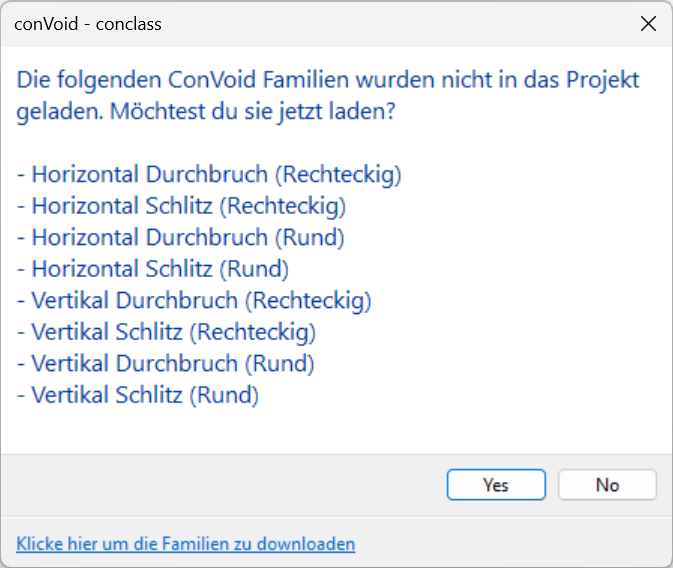
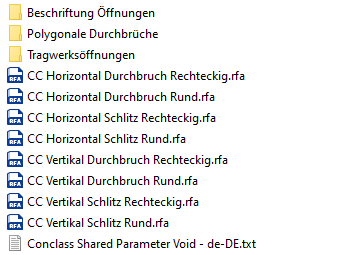
Klicke auf [Ja] und der ConVoid-Bibliotheksordner öffnet sich. Importiere die im Dialog aufgelisteten Familien. Wenn du die Bibliothek nicht findest, lade sie hier herunter.
Wenn du das Kapitel ConVoid-Familien importieren bereits durchgegangen bist, befinden sich die Familien schon in deinem Projekt und dieser Dialog erscheint nicht.
Schritt 3: Erstellungsbereich festlegen
Definiere die obere und untere Ebene (sowie einen optionalen Versatz), zwischen denen ConVoid die Durchbrüche erstellt. Wenn du den Schnittbereich in einer 3D-Ansicht aktiviert hast, ist diese Option ausgegraut, weil der Bereich bereits durch den Schnittbereich festgelegt ist. Weitere Details findest du unter Erstellungsbereich definieren.
Bei Projekten mit mehr als 2.000 Durchbrüchen empfiehlt sich die Verarbeitung in Etappen mithilfe eines 3D-Schnittbereichs. ConVoid arbeitet am besten mit etwa 2.000 Durchbrüchen pro Durchlauf.
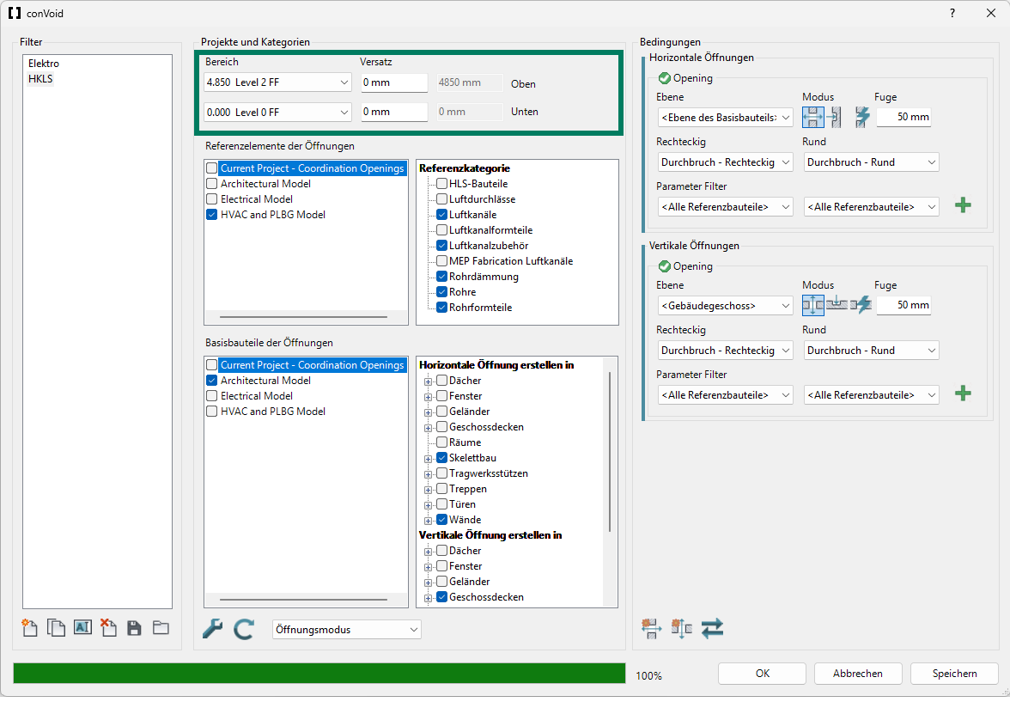
Schritt 4: Referenzbauteile auswählen
Referenzbauteile sind die TGA-Bauteile, die das Bauwerk durchdringen, etwa Luftkanäle, Rohre, Kabeltrassen und Isolierungen.
Wähle das oder die Projekt(e) mit deinen TGA-Modellen aus und anschließend die relevanten Kategorien. Häufige Kategorien sind Kabeltrassen, Luftkanäle, Rohre, deren Formteile und Isolierungen.
Beginne mit den Hauptkategorien (Luftkanäle, Rohre, Kabeltrassen und deren Formteile) und ergänze später Verbindungsstücke oder weitere Kategorien. So bleibt der erste Durchlauf überschaubar und du verstehst die Ergebnisse besser. Wenn du bestimmte TGA-Bauteile vom Prozess ausschließen möchtest, kannst du Bauteile über eine 3D-Ansicht ausgrenzen.
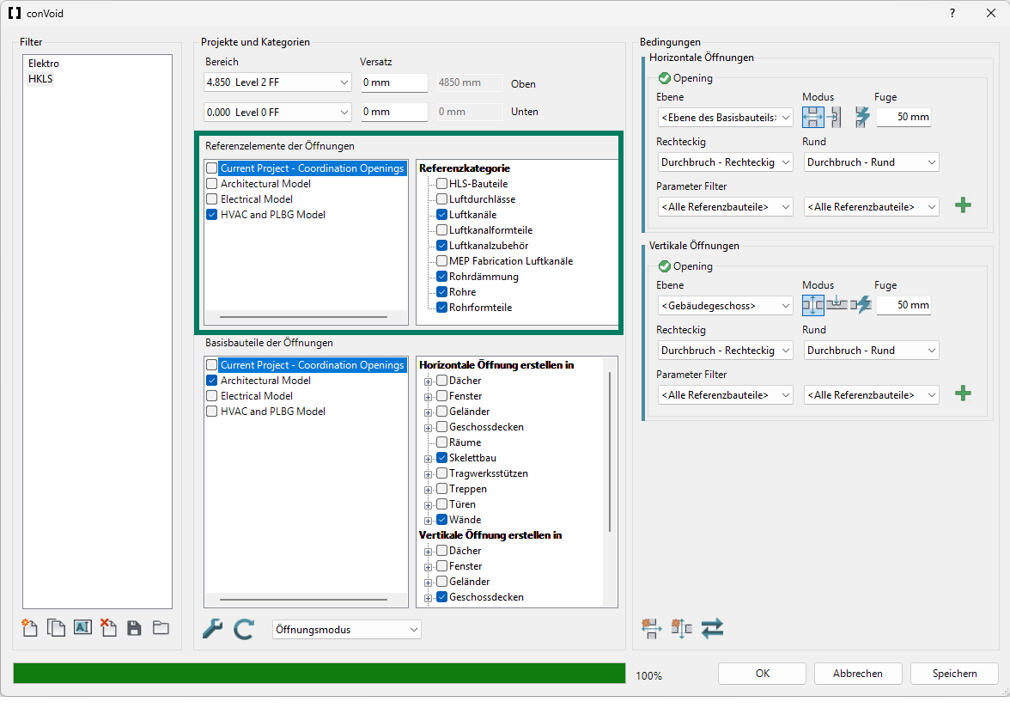
ConVoid unterstützt alle Revit-Kategorien einschließlich der MEP-Fertigungsteile. Die Isolierung von MEP-Fertigungsteilen ist jedoch keine native Revit-Kategorie und kann nicht über die Revit-API ausgelesen werden. Um die Isolierung von Fertigungsteilen zu berücksichtigen, nutze die Funktion Bemaßung und Fugenmaße, um den Isolierungsversatz manuell zu ergänzen.
Schritt 5: Basisbauteile auswählen
Basisbauteile sind die Tragwerks- bzw. Architekturbauteile, die die Durchbrüche aufnehmen, etwa Wände, Geschossdecken, Träger und Dächer.
Wähle das oder die Projekt(e) mit deinen Tragwerks- oder Architekturmodellen aus und anschließend die Kategorien der Basisbauteile:
-
Horizontale Durchbrüche (Wanddurchbrüche): Wände, Tragwerk: Querträger, Tragwerksstützen usw.
-
Vertikale Durchbrüche (Deckendurchbrüche): Geschossdecken, Dächer, Treppen usw.
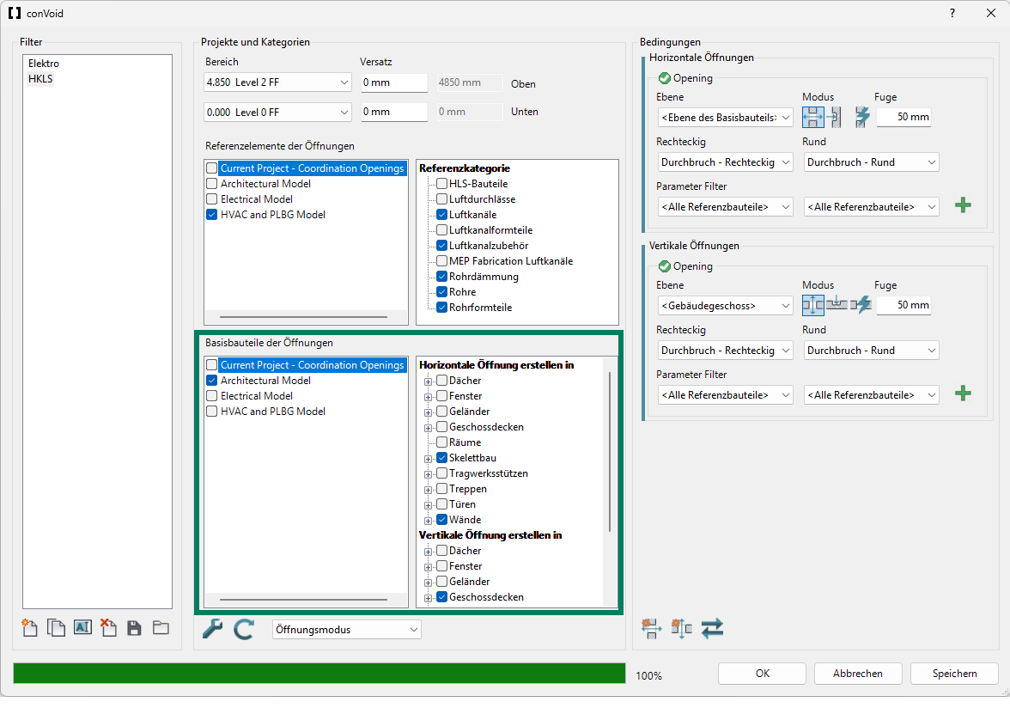
Du kannst auf das Pluszeichen (+) neben einer Kategorie klicken, um die Erstellung auf bestimmte Familientypen zu beschränken. Wenn keine Typen ausgewählt sind, verwendet ConVoid alle Bauteile dieser Kategorie. Wir empfehlen jedoch, stattdessen die Funktion Bauteile über eine 3D-Ansicht ausgrenzen zu nutzen, da sie mehr Kontrolle bietet und über Aktualisierungen hinweg leichter zu verwalten ist.
Schritt 6: Einstellungen
Klicke auf das Werkzeugkasten-Symbol, um die ConVoid-Einstellungen zu öffnen. Für deinen ersten Durchlauf reichen die Standardeinstellungen. Die Einstellungen werden ausführlich unter Erweiterte Einstellungen behandelt.
Schritt 7: Kollisionsprüfung starten
Klicke auf die Schaltfläche Aktualisieren, um die Kollisionsprüfung zwischen den ausgewählten Referenz- und Basisbauteilkategorien zu starten.
Sobald du Referenz- oder Basisbauteilkategorien änderst, musst du erneut auf Aktualisieren klicken, bevor du fortfährst. Die hervorgehobene Aktualisieren-Schaltfläche zeigt an, dass sich Einstellungen geändert haben und die Kollisionsprüfung veraltet ist.
Schritt 8: Bedingungen festlegen
Sobald die Kollisionsprüfung abgeschlossen ist, wird der Bereich Bedingungen aktiv.
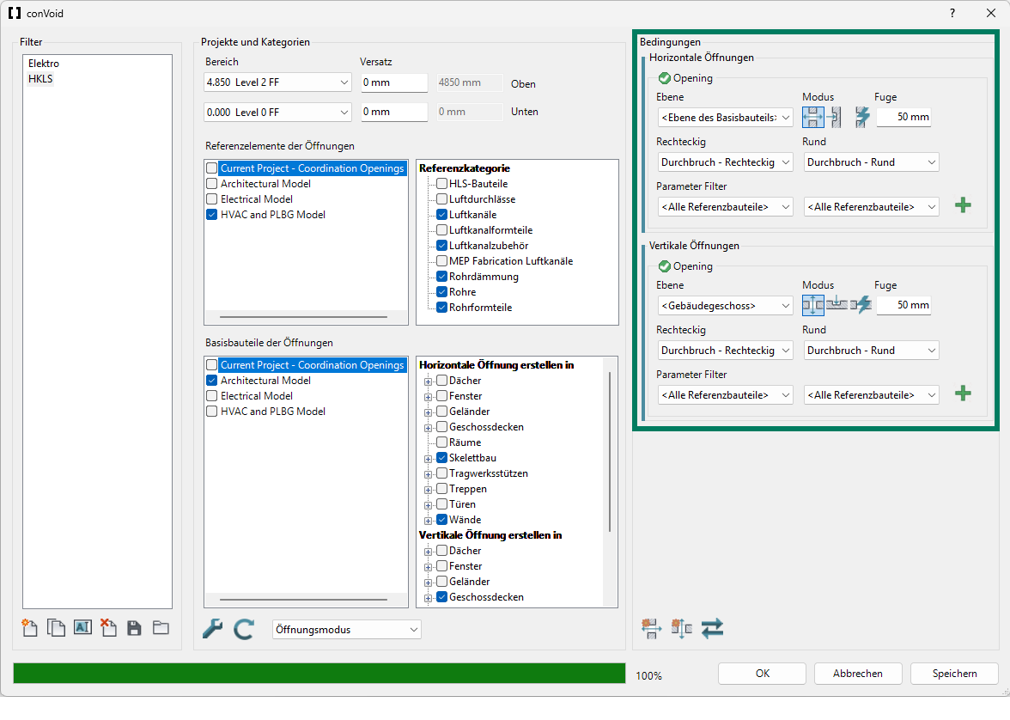
Ebene für horizontale Durchbrüche
Wähle Ebene des Basisbauteils. Die Durchbrüche folgen der unteren und oberen Ebene der Basiswand und liefern so die besten Ergebnisse.
Weitere Optionen: Gebäudegeschoss (nächstgelegene Geschossebenen), Referenzebene (Ebene des TGA-Bauteils), Bestimmte Ebene (eine von dir festgelegte Ebene).
Ebene für vertikale Durchbrüche
Wähle Gebäudegeschoss. Die Durchbrüche werden auf das nächstgelegene obere und untere Gebäudegeschoss begrenzt.
Weitere Optionen: Ebene des Basisbauteils (Ebene der Geschossdecke), Referenzebene (Ebene des TGA-Bauteils), Bestimmte Ebene (eine von dir festgelegte Ebene).
Erstellungsmodus
Wähle, wie ConVoid die Durchdringung zwischen Referenz- und Basisbauteil behandelt:
| Symbol | Modus | Darstellung | Beschreibung |
|---|---|---|---|
| Durchbruch | 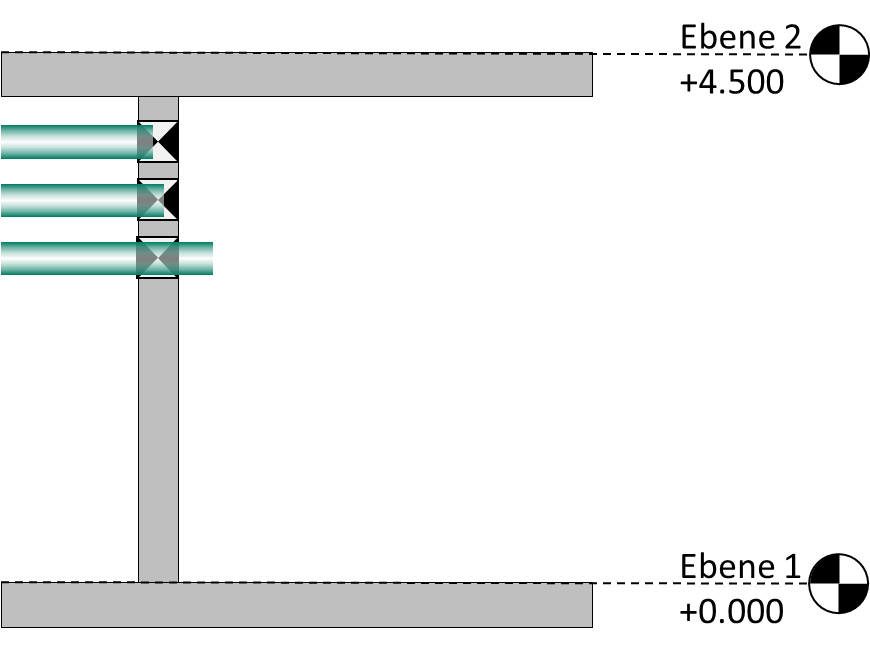 | Erzeugt immer eine vollständige Durchdringung des Basisbauteils, auch wenn das TGA-Bauteil es nicht vollständig schneidet. Empfohlen für deinen ersten Durchlauf. | |
| Schlitz | 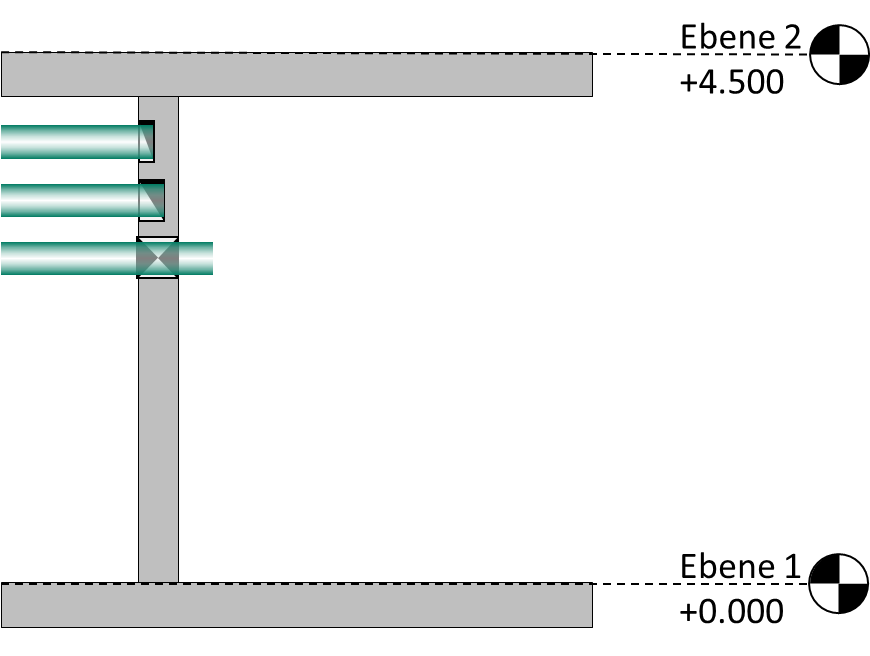 | Erzeugt einen Schlitz, wenn das TGA-Bauteil das Basisbauteil nicht vollständig durchdringt. Bei vollständiger Durchdringung wird ein Durchbruch erstellt. | |
| Automatisch | 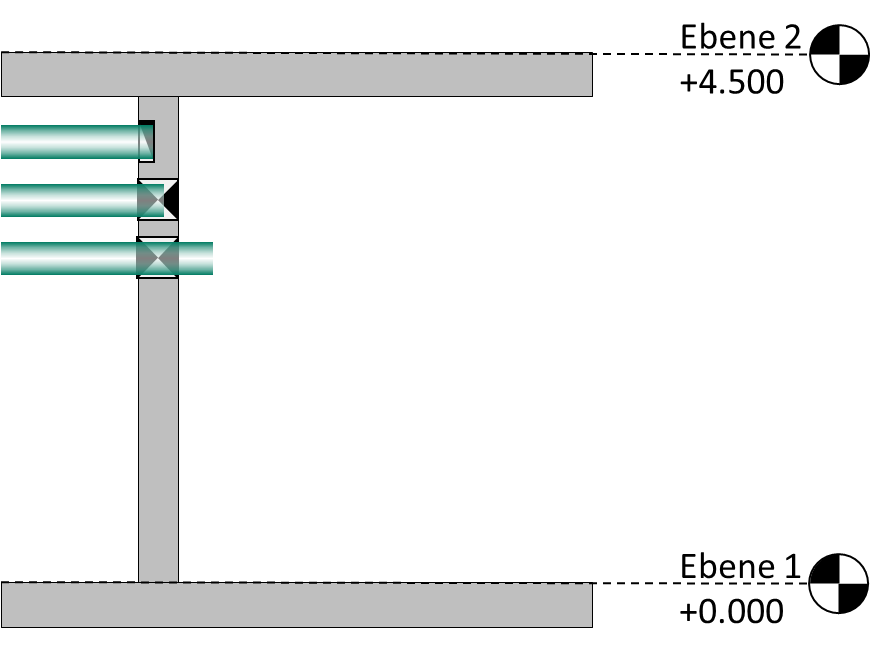 | ConVoid entscheidet anhand der Geometrie automatisch zwischen Durchbruch und Schlitz. |
Wenn du mehrere überlappende Durchbrüche an derselben Stelle siehst, prüfe, ob du den Modus Durchbruch und nicht Automatisch verwendest. Der Modus Automatisch kann in einigen Fällen Duplikate erzeugen.
Öffnungsfamilien
Die rechteckigen und runden Öffnungsfamilien sind automatisch ausgewählt. Du kannst ConVoid-Familien duplizieren oder umbenennen, um neue Typen zu erstellen. Details findest du unter Familienübersicht.
Fugenmaß
Lege ein Mindest-Fugenmaß fest, um den Abstand zwischen den TGA-Bauteilen und den Basisbauteilen einzuhalten. Um später unterschiedliche Fugenmaße pro Disziplin oder Kategorie anzuwenden, nutze die Funktion Bemaßung und Fugenmaße.
Parameterfilter
Wähle <Alle Referenzbauteile>, um alle erkannten Kollisionen einzubeziehen. Das ist die empfohlene Einstellung für die meisten Projekte. Wenn du unterschiedliche Fugenmaße pro Kategorie benötigst, wende sie nachträglich über die Funktion Bemaßung und Fugenmaße (Dimension Void) an.
Um den Durchlauf auf eine bestimmte Teilmenge zu beschränken (z. B. nur „Zuluft“-Bauteile), wähle einen Parameter wie „Systemklassifizierung“ und stelle den Wert entsprechend ein. Die grüne Anzeige zeigt die ungefähre Anzahl der zu erstellenden Durchbrüche.
Öffnungstypen hinzufügen
[Horizontalen Öffnungstyp hinzufügen] ergänzt eine weitere Konfiguration für horizontale Durchbrüche (z. B. Wanddurchbrüche mit anderen Familien oder Einstellungen).
[Vertikalen Öffnungstyp hinzufügen] ergänzt eine weitere Konfiguration für vertikale Durchbrüche (z. B. Deckendurchbrüche mit anderen Familien oder Einstellungen).
Schritt 9: Erstellungsprozess starten
Klicke auf [OK], um die Durchbrüche zu platzieren. ConVoid erstellt und positioniert automatisch alle Durchbrüche in deinem Projekt. Alle Einstellungen werden beim Klick auf [OK] automatisch gespeichert.
Die Durchbrüche erscheinen in 2D-Ansichten als Symbole und in 3D-Ansichten als Volumenkörper. Du kannst pro Familientyp festlegen, welches Symbol angezeigt wird. Details findest du unter Familiensymbole.
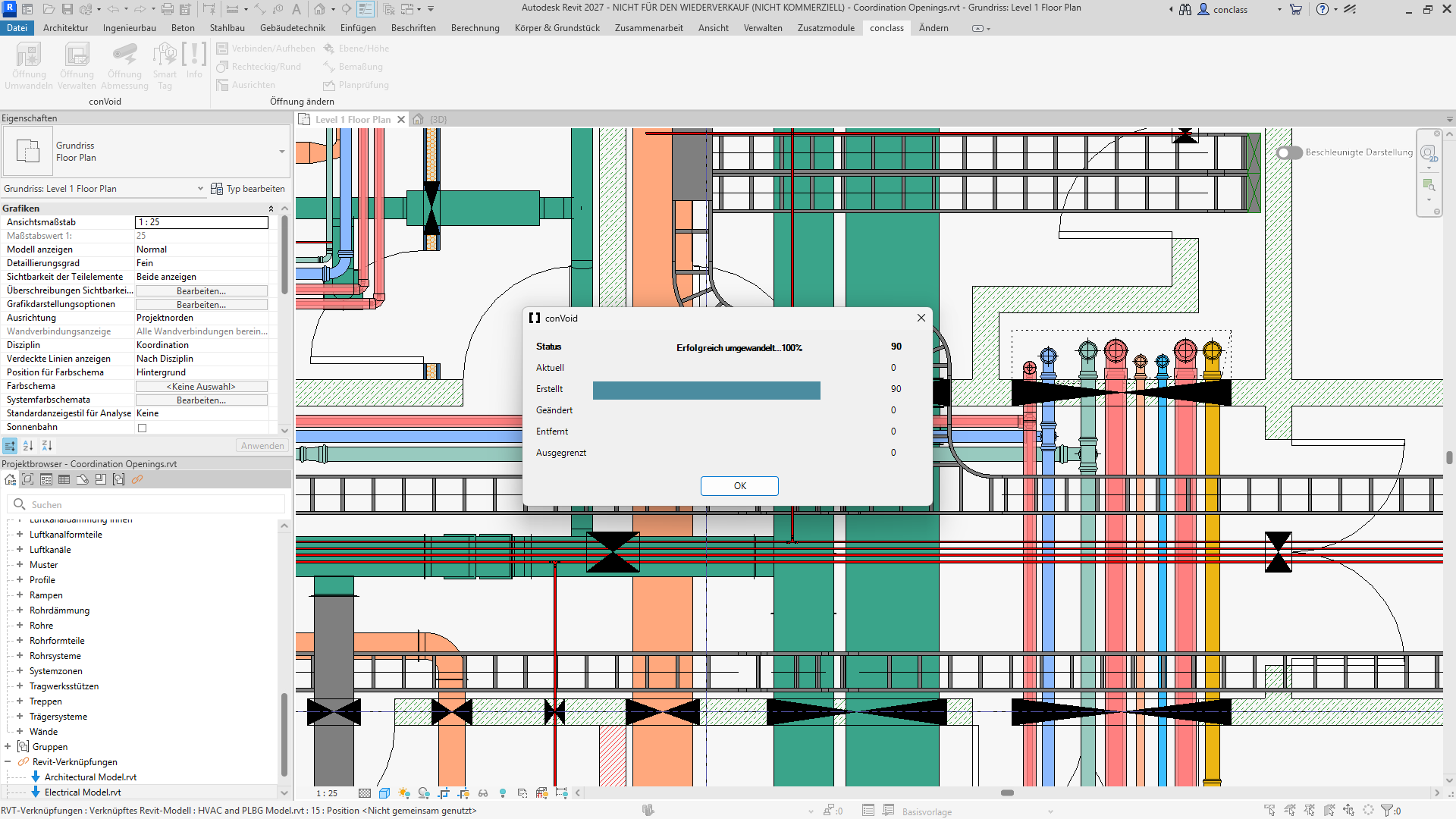
Prüfe nach dem Erstellungsprozess die Ergebnisübersicht. Kontrolliere, ob die Anzahl der erstellten, geänderten und gelöschten Bauteile plausibel ist. Falls die Ergebnisse unerwartet ausfallen (z. B. zu viele als gelöscht markierte Durchbrüche), mache die Erstellung sofort mit Strg+Z rückgängig und überprüfe deine Filtereinstellungen, bevor du erneut startest.
Schritt 10: Weitere Öffnungsfilter hinzufügen
Nach dem ersten Durchlauf kannst du Filter für weitere Disziplinen ergänzen (z. B. Sanitär, Elektro):
- Öffne ConVoid und erstelle einen neuen Öffnungsfilter (oder dupliziere und benenne einen vorhandenen um).
- Wähle die relevanten Referenzkategorien für den neuen Filter aus.
- Starte ConVoid erneut.
- Wiederhole den Vorgang nach Bedarf für jede Disziplin.
Erstelle niemals mehrere Filter, die sich auf dieselben Durchbrüche beziehen. Das führt zu Konflikten, doppelten Durchbrüchen und Problemen bei der Nachverfolgung. Jedes TGA-Bauteil sollte von genau einem Filter abgedeckt werden.