Öffnungen aktualisieren
Während dein Projekt voranschreitet, werden TGA-Elemente verschoben, verknüpfte Modelle erhalten neue Versionen und Türen oder Fenster ändern ihre Größe. Starte ConVoid einfach erneut. Das Plug-in erkennt, was sich geändert hat, und aktualisiert alle betroffenen Öffnungen automatisch.
Überprüfe nach dem Update-Prozess die Ergebniszusammenfassung. Stelle sicher, dass die Anzahl der erstellten, geänderten und entfernten Elemente plausibel ist. Wenn die Ergebnisse unerwartet aussehen (z. B. zu viele Öffnungen als entfernt markiert), mache das Update sofort mit Strg+Z rückgängig und prüfe deine Filtereinstellungen, bevor du den Vorgang erneut startest.
Schließe vor dem Update mindestens einen der folgenden Workflows ab:
- Workflow A: Durchbrüche erstellen für TGA-Gewerke
- Workflow B: Durchbruchsvorschläge übernehmen aus verknüpften Durchbruchsvorschlägen
- Workflow C: Tragwerksöffnungen erstellen aus verknüpften Türen und Fenstern
Video-Tutorial
- Workflow A: Durchbrüche erstellen
- Workflow B: Durchbruchsvorschläge übernehmen
- Workflow C: Tragwerksöffnungen erstellen
So funktioniert das Update
ConVoid vergleicht jede Öffnung mit ihrem Referenzelement (Lüftungskanal, Rohr, verknüpfte Öffnung, Tür oder Fenster). Erkennt das Plug-in eine Abweichung in Position oder Größe, aktualisiert es die Öffnung.
Aktiviere den Parameter „Ausgrenzen von conVoid" an einer Öffnung, damit ConVoid sie überhaupt nicht mehr anfasst (Position, Größe und Versatz). Die Öffnung wird eingefroren und in jedem zukünftigen Lauf übersprungen.
Wenn ConVoid eine Änderung erkennt, aktualisiert es:
- Position und Abmessungen (Breite, Höhe, Länge, Tiefe, Durchmesser)
- Form, Ebenen, Versatzwerte und Aufrundungswerte
- Übertragene Parameter
Wenn keine Änderung erkannt wird, werden nur die übertragenen Parameter aktualisiert. Alle anderen Werte bleiben unverändert, auch wenn du seit dem letzten Lauf ConVoid-Einstellungen wie Versatz oder Aufrundung geändert hast.

Die Abmessungsparameter der ConVoid-Familien (Breite, Höhe, Länge, Tiefe, Durchmesser) spiegeln die Größe der Referenzelemente wider. Änderst du diese Werte manuell, interpretiert ConVoid die Abweichung als Änderung und überschreibt deine Anpassungen beim nächsten Lauf. Verwende stattdessen die Versatzparameter, siehe Bemessung und Versatz.
Passt du Versatzwerte nach der Erstellung manuell an (für Dämmung, Brandschutz oder gewerkespezifische Anforderungen), aktiviere den Parameter „Versatz beibehalten" an der Öffnung. ConVoid bewahrt deine Versatzwerte bei zukünftigen Updates und verfolgt weiterhin Position und Referenzgröße. Siehe Bemessung und Versatz.
Um Versatz, Aufrundungswerte, Ebenen oder Form bei Öffnungen zu ändern, die ConVoid als aktuell betrachtet, nutze die Werkzeuge im Tab Öffnung ändern. Siehe Manuelle Platzierung und Modifikation.
Zeichnungsstatus
Jede Öffnung erhält einen Zeichnungsstatus, der ihren aktuellen Zustand widerspiegelt. Dieser Status ist immer der maßgebliche Indikator und hat Vorrang vor einzelnen Einträgen im Änderungsprotokoll.
| Status | Bedeutung |
|---|---|
| Erstellt | Die Öffnung wurde erstmals während eines automatischen Laufs erzeugt. |
| Geändert | Die Öffnung wurde beim letzten Update neu positioniert oder in der Größe angepasst. Dieser Status erscheint nicht, wenn Öffnungen manuell geändert werden. |
| Aktuell | Keine geometrischen Änderungen erkannt. Nur die übertragenen Parameter wurden aktualisiert. |
| Entfernt | ConVoid konnte das Basisbauteil oder Referenzelement nicht finden. Die Öffnung verbleibt im Projekt, damit du sie überprüfen kannst. ConVoid entfernt niemals automatisch Elemente. Siehe Entfernte Öffnungen weiter unten. |
| Ausgegrenzt | Der Parameter „Ausgrenzen von conVoid" ist aktiviert. ConVoid überspringt diese Öffnung in allen zukünftigen Läufen. |
| Manuell | Die Öffnung wurde von Hand kopiert oder platziert. |
Standardmäßig setzt ConVoid den Genehmigungsstatus geänderter Öffnungen auf „Ausstehend". Damit der Genehmigungsstatus unverändert bleibt, deaktiviere „Genehmigungsstatus bei Änderungen zurücksetzen" in den erweiterten Einstellungen.
Entfernte Öffnungen
ConVoid entfernt Öffnungen niemals automatisch. Das Plug-in setzt nur den Zeichnungsstatus auf „Entfernt", damit du vor dem Löschen prüfen kannst.
Warum keine automatische Löschung? Ein verknüpftes Modell könnte vorübergehend nicht geladen sein oder eine Filtereinstellung wurde versehentlich geändert. Markieren statt Löschen verhindert versehentlichen Datenverlust.
Wird eine Öffnung als „Entfernt" markiert, ändert sich nur der Zeichnungsstatus. Der Genehmigungsstatus bleibt gleich. Da der Filter für den Genehmigungsstatus eine höhere Priorität hat, wird eine genehmigte Öffnung mit dem Status „Entfernt" weiterhin in ihrer Genehmigungsfarbe (z. B. grün) angezeigt, bis du sie manuell aktualisierst oder entfernst.
Änderungen überprüfen
ConVoid protokolliert alle Änderungen während Erstellungs- und Update-Läufen. Nutze Öffnung verwalten, um sie zu überprüfen.
Farbfilter anwenden
Mit Farbfiltern erkennst du den Status jeder Öffnung in deiner Ansicht auf einen Blick:
- Setze deine Ansichtsvorlage auf <Keine>, sonst kann ConVoid den Filter nicht anwenden.
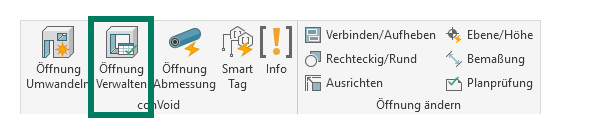
- Klicke auf die Schaltfläche Farbfilter im ConVoid Manager.
- Passe die Statusfarben über die Farbfelder an. Die Farben gelten sowohl in der Bauteilliste als auch in der aktiven Ansicht.
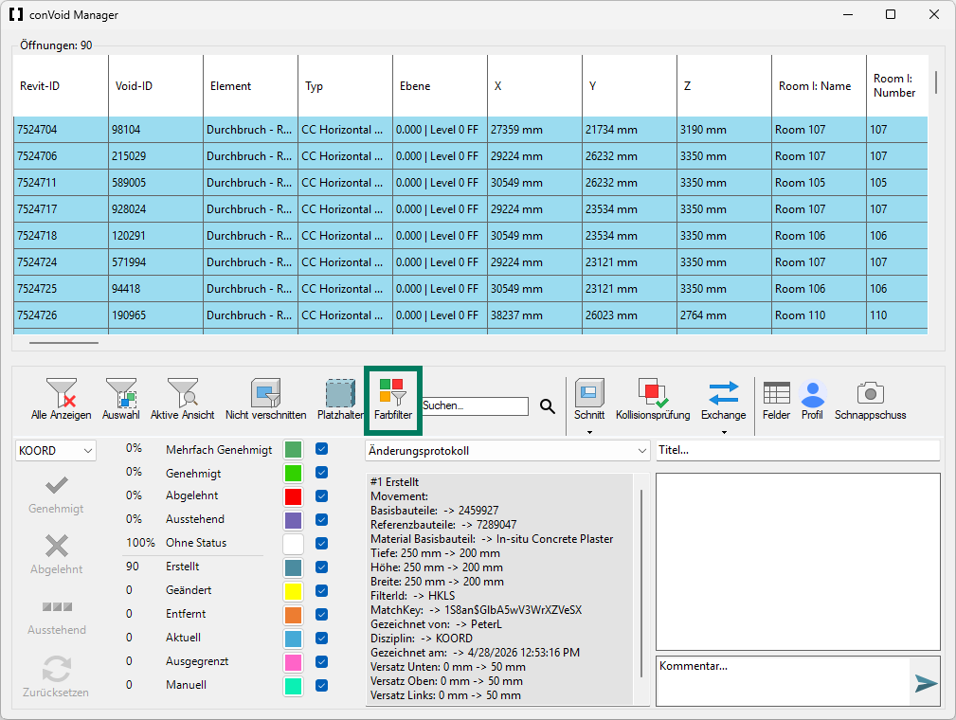
Eine Öffnung kann im Verlauf des Änderungsprotokolls „Entfernt" anzeigen, aber dennoch den Zeichnungsstatus „Aktuell" tragen, falls sie in einem späteren Lauf erneut erkannt wurde. Verlasse dich für den aktuellen Zustand immer auf den Zeichnungsstatus, nicht auf das Änderungsprotokoll.
Verfolgung über Modellversionen hinweg
ConVoid nutzt einen mehrstufigen Tracking-Algorithmus, der nicht ausschließlich auf der GUID basiert. Selbst wenn verknüpfte Öffnungen mit neuen GUIDs neu erstellt werden (zum Beispiel, wenn Skripte Elemente löschen und neu erzeugen), erkennt ConVoid bereits übernommene Öffnungen wieder.
Werden Öffnungen im Quellmodell gelöscht und neu erstellt, behandelt ConVoid sie als neue Elemente und der Verlauf des Änderungsprotokolls geht verloren. Bitte deine Projektpartner, Öffnungen stattdessen zu verschieben.
Überprüfe deine Ergebnisse
Nach einem Update-Lauf:
- Öffne den ConVoid Manager (Workflows A und B) oder wähle einzelne Öffnungen aus (Workflow C) und prüfe das Änderungsprotokoll.
- Wende den Farbfilter an, um geänderte, neue oder entfernte Öffnungen auf einen Blick zu erkennen.
- Achte besonders auf Öffnungen mit dem Status Entfernt. Stelle sicher, dass sie nicht mehr benötigt werden, bevor du sie löschst.
- Bestätige, dass die übertragenen Parameter korrekt sind.