Workflow B: Durchbruchsvorschläge übernehmen
Wenn eine andere Disziplin (z. B. die TGA) bereits Durchbrüche in ihrem Modell erstellt hat, musst du diese nicht neu anlegen. Stattdessen kannst du diese Durchbruchsvorschläge (Provision for Voids, PfV) aus dem verknüpften Modell in dein eigenes Projekt übernehmen. ConVoid liest die verknüpften Durchbrüche, erkennt, welche Basisbauteile sie schneiden, und platziert automatisch optimierte ConVoid-Durchbrüche.
Das ist der Standard-Workflow für Tragwerksplaner und Architekten, die Durchbrüche von der TGA oder anderen Disziplinen erhalten.
In Workflow A erstellst du neue Durchbrüche aus TGA-Bauteilen. In Workflow B übernimmst du stattdessen bestehende Durchbruchsvorschläge (generische Öffnungen) aus einem verknüpften Modell.
Bevor du beginnst, stelle sicher, dass du diese Schritte aus den vorherigen Kapiteln abgeschlossen hast:
- ConVoid-Familien importieren ins Projekt.
- Revit- oder IFC-Modell verknüpfen, das die Durchbruchsvorschläge enthält.
- Bearbeitungsbereich definieren (Ebenen und Schnittbereich).
- Profil erstellen und speichern.
Video-Tutorial
Benutzeroberfläche im Überblick
Bevor du in die einzelnen Schritte einsteigst, hier der komplette ConVoid-Dialog zum Übernehmen von Durchbrüchen. Jeder nummerierte Bereich entspricht einem Schritt unten.
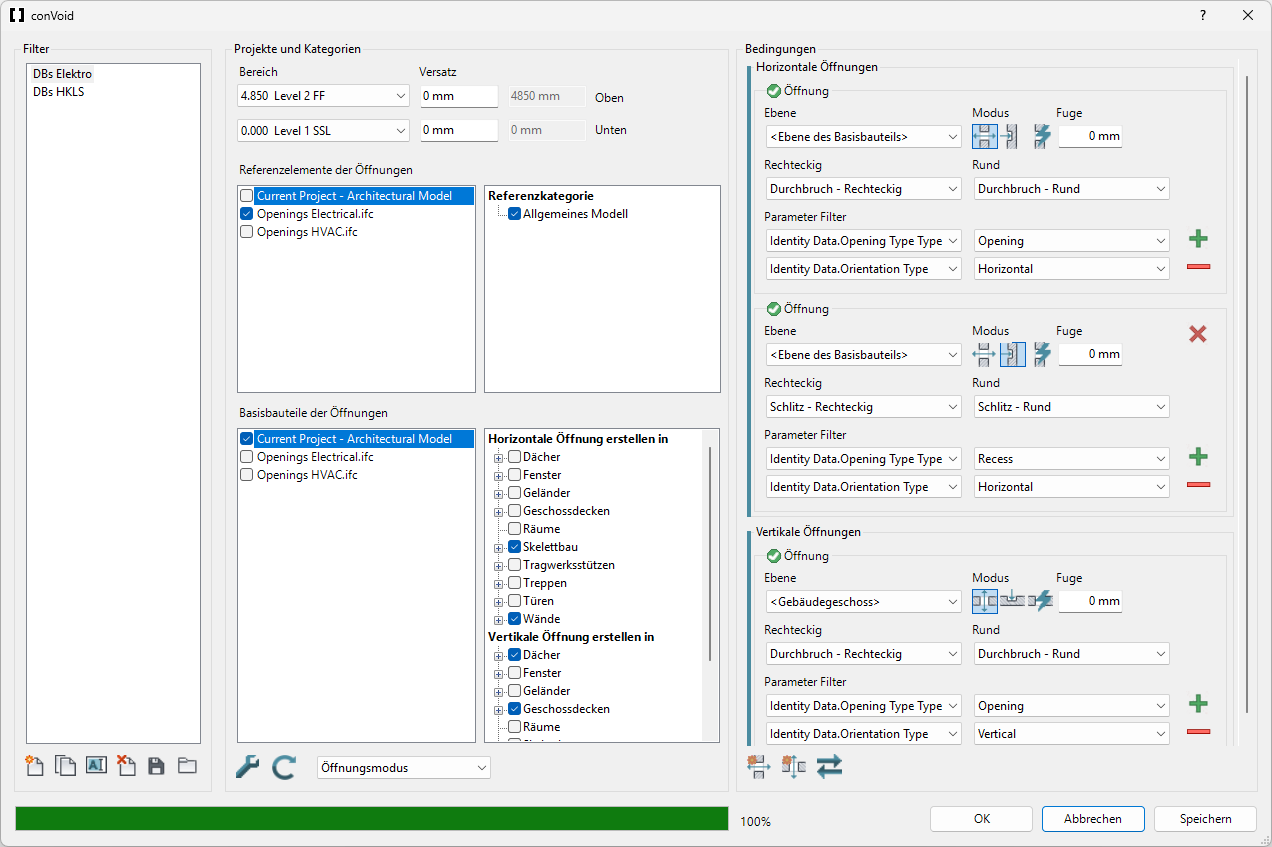
Schritt 1: ConVoid starten und Öffnungsfilter erstellen
Gehe in Revit zum Reiter [conclass] und klicke auf Convert Void, um den ConVoid-Dialog zu öffnen.

Lege einen Öffnungsfilter an. Der Filter definiert die Bedingungen für den Übernahmeprozess.
Wenn dir mehrere Disziplinen Durchbrüche schicken (z. B. HKL und ELT), erstelle für jede Disziplin einen eigenen Filter. So bleiben deine Durchbrüche organisiert und du kannst pro Disziplin unterschiedliche Einstellungen vornehmen.
| Symbol | Aktion | Beschreibung |
|---|---|---|
| Neuen Filter erstellen | Erstellt einen leeren Öffnungsfilter mit Standardeinstellungen. | |
| Filter duplizieren | Kopiert alle Einstellungen des ausgewählten Filters. Praktisch, wenn du einen zweiten Filter für eine andere Disziplin anlegst. | |
| Filter umbenennen | Gib dem Filter einen aussagekräftigen Namen, z. B. „Lüftung“ oder „Sanitär“. | |
| Filter löschen | Entfernt den ausgewählten Filter dauerhaft. | |
| Filter exportieren | Speichert alle Öffnungsfilter in eine *.xml-Datei zur Wiederverwendung in anderen Projekten. | |
| Filter importieren | Lädt Öffnungsfilter aus einer *.xml-Datei in dein Projekt. |
Speichere deine Öffnungsfilter über den Speicher-Button als *.xml-Datei und importiere sie in neue Projekte. Das spart wiederkehrende Einrichtungsarbeit, vor allem bei Projekten mit gleichen Disziplinen-Strukturen. Du kannst Filter auch über die Funktion Einstellungen speichern und laden konfigurieren und teilen.
Schritt 2: ConVoid-Familien importieren
Sind die ConVoid-Familien noch nicht im Projekt geladen, erscheint ein Dialog, der dich zum Import auffordert.
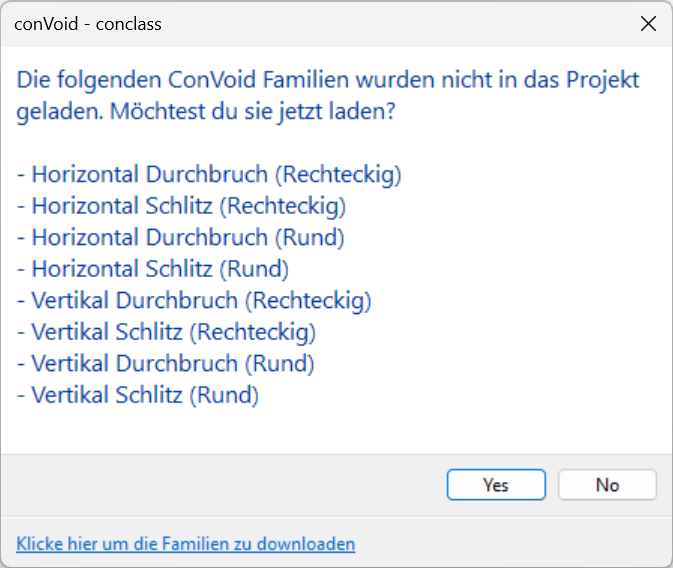
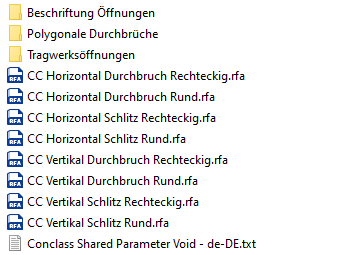
Klicke auf Ja und der ConVoid-Bibliotheksordner öffnet sich. Importiere die im Dialog aufgelisteten Familien in dein Projekt. Falls du die Familien nicht findest, lade sie hier herunter.
Wenn du das Kapitel ConVoid-Familien importieren bereits durchlaufen hast, sind die Familien schon im Projekt und der Dialog erscheint nicht.
Schritt 3: Übernahmebereich festlegen
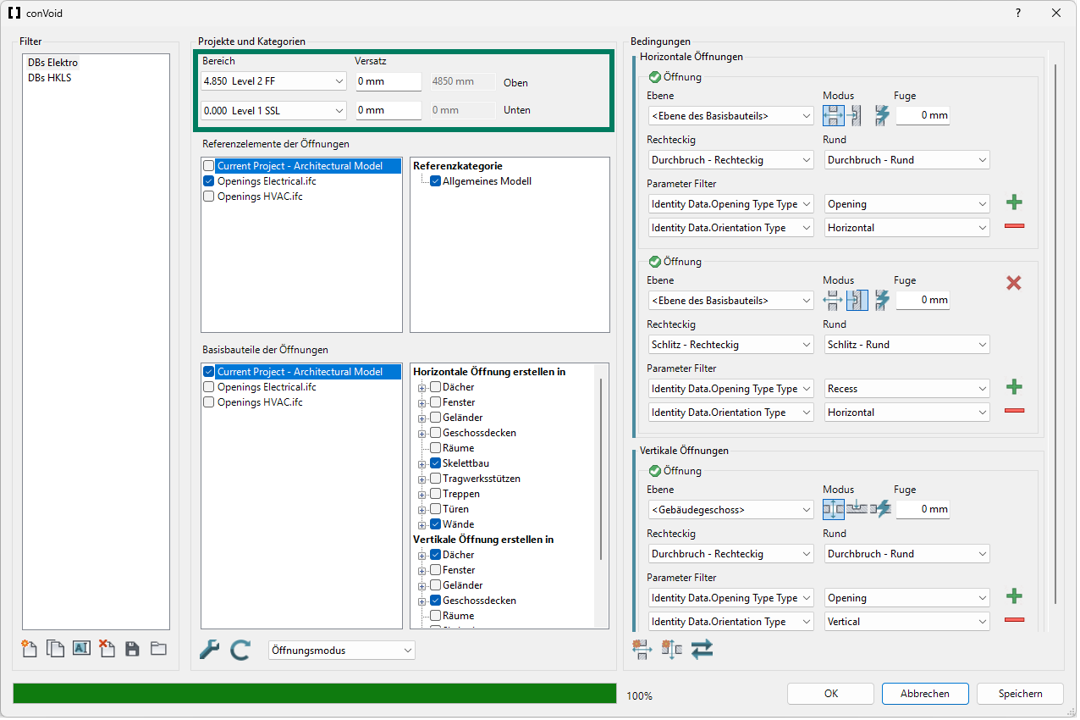
Lege die obere und untere Ebene (mit optionalen Versätzen) fest, zwischen denen ConVoid Durchbrüche übernehmen soll. Nur Durchbrüche innerhalb dieses Bereichs werden verarbeitet.
Ist der 3D-Schnittbereich in deiner 3D-Ansicht aktiviert, sind die Bereich-Einstellungen ausgegraut, weil ConVoid stattdessen die Grenzen des Schnittbereichs nutzt. Mehr dazu unter Bearbeitungsbereich definieren.
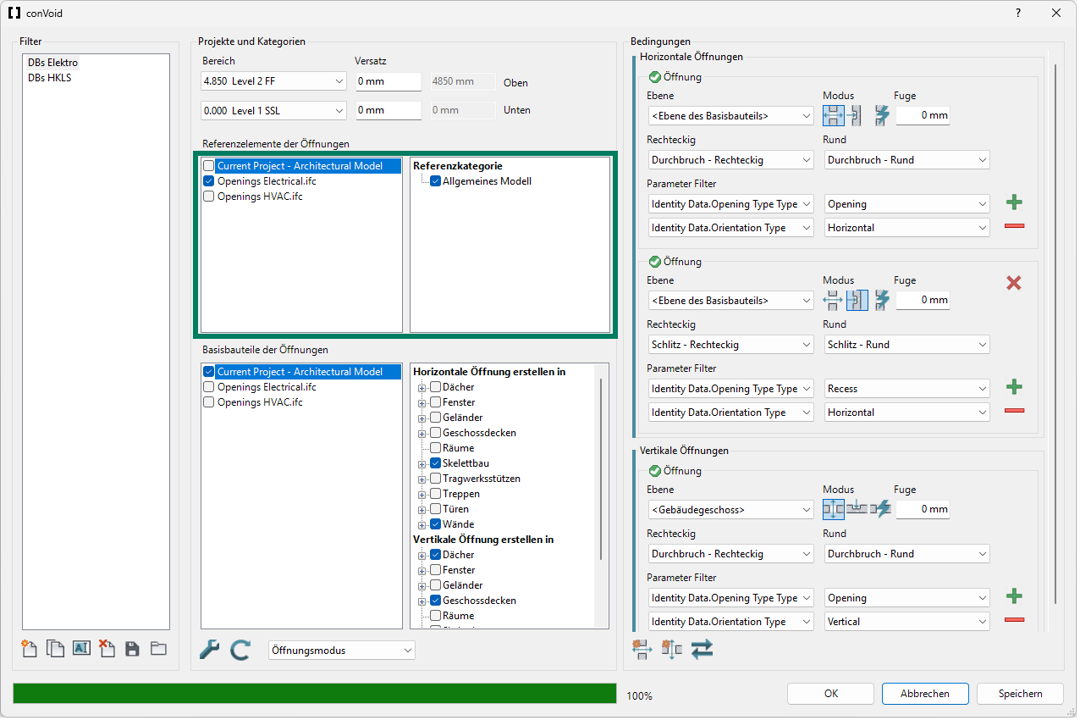
Schritt 4: Referenzbauteile auswählen
Die Referenzbauteile sind die verknüpften Durchbrüche (Durchbruchsvorschläge), die du übernehmen möchtest.
- Wähle das oder die verknüpften Projekte aus, die die Durchbrüche enthalten.
- Wähle die Kategorie der verknüpften Durchbrüche. Die häufigste Kategorie ist Allgemeines Modell, sie kann aber abweichen. Zur Überprüfung: wähle einen verknüpften Durchbruch in Revit aus und prüfe seine Kategorie im Eigenschaften-Panel.
Schritt 5: Basisbauteile auswählen
Die Basisbauteile sind die Bauteile, in denen ConVoid die übernommenen Durchbrüche platziert (Wände, Decken, Dächer, Träger usw.).
- Wähle das oder die verknüpften Projekte aus, die die Basisbauteile enthalten (üblicherweise das Architektur- und/oder Tragwerksmodell).
- Wähle die Kategorien für horizontale Durchbrüche (Wanddurchbrüche): Wände, Tragwerk-Träger, Tragwerk-Stützen usw.
- Wähle die Kategorien für vertikale Durchbrüche (Deckendurchbrüche): Decken, Dächer, Treppen usw.
Klicke auf das Plus-Symbol (+) neben einer Kategorie, um die Erstellung auf bestimmte Familientypen einzugrenzen. Sind keine Typen ausgewählt, nutzt ConVoid alle Elemente der Kategorie. Wir empfehlen aber stattdessen die Funktion Elemente über eine 3D-Ansicht ausschließen, da sie dir mehr Kontrolle bietet und über Aktualisierungen hinweg leichter zu pflegen ist.
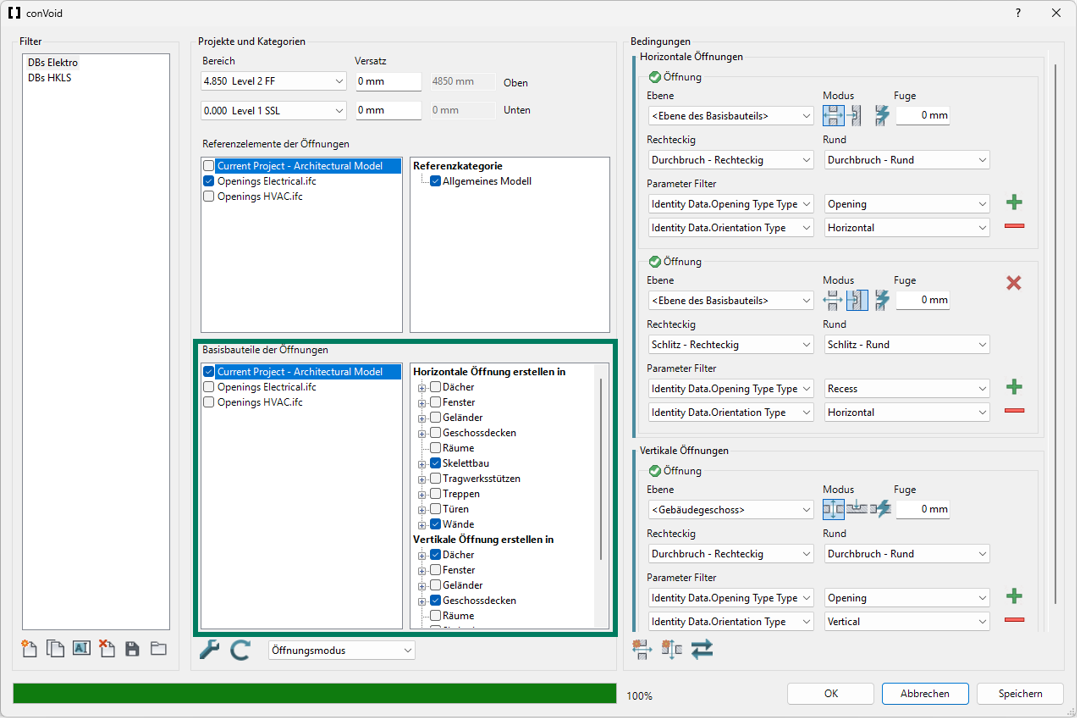
ConVoid braucht immer mindestens eine Kollision zwischen einem Referenzbauteil und einem Basisbauteil, um einen Durchbruch zu übernehmen. Gibt es an der Position des verknüpften Durchbruchs kein Basisbauteil, kann ConVoid ihn nicht platzieren.
Schritt 6: Einstellungen
Öffne die Einstellungen über das Werkzeug-Symbol. Nutze beim ersten Durchlauf die unten gezeigten Standardwerte. Die Einstellungen werden im Kapitel Erweiterte Einstellungen ausführlich erklärt.
Stelle sicher, dass die Checkbox „Durchbruchsvorschläge aus einem verknüpften Modell übernehmen“ aktiviert ist. Ist diese Option deaktiviert, liest ConVoid die verknüpften Durchbrüche nicht korrekt und berechnet möglicherweise falsche Formen oder Größen. Das ist eine der häufigsten Ursachen für unerwartete Ergebnisse.
Schritt 7: Kollisionsprüfung starten
Klicke auf Aktualisieren, um die Kollisionsprüfung zwischen den ausgewählten Referenz- und Basis-Kategorien zu starten. ConVoid analysiert, welche verknüpften Durchbrüche welche Basisbauteile schneiden.
Schritt 8: Bedingungen und Parameter Filter
Sobald die Kollisionsprüfung abgeschlossen ist, wird der Bereich „Bedingungen“ aktiv. Hier konfigurierst du, wie ConVoid die erkannten Durchbrüche übernehmen soll.
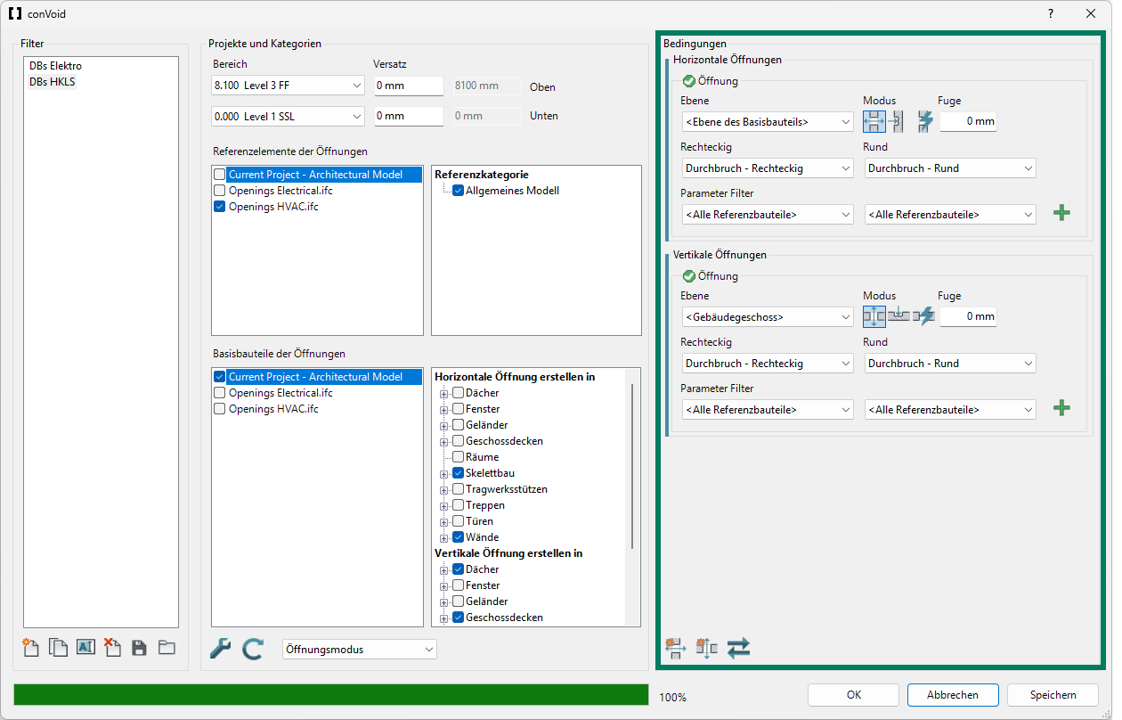
Ebene für horizontale Durchbrüche
Wähle die Ebenenabhängigkeit für Wanddurchbrüche.
Nutze für horizontale Durchbrüche die Ebene des Basisbauteils. Der Durchbruch folgt der unteren und oberen Ebene der Wand und ist damit für Wände die zuverlässigste Option.
Weitere Optionen: Gebäudegeschoss (nächstes oberes/unteres Geschoss), Ebene des Referenzbauteils (folgt der Ebene des verknüpften Durchbruchs), Spezifische Ebene (eine feste Ebene deiner Wahl).
Ebene für vertikale Durchbrüche
Wähle die Ebenenabhängigkeit für Decken-/Dachdurchbrüche.
Nutze für vertikale Durchbrüche das Gebäudegeschoss. Der Durchbruch wird an das nächste obere und untere Geschoss gebunden, was bei Decken und Dächern am besten funktioniert.
Weitere Optionen: Ebene des Basisbauteils (folgt der Ebene der Decke), Ebene des Referenzbauteils (folgt der Ebene des verknüpften Durchbruchs), Spezifische Ebene (eine feste Ebene deiner Wahl).
Erstellungsmodus
Wähle, wie ConVoid die verknüpften Durchbrüche übernimmt:
| Symbol | Modus | Abbildung | Beschreibung |
|---|---|---|---|
| Durchbruch | 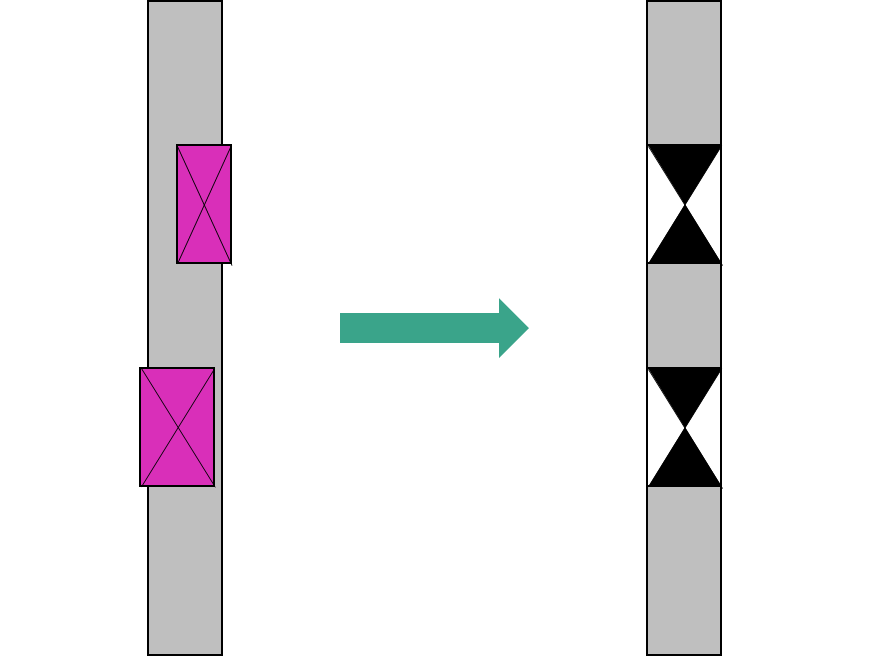 | ConVoid erzeugt Durchdringungen, die das Basisbauteil komplett durchschneiden, auch wenn das Referenzbauteil das Basisbauteil nicht vollständig durchdringt. | |
| Schlitz | 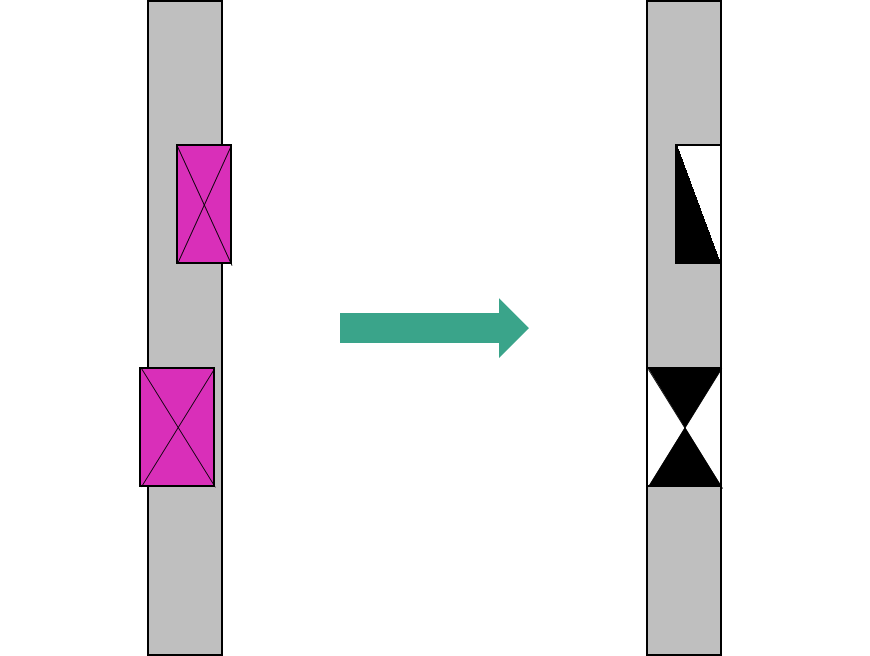 | Wenn das Referenzbauteil das Basisbauteil nicht vollständig durchdringt, erzeugt ConVoid einen Schlitz. Durchdringt das Referenzbauteil das Basisbauteil vollständig, wird ein Durchbruch erzeugt. | |
| Automatisch | 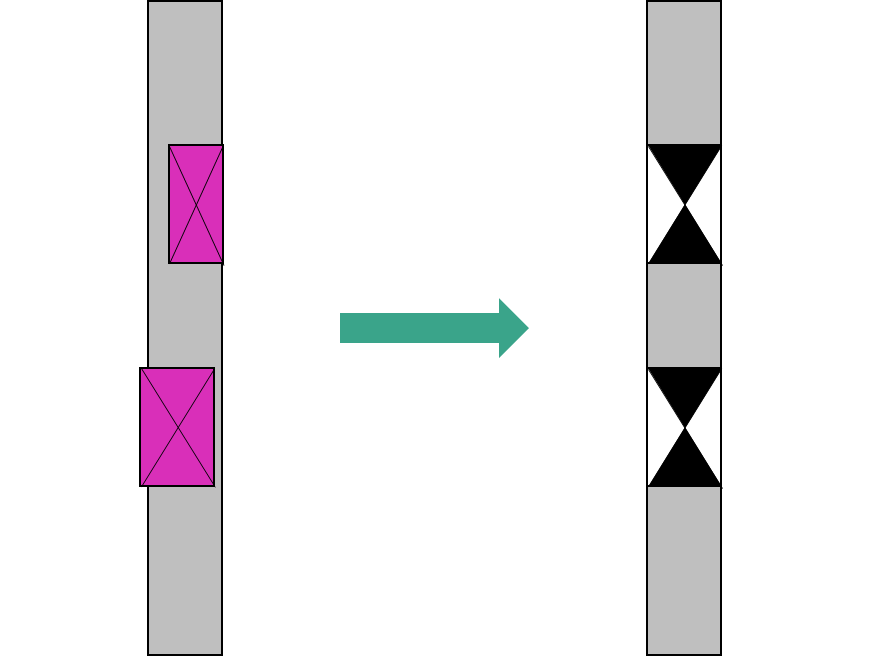 | ConVoid entscheidet anhand der Geometrie automatisch zwischen Durchbruch und Schlitz. Wenn du die Durchbrüche über Parameter filtern kannst, ist dieser Modus nicht zu empfehlen. |
Der Erstellungsmodus wirkt sich direkt auf das Ergebnis aus. Lies vor der Auswahl den Abschnitt zum Parameter Filter weiter unten. Haben deine verknüpften Durchbrüche Typbeschreibungen (z. B. „Wanddurchbruch“, „Deckenschlitz“), nutze pro Filter einen spezifischen Modus. Falls nicht, wähle den Modus Automatisch.
Fugenmaß
Das Fugenmaß ergänzt eine Toleranzzone um den Durchbruch. Da das Ziel von Workflow B die exakte Übernahme der Abmessungen aus den verknüpften Durchbrüchen ist, lass diesen Wert auf 0.
Rechteckige und runde Familien
Die rechteckigen und runden Durchbruchsfamilien werden automatisch ausgewählt. Du kannst ConVoid-Familien duplizieren oder umbenennen, um eigene Typen zu erzeugen. Details findest du im Kapitel Familien-Übersicht.
Parameter Filter
Der Parameter Filter ist die häufigste Fehlerquelle beim Übernehmen von Durchbrüchen. Eine falsche Konfiguration führt dazu, dass aus runden Durchbrüchen rechteckige werden, ungewollte Durchbrüche entstehen und Schlitze platziert werden, wo eigentlich vollständige Durchdringungen sein sollten. Nimm dir für diesen Abschnitt Zeit.
Warum der Parameter Filter wichtig ist
ConVoid muss zwei Dinge über jeden verknüpften Durchbruch wissen: was er ist (Durchbruch oder Schlitz) und wo er sitzt (horizontal oder vertikal). Ohne diese Information rät ConVoid auf Basis der Geometrie allein – und Geometrie ist nicht immer eindeutig. Beispiele:
- Ein Wanddurchbruch, der 50 mm in die darüberliegende Decke ragt, erzeugt zusätzlich einen ungewollten Schlitz in dieser Decke.
- Ein Wanddurchbruch, der die Wand nicht vollständig durchdringt, wird als Schlitz statt als vollständiger Durchbruch interpretiert.
Der Parameter Filter löst das, indem er ConVoid genau sagt, welche Durchbrüche Wanddurchbrüche, welche Deckendurchbrüche und welche Schlitze sind.
Ob ein Durchbruch horizontal oder vertikal ist, hängt von der Richtung seiner Tiefe ab:
- Wird die Tiefe horizontal gemessen (durch eine Wand), ist es ein horizontaler Durchbruch.
- Wird die Tiefe vertikal gemessen (durch eine Decke oder ein Dach), ist es ein vertikaler Durchbruch.
So prüfst du deine verknüpften Durchbrüche
Wähle vor dem Einrichten des Filters einen verknüpften Durchbruch in Revit aus und sieh dir seine Parameter an. Suche nach einem Parameter, der den Typ oder die Ausrichtung beschreibt:
über einen einzelnen Parameter:
- Typ + Ausrichtung: Wanddurchbruch, Wandschlitz, Deckendurchbruch, Deckenschlitz
oder über eine Kombination aus zwei Parametern:
- Typ: Durchbruch, Durchdringung, Schlitz, Provision for Void
- Ausrichtung: Horizontal, Vertikal
Diese Parameternamen und -werte unterscheiden sich von Projekt zu Projekt, weil jede Software und jeder Planer sie anders definiert. Wichtig ist, dass du irgendeinen Parameter findest, der dir erlaubt, zwischen Wanddurchbrüchen, Deckendurchbrüchen und Schlitzen zu unterscheiden.
- Mit Typbeschreibungen (empfohlen)
- Ohne Typbeschreibungen
Das ist der zuverlässigere Ansatz. Gruppiere die Durchbrüche über den Parameter Filter nach Typ und weise jeder Gruppe den passenden Erstellungsmodus und die richtige Ausrichtung zu.
Folge diesen Schritten:
- Horizontalen Öffnungstyp hinzufügen (für Wanddurchbrüche): Klicke auf Horizontalen Öffnungstyp hinzufügen. Wähle Parameter und Wert, die Wanddurchbrüche identifizieren (z. B. Typ = „Wanddurchbruch“). Setze den Erstellungsmodus auf Durchbruch.
- Vertikalen Öffnungstyp hinzufügen (für Deckendurchbrüche): Klicke auf Vertikalen Öffnungstyp hinzufügen. Wähle Parameter und Wert, die Deckendurchbrüche identifizieren (z. B. Typ = „Deckendurchbruch“). Setze den Erstellungsmodus auf Durchbruch.
Immer auf die richtige Ausrichtung beschränken: Der kritischste Fehler ist, einen Öffnungstyp ohne die richtige Ausrichtung (horizontal oder vertikal) anzulegen. Fügst du einen „Wanddurchbruch“ als vertikalen Typ hinzu, sucht ConVoid in Decken statt in Wänden danach – das führt zu fehlenden oder falsch zugeordneten Durchbrüchen.
Faustregel: Tiefe verläuft horizontal (durch eine Wand) = horizontaler Durchbruch. Tiefe verläuft vertikal (durch eine Decke/ein Dach) = vertikaler Durchbruch.
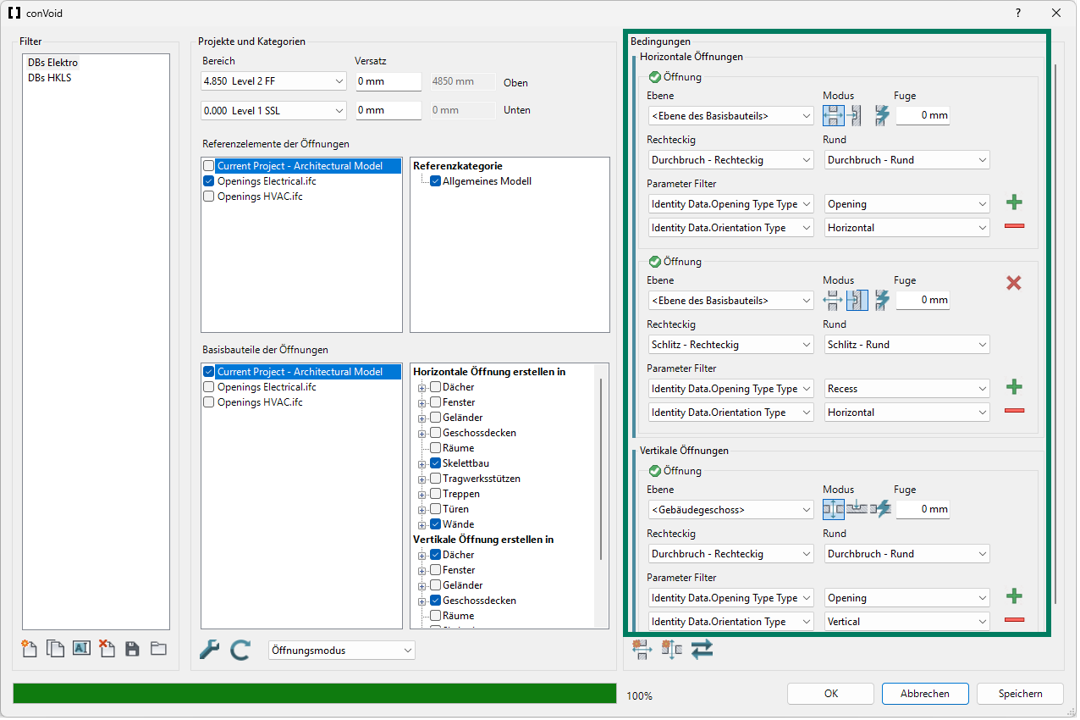
Haben die verknüpften Durchbrüche keinen Parameter zur Typunterscheidung, wähle <Alle Referenzbauteile> als Parameter Filter. Die grüne Anzeige über dem Filter zeigt ungefähr, wie viele Durchbrüche zu deiner Auswahl passen.
Setze den Erstellungsmodus auf Automatisch, damit ConVoid anhand der Geometrie zwischen Durchdringung und Schlitz entscheidet.
Weniger präzise Ergebnisse: Ohne Typbeschreibungen verlässt sich ConVoid allein auf die Geometrie, um zwischen Durchdringung und Schlitz zu entscheiden. Das kann zu ungewollten Schlitzen führen (z. B. wenn ein Wanddurchbruch eine Decke leicht schneidet) oder zu falschen Formen. Treten Probleme auf, bitte die sendende Disziplin, ihren Durchbrüchen Typ-Parameter mitzugeben.
Schritt 9: Übernahmeprozess starten
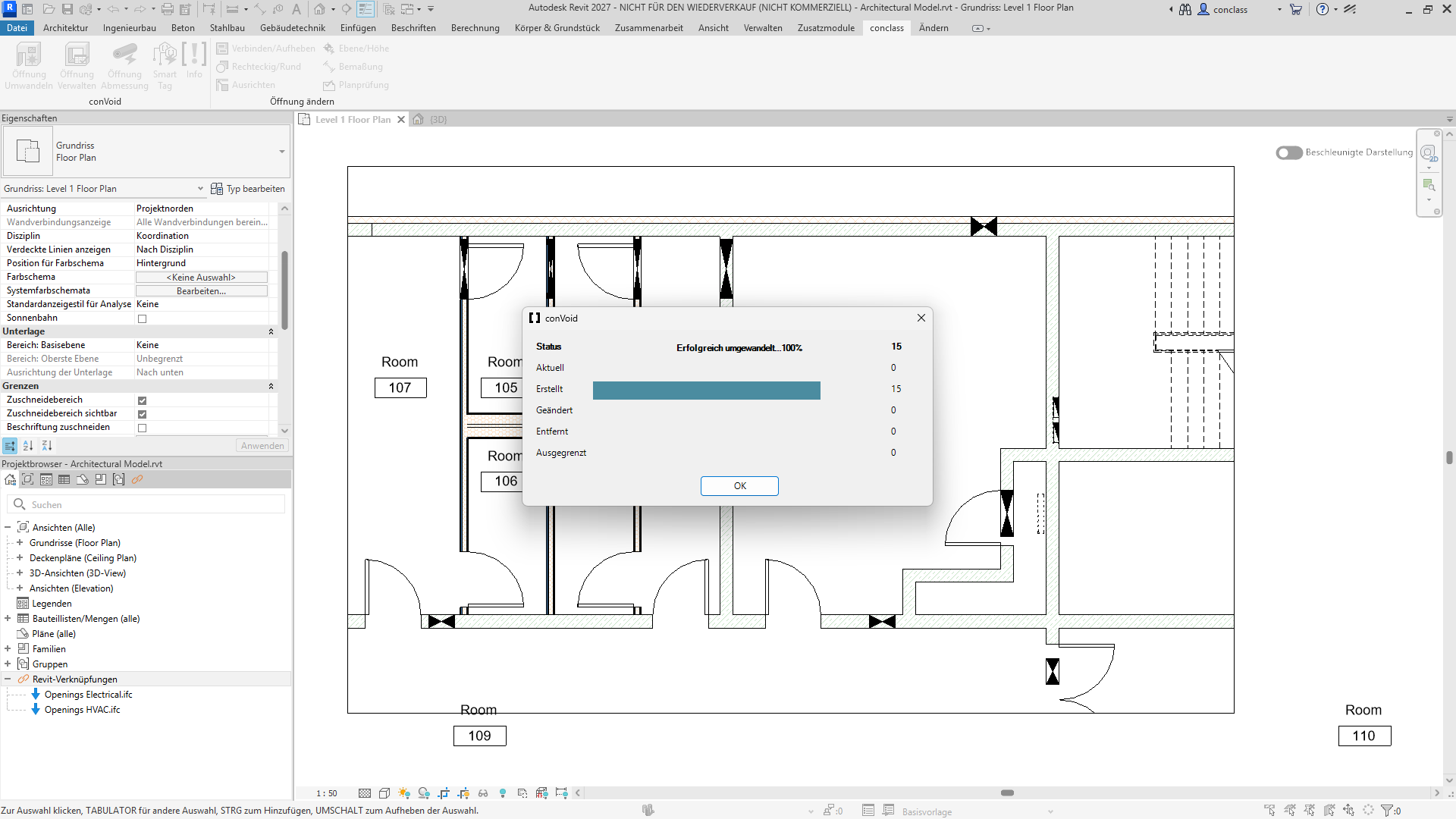
Klicke auf OK, um zu starten. ConVoid platziert die Durchbrüche automatisch in deinem Projekt. Alle Einstellungen werden beim Klick auf OK gespeichert.
Die Durchbrüche erscheinen in 2D-Ansichten als Symbole und in 3D-Ansichten als Volumenkörper. Die Symbole kannst du im Kapitel Familien-Symbole anpassen.
Prüfe nach dem Erstellungsprozess die Ergebnis-Zusammenfassung. Kontrolliere, ob die Anzahl der erstellten, geänderten und gelöschten Elemente plausibel ist. Wirken die Ergebnisse unerwartet (z. B. zu viele Durchbrüche als gelöscht markiert), mache sofort mit Strg+Z rückgängig und überprüfe deine Filtereinstellungen, bevor du erneut startest.
Schritt 10: Weitere Öffnungsfilter hinzufügen
Nach dem ersten Übernahmedurchlauf kannst du weitere Filter für andere Disziplinen oder Durchbruchstypen anlegen:
- Öffne ConVoid und erstelle einen neuen Öffnungsfilter (oder dupliziere und benenne einen bestehenden um).
- Wähle die Modelle und Kategorien für den neuen Filter.
- Konfiguriere den Parameter Filter und den Erstellungsmodus.
- Lasse ConVoid erneut laufen.
Wiederhole das nach Bedarf für alle Disziplinen in deinem Projekt.
Lege niemals mehrere Filter an, die sich auf dieselben verknüpften Durchbrüche beziehen. Das führt zu Konflikten und doppelten Durchbrüchen. Jeder verknüpfte Durchbruch muss von genau einem Filter abgedeckt sein. Nutze einen Filter pro Disziplin – nicht mehrere Filter, die dieselbe Menge an Durchbrüchen nach Bereich oder Bauabschnitt aufteilen. Möchtest du den Bereich begrenzen, nutze stattdessen den 3D-Schnittbereich.
Ergebnisse prüfen
So findest du schnell Abweichungen zwischen verknüpften und übernommenen Durchbrüchen:
- Isoliere in einer 3D-Ansicht alle verknüpften Durchbrüche (aus dem Referenzmodell) und färbe sie gelb.
- Isoliere in derselben Ansicht alle übernommenen ConVoid-Durchbrüche und färbe sie blau.
- Wo sich beide überlagern, erscheinen die Durchbrüche grün – das bedeutet vollständige Übereinstimmung.
- Durchbrüche, die gelb bleiben, wurden nicht übernommen (prüfe deine Filtereinstellungen). Durchbrüche, die blau bleiben, haben keinen passenden verknüpften Durchbruch (möglicher Versatz).
Nutze die Void-ID (Parameter: Beschriftung), um verknüpfte und übernommene Durchbrüche zu vergleichen und zu prüfen, ob jeder übernommene Durchbruch zu seinem Referenzbauteil passt. Damit die Void-ID zwischen verknüpftem und übernommenem Durchbruch konsistent ist, richte vor dem Übernahmeprozess die Parameterübertragung ein. Übertrage den Parameter Beschriftung vom Referenzbauteil auf den Parameter Beschriftung des ConVoid-Durchbruchs. Details siehe Parameterübertragung.