Erweiterte Funktionen
In manchen Projekten werden MEP-Elemente nicht standardmäßig modelliert. Kabeltrassen enden mitunter an der Wandoberfläche, anstatt durch die Wand hindurchzugehen, oder mehrere MEP-Segmente werden zu einem einzigen Element verbunden. ConVoid behandelt diese Szenarien automatisch.
Dieses Kapitel behandelt zudem den Parameter Durchbruch nicht verbinden, mit dem du separate Durchbrüche für jede Wandschicht (z. B. Dämmung und Beton) erzeugen kannst, anstatt eines kombinierten Durchbruchs.
Video-Tutorial
Kabeltrassen mit Lücke
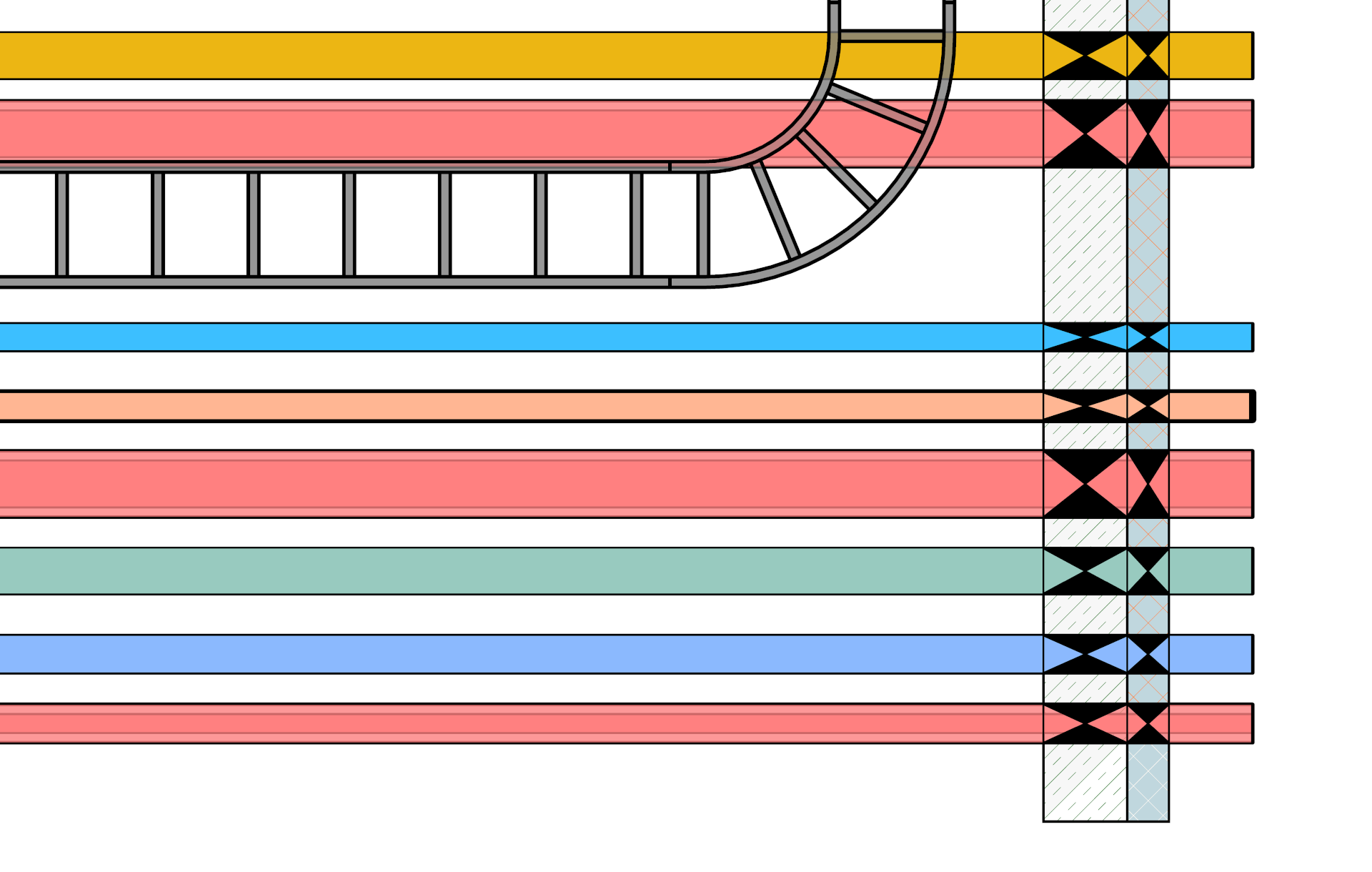
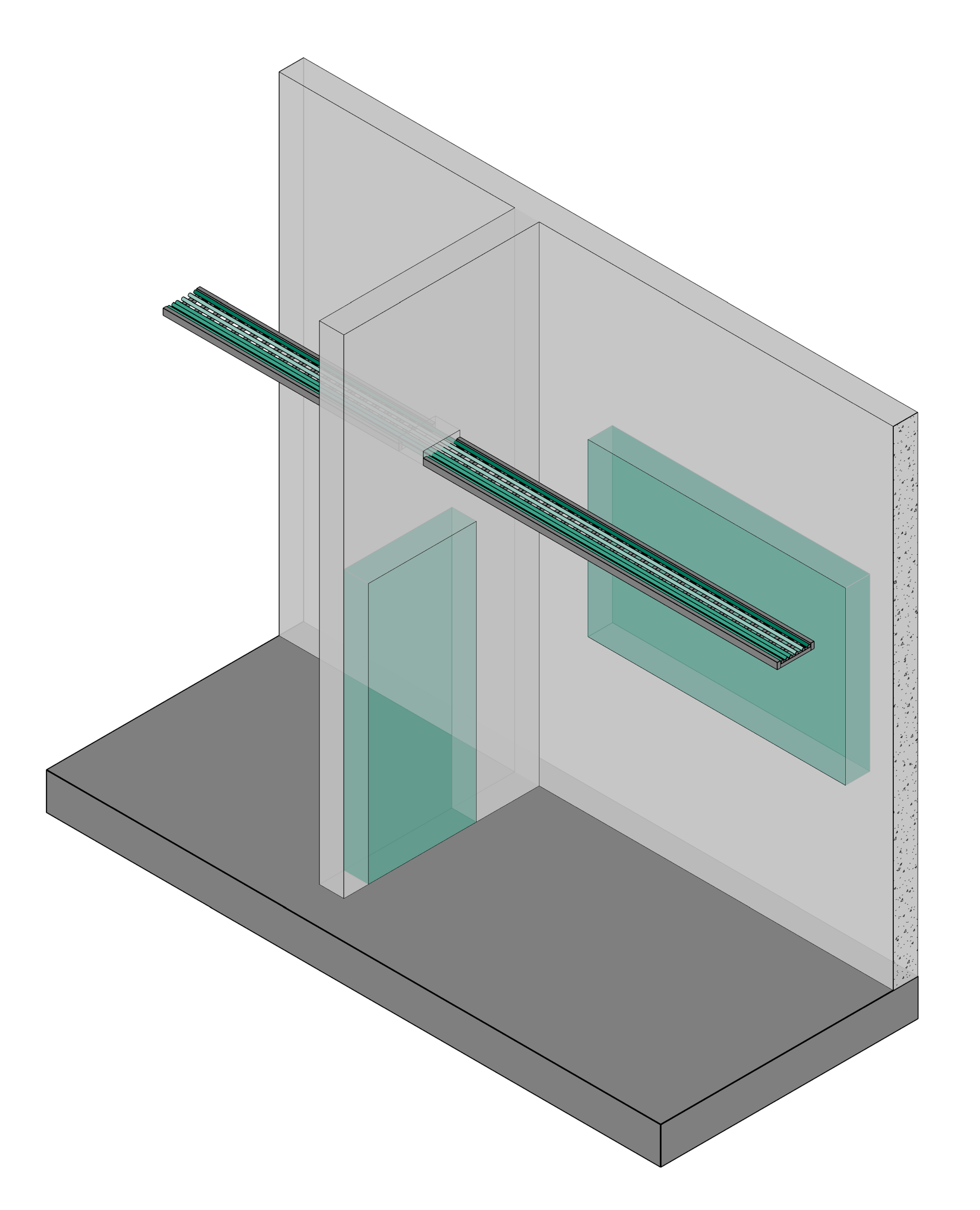
Es ist nicht erforderlich, eine Kabeltrasse durch das Basisbauteil hindurchzuführen, um einen Durchbruch zu erstellen. Modelliere die Kabeltrasse einfach bis zur Außen- und Innenfläche des Basisbauteils, und ConVoid platziert den Durchbruch automatisch — auch ohne Verschneidung mit dem Basisbauteil.
Der Abstand zwischen den Enden der Kabeltrasse darf 80 cm nicht überschreiten. Bei größerem Abstand erstellt ConVoid keinen Durchbruch.
Verbundene MEP-Elemente
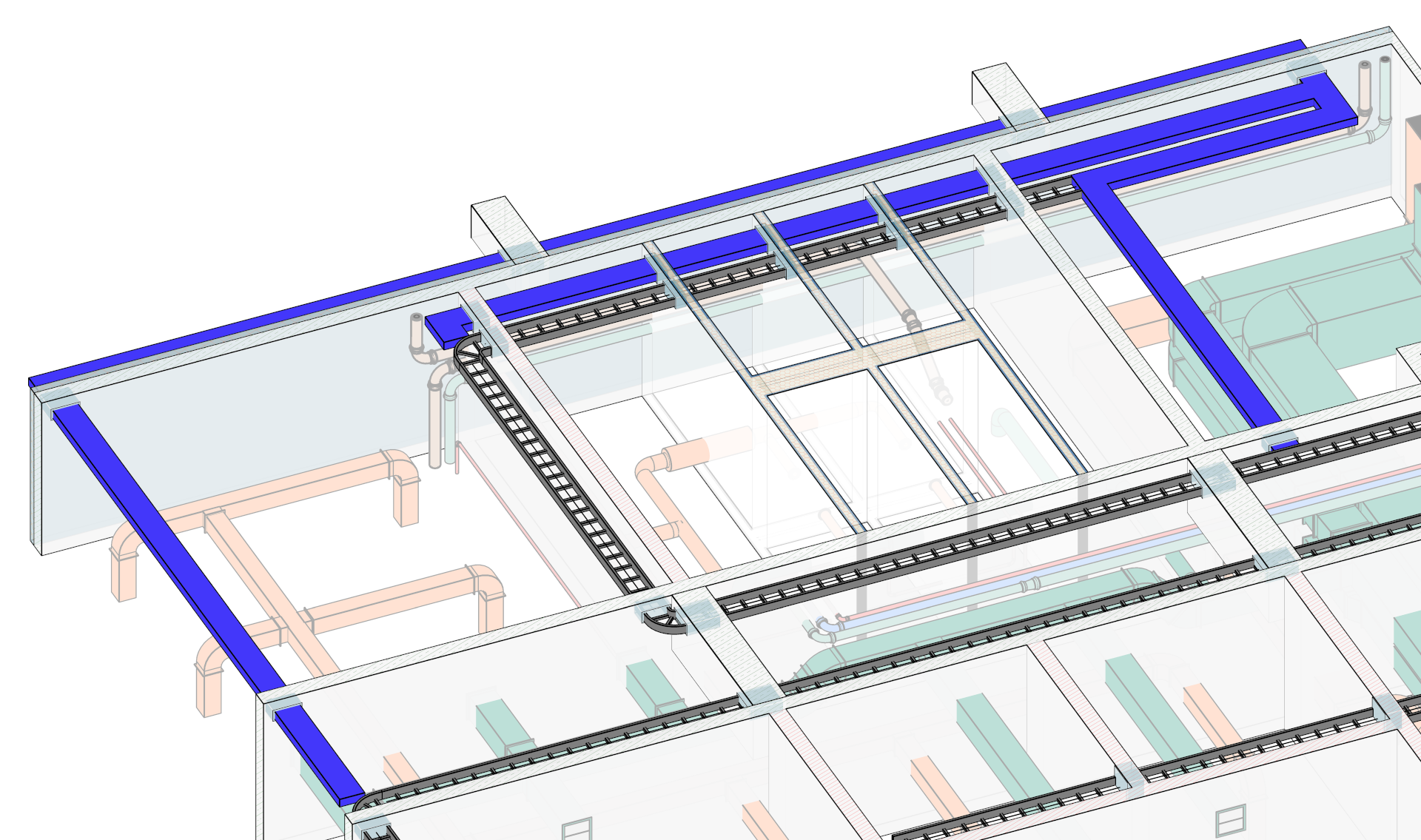
ConVoid unterstützt alle 3D-Elemente, auch unkonventionell modellierte. Wird beispielsweise ein Kabeltrassensystem als ein einziges Element erstellt, kann ConVoid trotzdem damit arbeiten und platziert die Durchbrüche präzise wie gefordert.
Durchbrüche nicht verbinden
Standardmäßig erstellt ConVoid einen kombinierten Durchbruch, wenn ein Referenzelement durch mehrere Wandschichten verläuft. Erfordert dein Projekt separate Durchbrüche pro Schicht (z. B. Dämmung und Beton), aktiviere dies über den Parameter Durchbruch nicht verbinden.
So fügst du den Parameter zu deinem Projekt hinzu:
- Gehe zur Registerkarte [Verwalten] und klicke auf [Projektparameter].
- Füge einen neuen Parameter hinzu und wähle die Datei Conclass Shared Parameter Void, die du in der ConVoid-Bibliothek findest.
- Wähle im Fenster Parameter wählen die Parametergruppe Manager und den Parameter Durchbruch nicht verbinden.
- Wähle die Kategorien deiner Referenzelemente aus und klicke auf [OK].
So nutzt du den Parameter:
- Wähle in deinem Modell das Referenzelement aus, das mehrere Basisbauteile durchdringt.
- Aktiviere den Parameter Durchbruch nicht verbinden (auf Ja setzen).
- Beim Ausführen von ConVoid werden separate Durchbrüche für jedes Basisbauteil erzeugt.