Workflow C : Créer des Ouvertures Structurelles
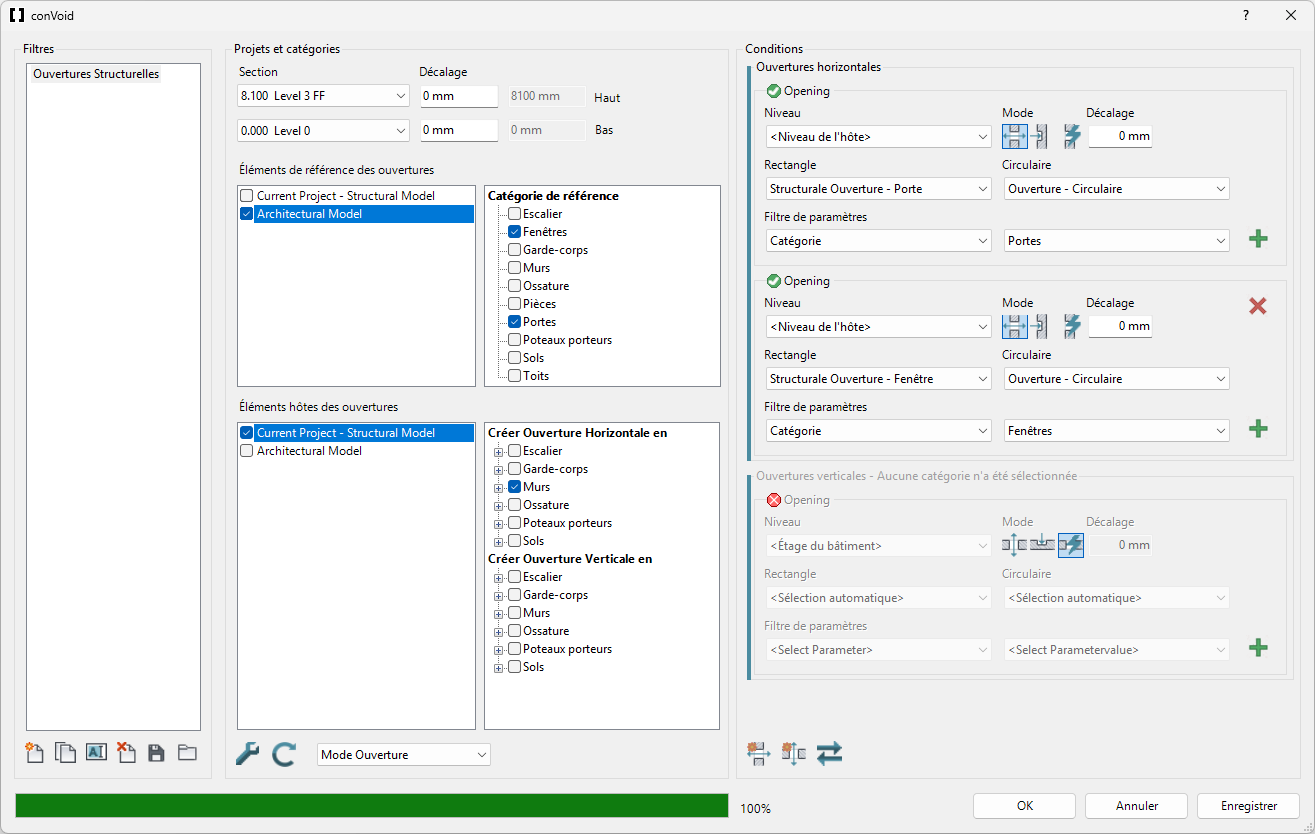
En tant qu'ingénieur structure, tu as besoin d'ouvertures dans tes murs porteurs partout où l'architecte a placé des portes et des fenêtres. Au lieu de modéliser ces ouvertures manuellement, ConVoid lit le modèle architectural lié, détecte les intersections entre les portes/fenêtres et tes murs porteurs, puis place automatiquement des ouvertures structurelles basées sur la face.
Ce workflow est conçu spécifiquement pour les ingénieurs structure travaillant avec un modèle architectural lié.
Dans le Workflow B, tu adoptes des Réservations existantes (ouvertures génériques) d'un modèle lié. Dans le Workflow C, ConVoid convertit les portes et fenêtres liées en ouvertures structurelles basées sur la face. Les familles d'ouvertures structurelles (CC Structural Opening - Door/Window) sont hébergées par le mur, contrairement aux familles ConVoid génériques utilisées dans les Workflows A et B.
Avant de commencer, assure-toi d'avoir terminé ces étapes des chapitres précédents :
- Importer les familles ConVoid dans ton projet.
- Lier le modèle Revit ou IFC qui contient les portes et fenêtres.
- Définir la zone de création.
- Créer et enregistrer ton profil.
Vue d'ensemble de l'interface
Voici la fenêtre ConVoid pour convertir en ouvertures structurelles.
Étape 1 : Importer les familles ConVoid
Avant de commencer, importe les familles ConVoid requises dans ton projet. Ce workflow utilise des familles d'ouvertures structurelles spécifiques basées sur la face (hébergées par le mur), contrairement aux familles génériques des Workflows A et B.
Les familles se trouvent dans Documents/conclass/Revit Content/%year%/%language%. Si tu ne les trouves pas, télécharge-les ici.
Ouvertures Structurelles (requises pour les portes et fenêtres) :
- CC Structural Opening - Door
- CC Structural Opening - Window
Ouvertures Génériques (requises pour le bon fonctionnement du processus) :
- CC Horizontal Opening Circular
- CC Horizontal Opening Rectangle
- CC Horizontal Recess Circular
- CC Horizontal Recess Rectangle
- CC Vertical Opening Circular
- CC Vertical Opening Rectangle
- CC Vertical Recess Circular
- CC Vertical Recess Rectangle
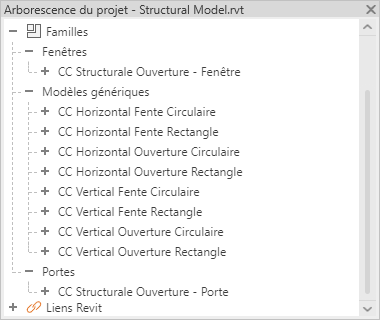
Bien que ce workflow utilise principalement les familles d'ouvertures structurelles, ConVoid exige aussi le chargement des familles génériques. S'il en manque une, le processus ne démarre pas.
Étape 2 : Créer un Filtre d'Ouverture

Va dans l'onglet [conclass] du ruban Revit et clique sur Convertir Ouverture pour ouvrir la fenêtre ConVoid.
Crée un Filtre d'Ouverture. Donne-lui un nom descriptif, comme « Ouvertures Structurelles » ou « Portes Architecture ».
Si tu as plusieurs modèles architecturaux liés, tu peux créer un filtre par modèle.
| Icône | Action | Description |
|---|---|---|
| Créer un nouveau filtre | Crée un Filtre d'Ouverture vierge avec les paramètres par défaut. | |
| Dupliquer le filtre | Copie tous les paramètres du filtre sélectionné. Utile pour créer un second filtre destiné à une autre discipline. | |
| Renommer le filtre | Donne au filtre un nom significatif, par exemple « Ventilation » ou « Plomberie ». | |
| Supprimer le filtre | Supprime définitivement le filtre sélectionné. | |
| Exporter les filtres | Enregistre tous les Filtres d'Ouverture dans un fichier *.xml pour les réutiliser dans d'autres projets. | |
| Importer les filtres | Charge des Filtres d'Ouverture depuis un fichier *.xml dans ton projet. |
Étape 3 : Définir la Zone de Création
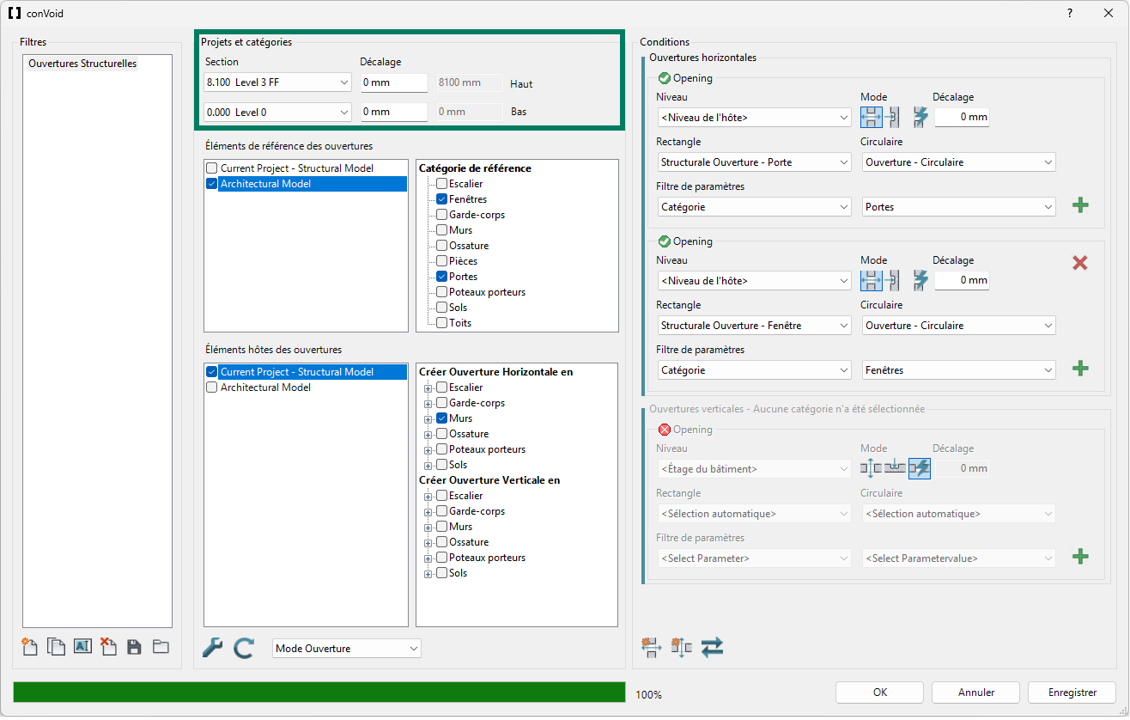
Définis les niveaux supérieur et inférieur (avec décalages optionnels) entre lesquels ConVoid doit créer les ouvertures. Seules les portes et fenêtres dans cette plage sont traitées.
Si la Zone de coupe de ta vue 3D est activée, les paramètres de zone sont grisés car ConVoid utilise à la place les limites de la Zone de coupe. Plus d'informations dans Définir la zone de création.
Étape 4 : Sélectionner les Éléments de Référence
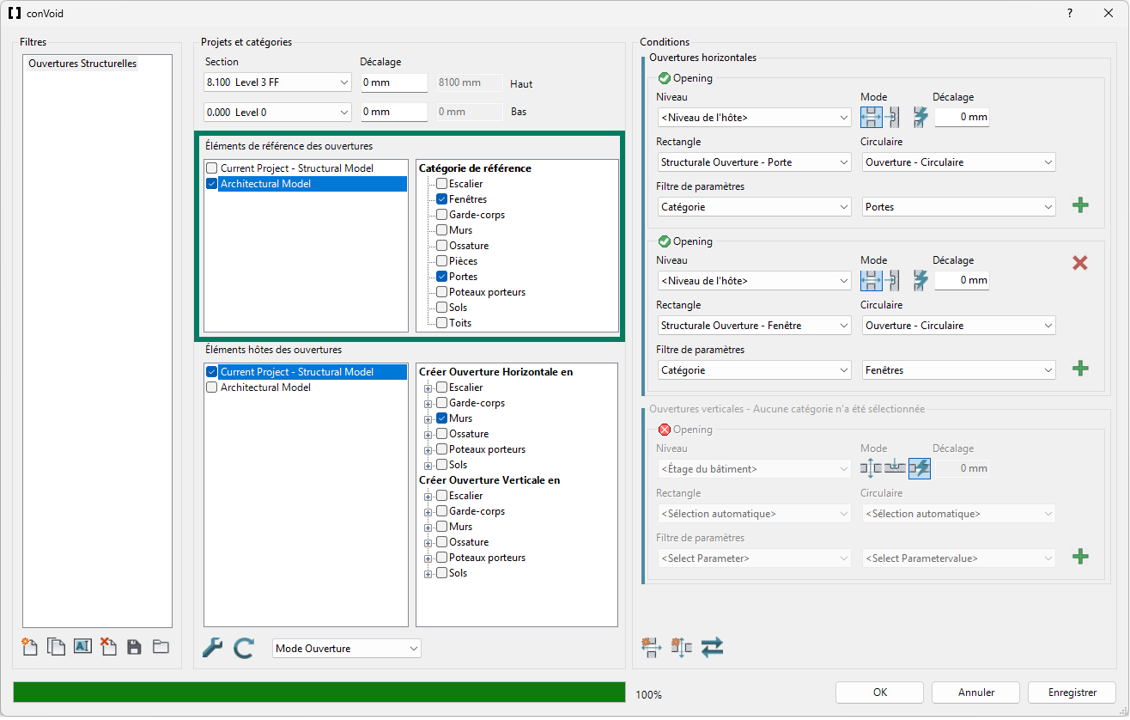
Les Éléments de Référence sont les portes et fenêtres architecturales liées que ConVoid convertit en ouvertures structurelles.
- Sélectionne le projet architectural lié qui contient les portes et fenêtres.
- Choisis les catégories Portes et Fenêtres.
Étape 5 : Sélectionner les Éléments Hôtes
Les Éléments Hôtes sont tes murs porteurs dans lesquels ConVoid place les ouvertures.
- Sélectionne ton projet actif (le modèle structurel).
- Sous Créer des Ouvertures Horizontales dans, choisis la catégorie Murs.
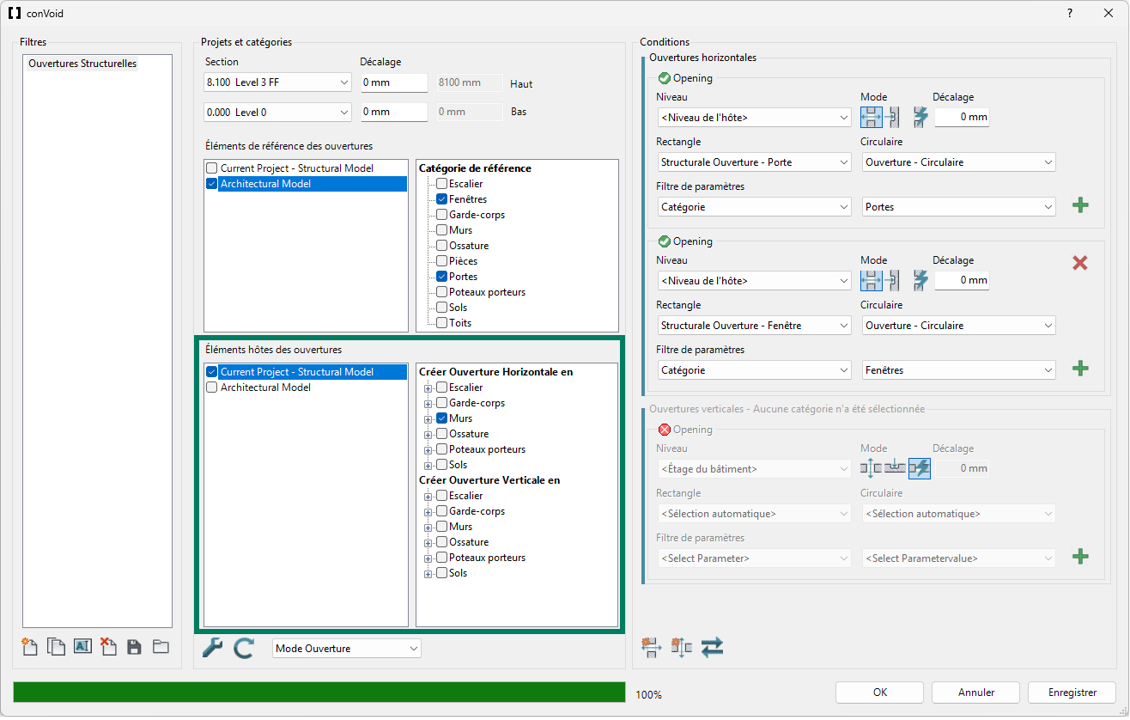
Tu peux cliquer sur le signe plus (+) à côté d'une catégorie pour limiter la création à des types de famille spécifiques. Si aucun type n'est sélectionné, ConVoid utilise tous les éléments de cette catégorie. Nous recommandons toutefois la fonction Exclure les éléments par une vue 3D, qui offre plus de contrôle et facilite la gestion lors des mises à jour.
Étape 6 : Lancer la Détection de Collisions
Clique sur Rafraîchir pour lancer la détection de collisions entre les portes/fenêtres liées et tes murs porteurs.
Étape 7 : Conditions et Filtre de Paramètres
Une fois la détection de collisions terminée, configure les conditions des ouvertures structurelles.
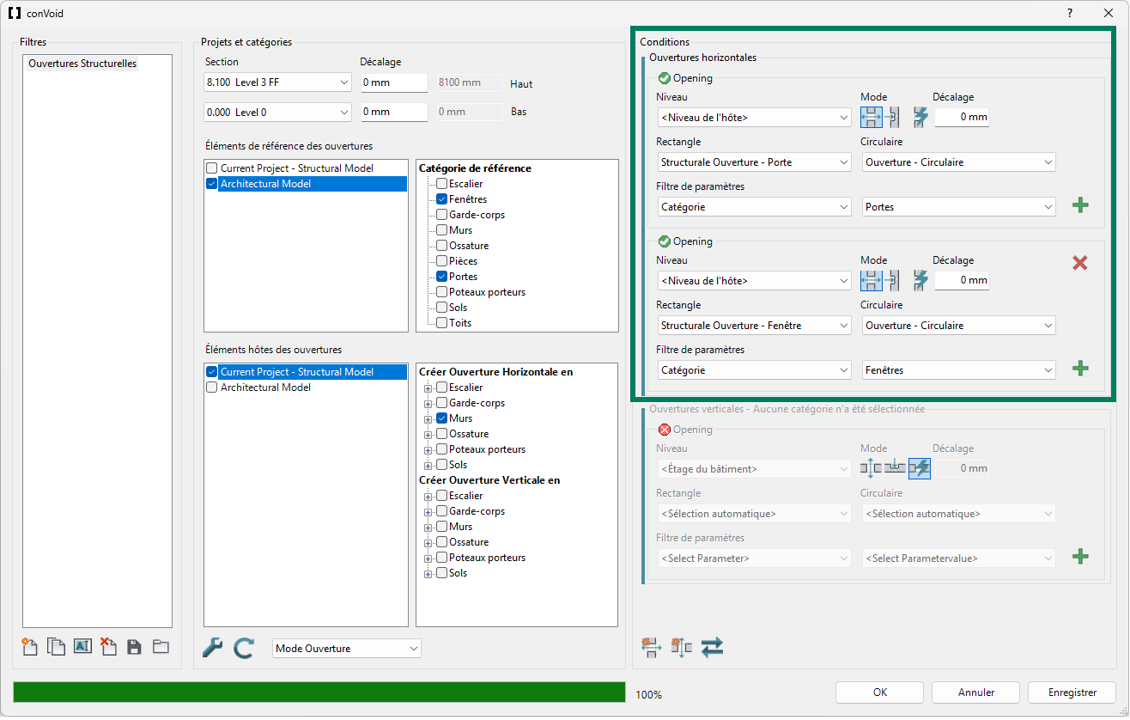
Niveau pour les Ouvertures Horizontales
Utilise Niveau de l'hôte. L'ouverture suit le niveau de base du mur hôte.
Autres options : Étage du bâtiment (étage supérieur/inférieur le plus proche), Niveau de référence (suit le niveau de la porte/fenêtre), Niveau spécifique (un niveau fixe que tu choisis).
Mode de Création
Pour les ouvertures structurelles à partir de portes et fenêtres, utilise toujours le mode Ouverture :
| Icône | Action | Description |
|---|---|---|
| Ouverture | Crée des pénétrations complètes à travers le mur hôte, même si la porte ou la fenêtre ne le traverse pas entièrement. |
Les portes et fenêtres exigent toujours une pénétration complète à travers le mur. Les modes Fente et Automatique du Workflow B ne sont pas nécessaires ici.
Surdimensionnement
Comme l'objectif est de respecter exactement les dimensions des portes et fenêtres liées, garde la valeur de surdimensionnement à 0.
Familles Rectangle et Circulaire
Dans le menu déroulant Rectangle, choisis la famille d'ouverture structurelle appropriée :
- CC Structural Opening - Door pour les ouvertures de porte
- CC Structural Opening - Window pour les ouvertures de fenêtre
Si ces familles ne figurent pas dans la liste, retourne à l'Étape 1 et importe-les.
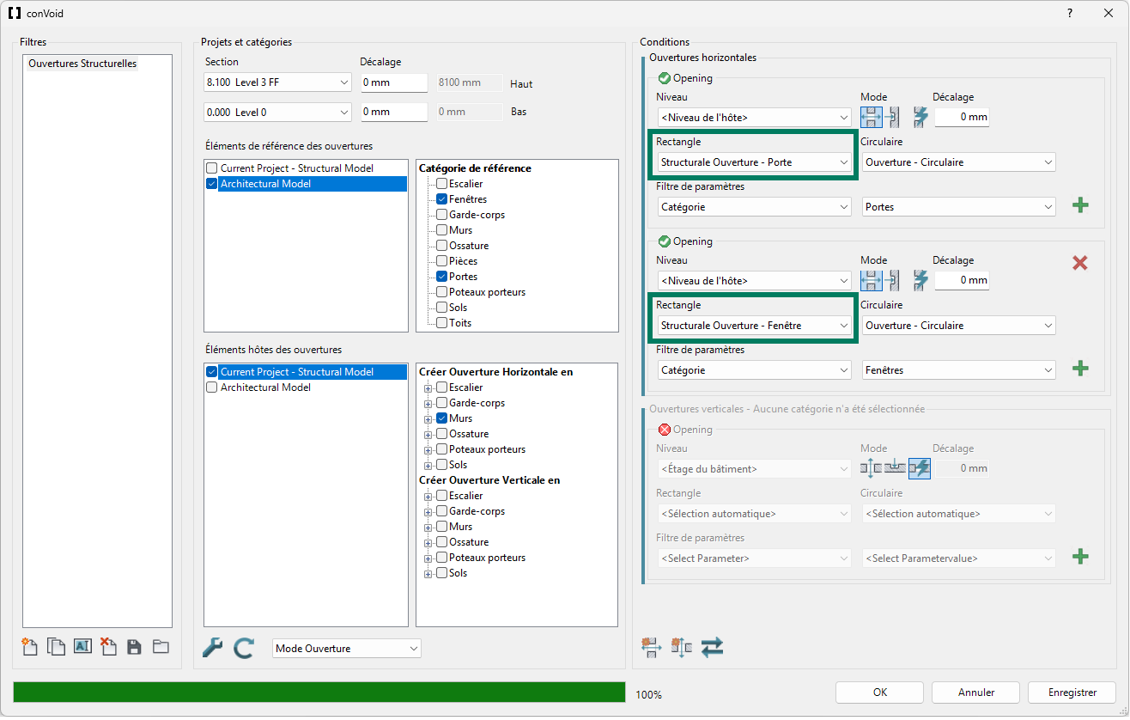
Filtre de Paramètres
Définis le paramètre sur Catégorie et la valeur sur Portes (ou Fenêtres, selon la famille choisie ci-dessus). Cela indique à ConVoid de ne traiter que les éléments de cette catégorie.
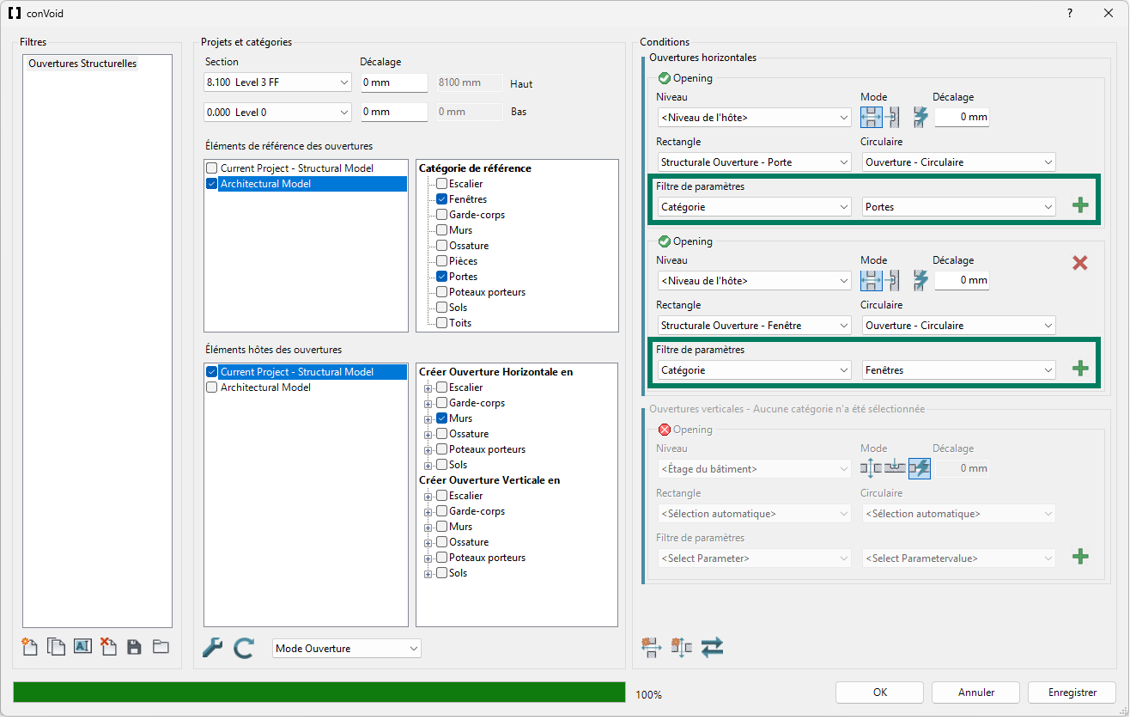
Ajouter le Second Type d'Ouverture
Clique sur Ajouter un Type d'Ouverture Horizontal pour ajouter la seconde catégorie. Si tu as configuré les portes en premier, configure maintenant les fenêtres (ou inversement). Choisis la famille d'ouverture structurelle correspondante et règle le filtre de paramètres sur l'autre catégorie.
L'approche recommandée consiste à configurer portes et fenêtres dans un seul Filtre d'Ouverture en ajoutant deux types d'ouvertures horizontales. Cela garde la configuration simple et évite les conflits de filtres.
Étape 8 : Lancer le Processus de Création
Clique sur OK pour démarrer. ConVoid place les ouvertures structurelles automatiquement dans ton projet. Tous les paramètres sont enregistrés au clic sur OK.
Les ouvertures structurelles apparaissent comme des symboles dans les vues 2D et comme des solides dans les vues 3D. Tu peux personnaliser les symboles dans le chapitre Symboles de famille.
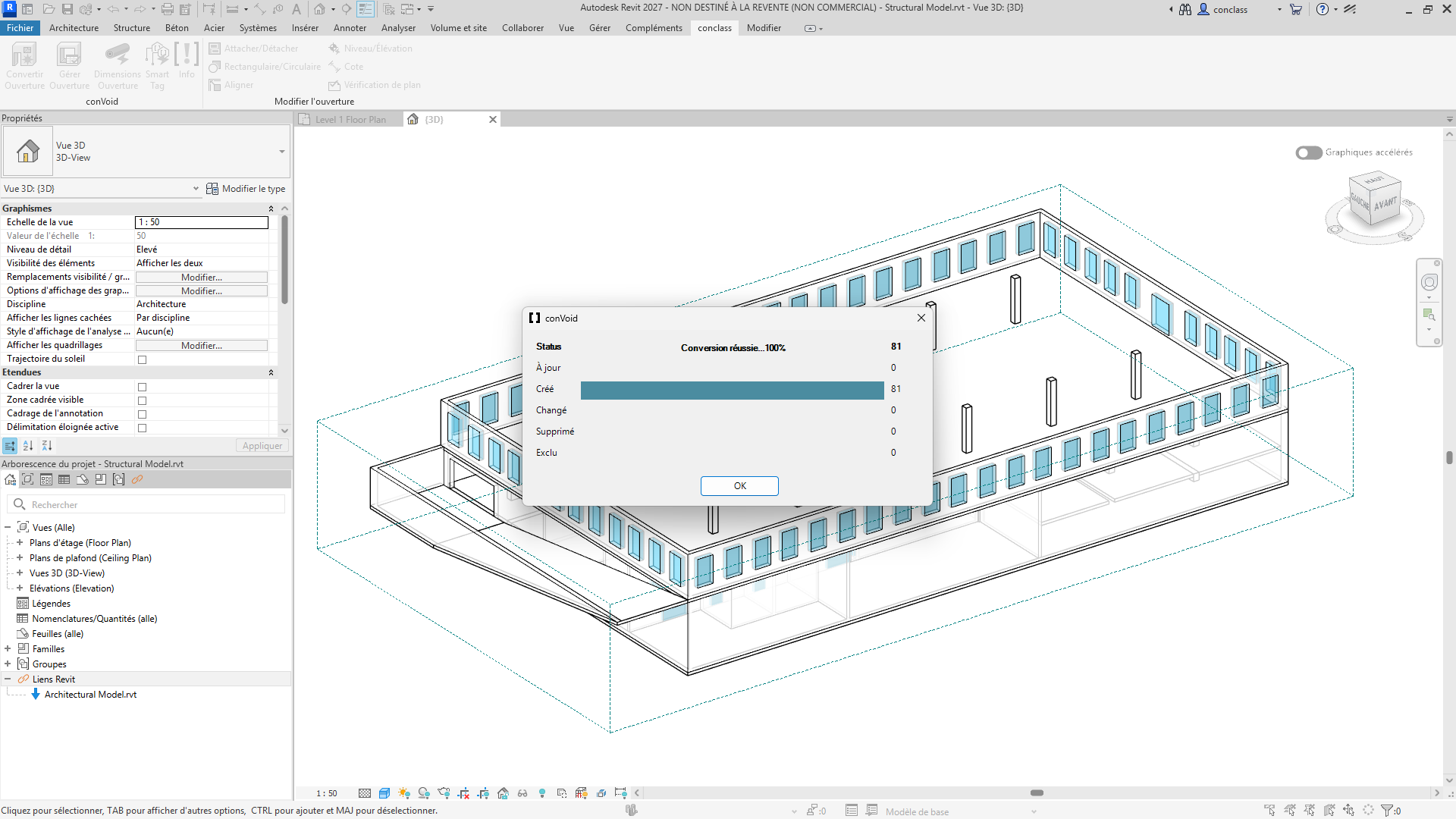
Après le processus de création, examine le résumé des résultats. Vérifie que le nombre d'éléments créés, modifiés et supprimés est cohérent. Si les résultats semblent inattendus (par ex. trop d'ouvertures marquées comme supprimées), annule immédiatement avec Ctrl+Z et vérifie tes paramètres de filtre avant de relancer.
Vérifier tes résultats
Après le processus de création :
- Consulte le rapport ConVoid qui apparaît après l'exécution. Il indique combien d'ouvertures ont été créées ou ignorées.
- Dans le modèle architectural lié, masque les catégories Portes et Fenêtres (Visibilité/Graphismes > onglet Fichier lié) pour ne laisser visibles que les murs architecturaux.
- Dans ton modèle structurel, isole les familles d'ouvertures structurelles ConVoid (CC Structural Opening - Door / Window) dans une vue 3D.
- Vérifie que les murs du modèle architectural s'alignent avec les ouvertures structurelles. Chaque ouverture doit se trouver exactement à l'endroit où l'architecte a prévu une porte ou une fenêtre, sans espaces ni chevauchements.