Niveau et Visibilité des Ouvertures
Introduction
Chaque ouverture ConVoid est liée à un Niveau de base et un Niveau supérieur. Avec les paramètres Plan de coupe définis dans la famille, ils déterminent dans quelle vue en plan l'ouverture apparaît et comment son symbole est dessiné.
Si les deux sont corrects, tes plans sont propres. Si l'un est incorrect, l'ouverture est absente, apparaît au mauvais étage, ou ne s'affiche que sous forme de contour.
Contrainte de niveau
Définis-la sous Workflow A: Créer les Réservations, Workflow B: Adopter les Réservations ou Workflow C: Créer des Ouvertures Structurelles pendant l'exécution de ConVoid.
| Option de niveau | Quand l'utiliser | Schéma |
|---|---|---|
| Niveau de l'hôte Recommandé pour les ouvertures horizontales | L'ouverture hérite des niveaux de son élément hôte. À utiliser pour les ouvertures dans les murs et les poutres. Indique la distance correcte aux faces supérieure et inférieure de la dalle. | 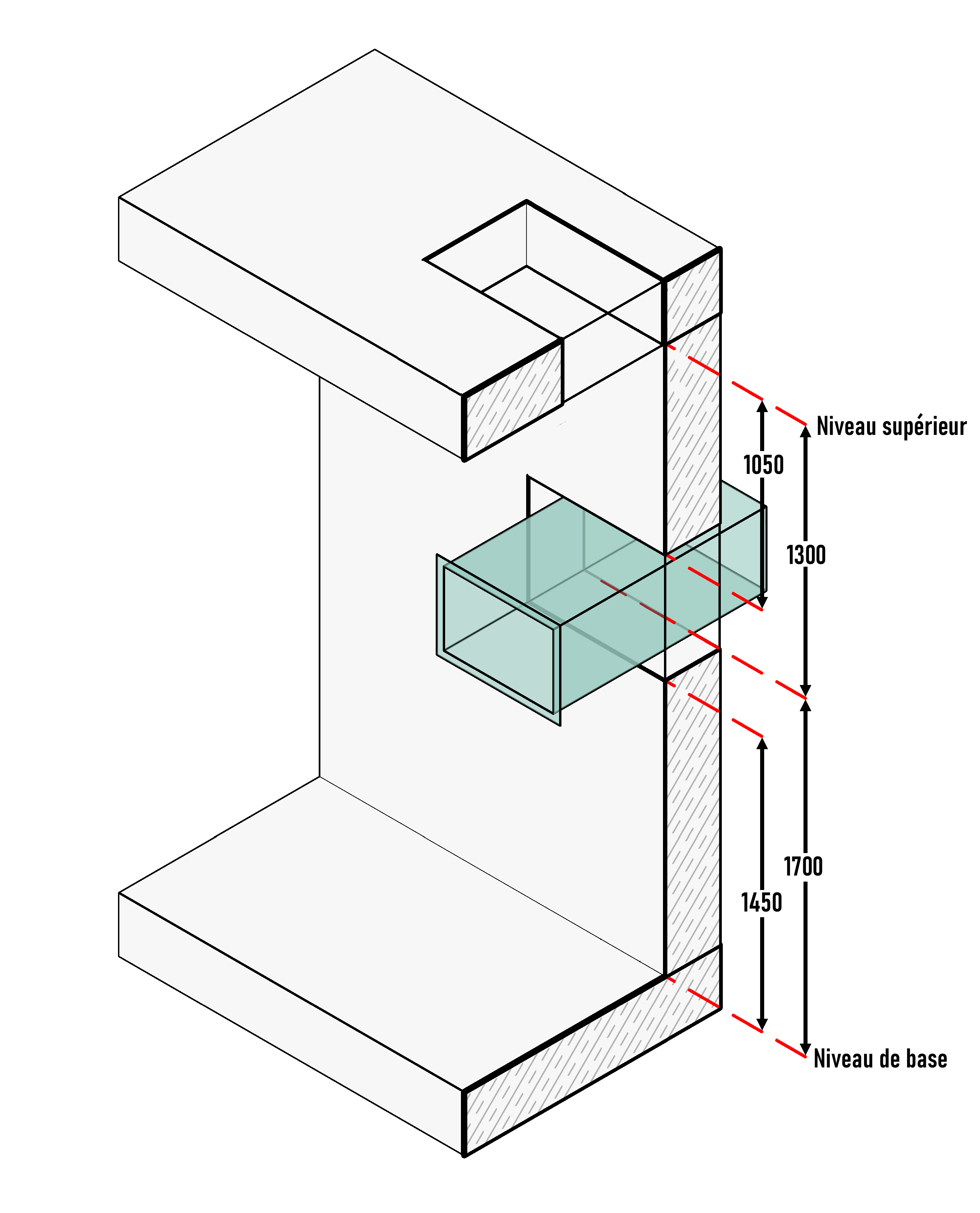 |
| Étage du bâtiment Recommandé pour les ouvertures verticales | L'ouverture est liée à l'Étage du bâtiment situé au-dessus et en dessous. À utiliser pour les ouvertures dans les planchers, plafonds et toitures. Visible à la fois sur le plan d'étage et sur le plan de plafond. | 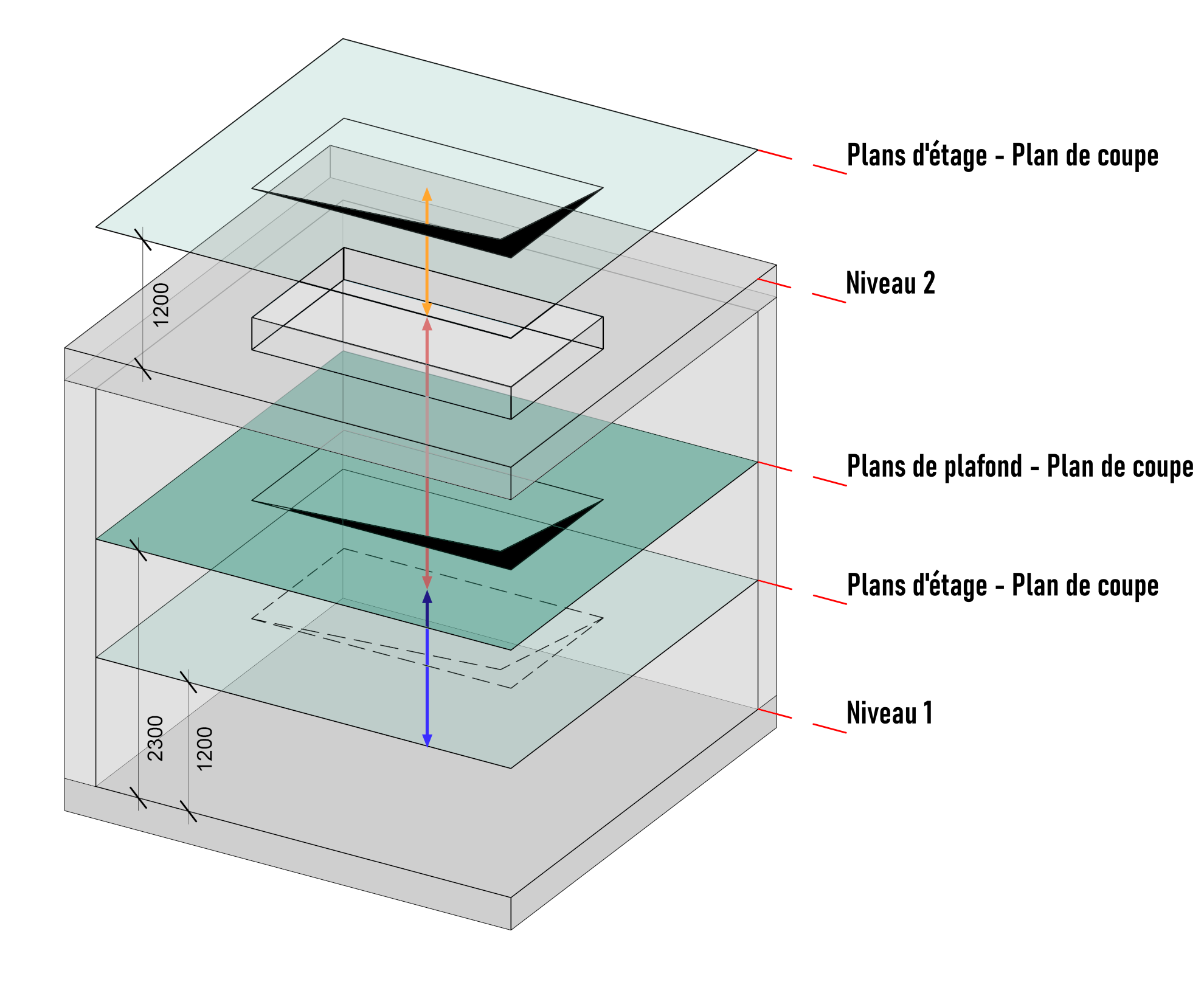 |
| Niveau de référence S'aligner sur le modèle MEP | L'ouverture adopte le niveau de l'élément de référence (par exemple une gaine définie au Niveau 2). Utilise cette option pour faire correspondre la structure de niveaux du modèle MEP. | 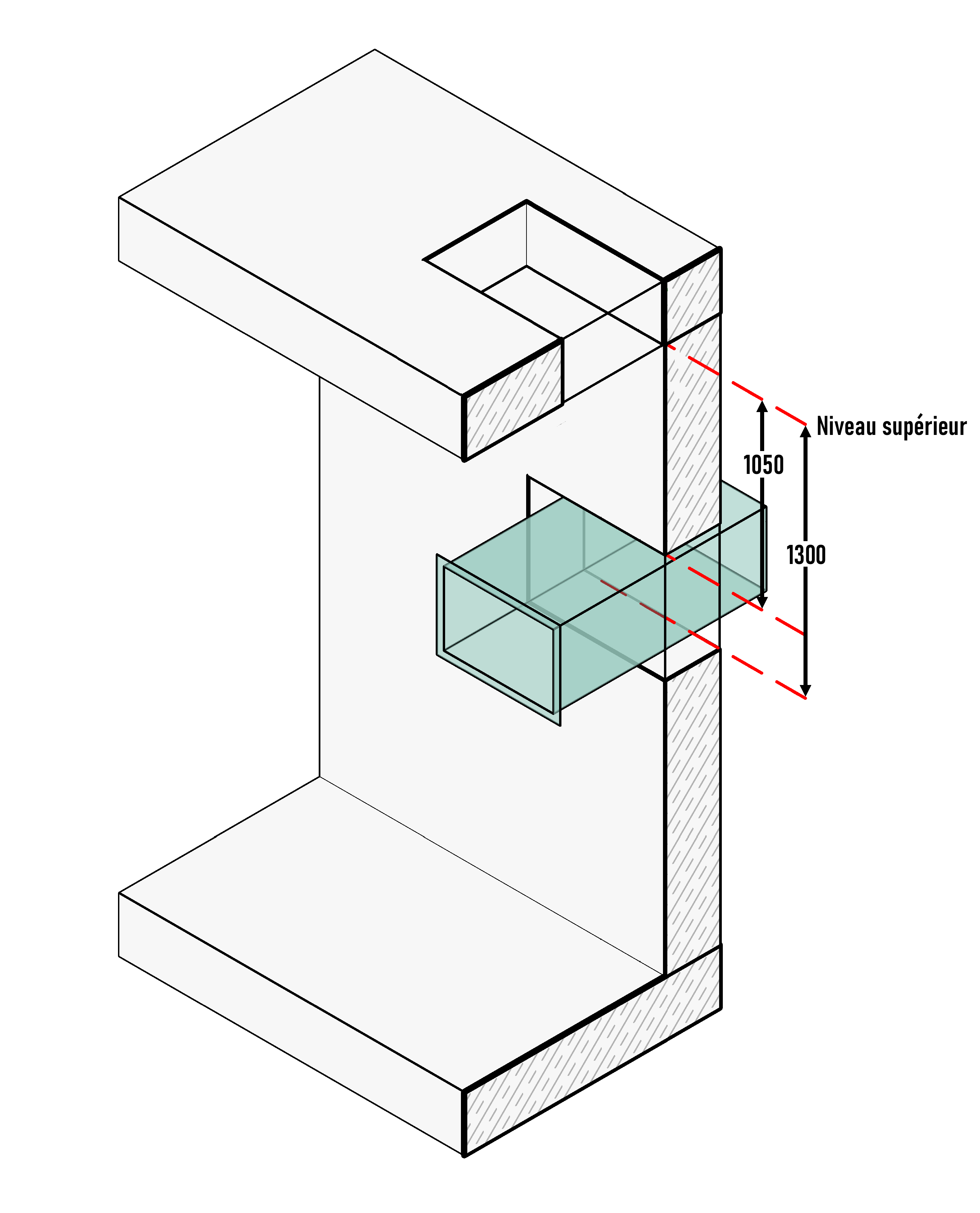 |
Deux situations dans lesquelles le niveau est mal attribué et doit être corrigé manuellement :
- Dalles décalées. Lorsque les dalles montent ou descendent entre les Étages du bâtiment, une ouverture verticale peut n'apparaître que sur l'un des deux plans connectés.
- Murs du sous-sol au dernier étage. Si un mur structurel traverse plusieurs étages,
Niveau de l'hôteplace toutes les ouvertures au sous-sol. Bascule versÉtage du bâtimentet déclenche une modification sur les ouvertures (redimensionner, déplacer, ou relancer ConVoid) pour appliquer le nouveau niveau.
Modifier le niveau après le placement
Pour modifier le niveau d'une ouverture déjà placée, utilise la fonction Niveau/Élévation ou Vérification de plan. Une fois modifié, le niveau reste fixe sauf si l'ouverture est déplacée vers un autre niveau.
Visibilité des ouvertures verticales
Les ouvertures verticales s'étendent entre le Niveau de base et le Niveau supérieur. La famille contient trois zones de symbole, chacune contrôlée par un paramètre de plan de coupe. Le paramètre doit correspondre au décalage du plan de coupe de la vue en plan, sinon le symbole ne sera pas dessiné.
L'outil interactif ci-dessous montre quel paramètre contrôle quel plan. Ajuste les valeurs et déplace le plan de coupe pour prévisualiser le résultat. Reporte les mêmes valeurs dans les paramètres d'occurrence de ton ouverture dans Revit.
Les trois paramètres de plan de coupe
- Plan de coupe de l'étage - niveau de base : visibilité du symbole dans le plan d'étage du niveau inférieur. Définis cette valeur égale au décalage du plan de coupe de cette vue (typiquement 1000 - 1200 mm).
- Plan de coupe de l'étage - niveau supérieur : visibilité du symbole dans le plan d'étage du niveau supérieur. À utiliser pour afficher le trou dans le plancher en dessous.
- Plan de coupe de plafond - niveau supérieur : visibilité du symbole dans le plan de plafond du niveau supérieur. Définis cette valeur égale au décalage du plan de coupe du plan de plafond.
Pour vérifier le décalage du plan de coupe d'une vue, ouvre Propriétés de la vue > Plage de la vue > Plan de coupe.
Pour empêcher l'ouverture d'apparaître sur un plan spécifique, définis le paramètre correspondant sur 0 mm. C'est le moyen le plus rapide de nettoyer les symboles dupliqués entre les étages.
Plan de coupe de l'étage - niveau de base
Trémie représentée par croix en pointillés.
Par défaut car le plan de coupe à 1200 mm ↑N1 se trouve dans cette zone.
Visibilité des ouvertures horizontales
Les ouvertures dans les murs et les poutres ne portent qu'un seul symbole. Le même principe s'applique : le paramètre Plan de coupe de plafond - niveau supérieur doit correspondre au décalage du plan de coupe du plan de plafond, sinon le symbole sera absent du plan de plafond.
Ajustement précis de la position du symbole
Deux paramètres d'occurrence déplacent le symbole verticalement sans modifier la contrainte de niveau :
- Décalage du symbole supérieur : déplace le symbole supérieur vers le haut ou vers le bas.
- Décalage du symbole de base : déplace le symbole inférieur vers le haut ou vers le bas.
Utilise-les lorsque les hauteurs d'étage spécifiques au projet placent le symbole au mauvais étage et qu'une réaffectation du niveau n'est pas appropriée.
Affichage différencié au-dessus et en dessous du plan de coupe
Certaines normes exigent que les ouvertures murales situées dans le plan de coupe soient hachurées et celles au-dessus en pointillés (ou inversement). La famille horizontale ne dispose que d'un seul symbole, donc cela se gère par un filtre de vue :
- Ajoute le paramètre partagé
Distance entre le centre du vide et le niveau de basedu fichier de paramètres partagés ConVoid en tant que paramètre de projet à la catégorieModèles génériques. - Crée un filtre de vue pour
Modèles génériquesavec la règleDistance entre le centre du vide et le niveau de base < 1200 mm. - Applique un remplacement graphique (lignes, motifs, transparence) afin que les ouvertures filtrées se distinguent de l'affichage par défaut.
Filtres de couleur
Les filtres de couleur ConVoid visualisent le statut d'approbation et de dessin de chaque ouverture. Problèmes courants :
- Le filtre ne s'applique pas sur certains étages ou vues : la langue du projet a été modifiée dans le ConVoid Manager. Ouvre ConVoid Manager > Profil > Langue du projet, sélectionne à nouveau la bonne langue et recrée le filtre de couleur.
- La couleur du statut ne reflète pas la dernière modification : le Statut d'approbation a une priorité plus élevée que le Statut de dessin. Une ouverture approuvée puis modifiée conserve la couleur d'approbation. Pour lister ces ouvertures, filtre dans le ConVoid Manager par
Statut de dessin = ModifiéetApprouvé par = [ta discipline]. - Le filtre doit être masqué dans les plans et visible uniquement en 3D : supprime le filtre des vues 2D ou remplace-le par une couleur neutre.
Dépannage
L'ouverture n'est pas visible
Vérifie la vue active dans cet ordre :
- La catégorie Modèles génériques est activée dans Visibilité/Graphismes.
- La catégorie Composants de détail est activée dans Visibilité/Graphismes.
- Aucun filtre de vue ne masque l'ouverture.
- L'ouverture est correctement liée à un Niveau de base et un Niveau supérieur.
- Le paramètre de plan de coupe pour le type de plan actuel correspond au plan de coupe de la vue.
Si toutes les vérifications sont concluantes et que l'ouverture est toujours absente, utilise Vérification de plan pour un aperçu complet des ouvertures sur le niveau sélectionné.
Le symbole d'ouverture n'est pas rempli (uniquement contour ou points)
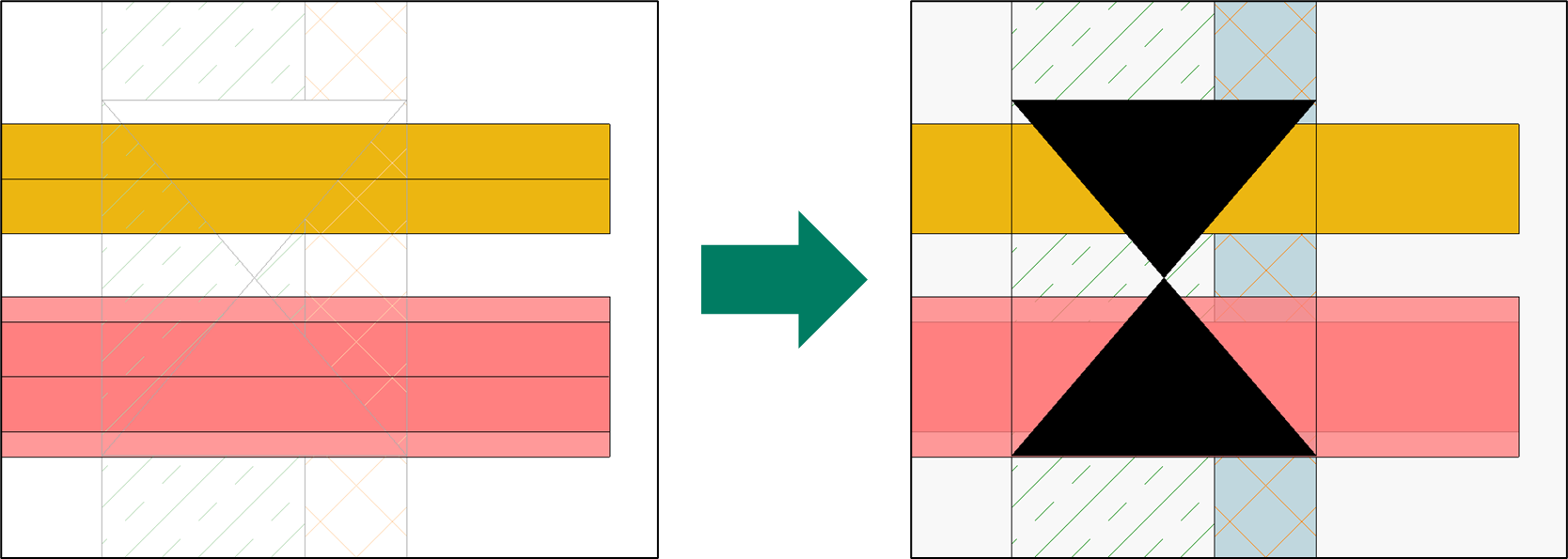
- Définis le Niveau de détail de la vue sur
Élevé. - Définis la Discipline de la vue sur
Coordination. - Vérifie que l'ouverture est bien contrainte à un niveau supérieur et un niveau inférieur.
- Si tu as attaché l'ouverture à l'élément hôte au lieu de la couper, le symbole peut être altéré à cause d'un comportement de Revit. Supprime et recrée l'ouverture, ou utilise la fonction Couper/Annuler la coupe.
L'ouverture apparaît sur le mauvais étage
Le plus souvent, la contrainte de niveau est incorrecte ou un paramètre de plan de coupe est trop élevé. Trois solutions rapides :
- Corrige le Niveau de base et le Niveau supérieur via Niveau/Élévation ou Vérification de plan.
- Définis le paramètre de plan de coupe inutilisé sur
0 mmpour supprimer le symbole sur cet étage. - Utilise Décalage du symbole supérieur ou Décalage du symbole de base pour décaler le symbole sans modifier le niveau.
L'ouverture s'imprime avec un remplissage blanc lors de l'export PDF
L'ouverture s'affiche correctement dans Revit mais s'imprime avec un remplissage blanc ou une ombre blanche. Il s'agit d'un comportement connu du moteur d'ombrage de Revit, indépendant de l'imprimante ou du format d'export.
- Vérifie le mode d'affichage : le problème touche surtout les Lignes cachées. Essaie d'exporter en mode Filaire.
- Confirme que le Niveau de détail est sur
Élevéet la Discipline surCoordination. - Solution la plus fiable : ajoute une ligne de coupe virtuelle aux ouvertures horizontales concernées. La ligne n'a pas besoin d'être visible — elle assure simplement un rendu correct dans l'export PDF.
Les régions de plan n'affichent pas l'ouverture
Le symbole repose sur l'intersection du plan de coupe avec la géométrie interne de la famille. Si le plan de coupe de la Région de plan ne l'atteint pas, augmente le paramètre Plan de coupe correspondant (par exemple Plan de coupe de plafond - niveau supérieur à au moins 1 mm) afin que la géométrie atteigne le plan de coupe de la Région de plan.
Vérifie tes résultats
Après l'exécution de ConVoid, ouvre un plan d'étage représentatif et un plan de plafond. Si une ouverture est absente ou semble incorrecte, effectue ces vérifications dans l'ordre :
- La catégorie Modèles génériques est activée dans Visibilité/Graphismes.
- La catégorie Composants de détail est activée dans Visibilité/Graphismes.
- Le Niveau de détail est défini sur
Élevé. - La Discipline est définie sur
Coordination. - Aucun filtre de vue ne masque l'ouverture.
- L'ouverture a un Niveau de base et un Niveau supérieur corrects.
- Le paramètre de plan de coupe pertinent correspond au plan de coupe de la vue.
Si toutes les vérifications sont concluantes et que l'ouverture est toujours absente, lance Vérification de plan pour un aperçu complet des ouvertures sur le niveau sélectionné.