Transfert de paramètres
Introduction
Les réservations exigent plus qu'une simple forme et taille. Selon ton projet, elles ont besoin d'informations comme la résistance au feu pour la sécurité incendie, les données matériaux pour le métré, ou les abréviations des systèmes MEP pour la coordination de chantier. Sans ces données, tes réservations sont géométriquement correctes mais incomplètes du point de vue informationnel.
Avec le Transfert de paramètres de ConVoid, tu enrichis tes réservations avec des valeurs issues de trois sources en une seule étape :
- Éléments de référence (services MEP, Provisions for Voids ou Portes/Fenêtres) vers les réservations
- Hôtes (murs, planchers, plafonds) vers les réservations
- Niveaux vers les réservations
Ce chapitre s'appuie sur les workflows de création de réservations présentés dans Workflow A : Créer les Réservations, Workflow B : Adopter les Réservations ou Workflow C : Créer des Ouvertures Structurelles. Tu dois avoir créé des réservations avec au moins un filtre avant de poursuivre ici.
Tutoriel vidéo
- Workflow A : Créer les Réservations
- Workflow B : Adopter les Réservations
- Workflow C : Créer des Ouvertures Structurelles
Étape 1 : Ouvrir les paramètres du Transfert de paramètres

| 1. | Lance ConVoid et sélectionne un filtre de réservation. Si tu n'as pas encore créé de filtre, consulte le Workflow A, le Workflow B ou le Workflow C. | |
| 2. | Lance la détection de collisions. | |
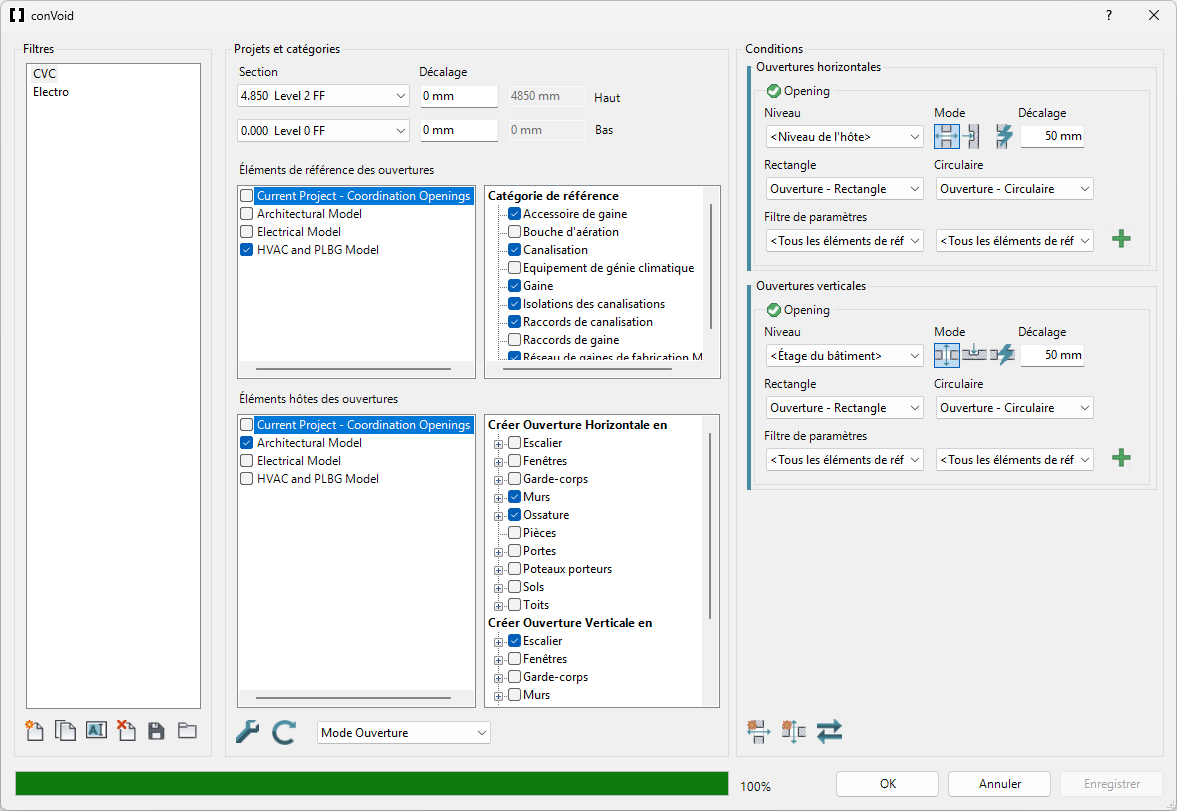
| 3. | Clique ensuite sur [Transfert de paramètres]. |
La fenêtre Transfert de paramètres s'ouvre avec trois sections, chacune mappant des valeurs depuis une source différente vers tes réservations.
Étape 2 : Configurer les sections de transfert
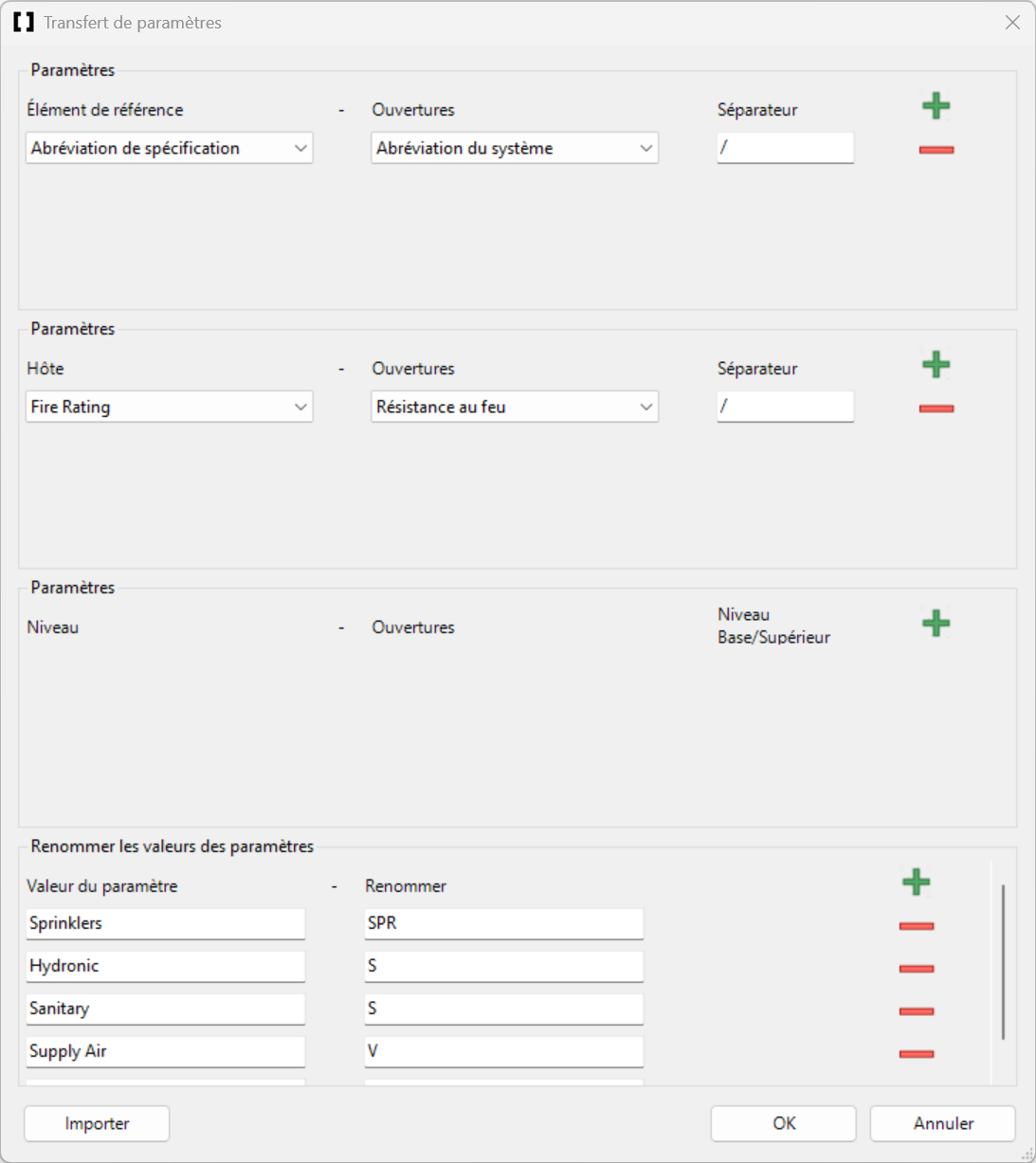
Chaque section fonctionne de la même façon : sélectionne un paramètre source (menu déroulant gauche) et un paramètre cible (menu déroulant droit) sur la réservation. Clique sur le bouton pour ajouter une nouvelle ligne de mappage.
ConVoid n'écrit que dans les paramètres de type Texte sur les réservations. Les paramètres Booléen (Oui/Non), Entier, Numérique et autres types ne peuvent pas être sélectionnés comme cibles. Si tu transfères une valeur booléenne comme "LoadBearing", elle sera écrite sous forme de texte "Oui" ou "Non". C'est volontaire : une réservation peut traverser plusieurs hôtes, ce qui produit des valeurs combinées telles que "Oui/Non".
ConVoid fournit un paramètre intégré nommé Nom du modèle qui transfère le nom du modèle lié vers la réservation. C'est particulièrement utile dans les projets multi-modèles où tu dois identifier à quel modèle appartient une réservation. Tu le trouves dans le menu déroulant des sources.
Section 1 : Élément de référence vers les Réservations
Cette section transfère les valeurs depuis les éléments à l'origine de la réservation :
- Workflow A (Créer les Réservations) : transférer des valeurs depuis les services MEP, p. ex. l'abréviation du système.
- Workflow B (Adopter les Réservations) : transférer des valeurs depuis les Provisions for Voids liées, p. ex. l'abréviation du système.
- Workflow C (Créer des Ouvertures Structurelles) : transférer des valeurs depuis les Portes et Fenêtres, p. ex. l'ID de la porte.
Section 2 : Hôte vers les Réservations
Cette section transfère les valeurs depuis les hôtes (murs, planchers, plafonds) que la réservation traverse. Un cas typique est le transfert de la résistance au feu d'un mur vers la réservation.
Section 3 : Niveau vers les Réservations
Cette section transfère les propriétés du niveau vers les réservations, par exemple le nom du niveau. Cela aide à organiser les réservations par étage dans les nomenclatures et les exports.
Fonctionnement du séparateur
Lorsqu'une réservation est affectée par plusieurs éléments issus de la même source, ConVoid combine leurs valeurs en une seule chaîne de texte à l'aide du caractère séparateur que tu définis.
Exemple : si un tuyau et un conduit traversent la même réservation murale et que tu transfères "Abréviation du système", le résultat peut être CH/V (Chauffage/Ventilation), où / est le séparateur.
Si plusieurs éléments de référence ont la même valeur (p. ex. deux tuyaux de diamètre "100"), ConVoid n'affiche la valeur qu'une seule fois : 100 au lieu de 100/100. Pour forcer une entrée distincte par élément, utilise le séparateur &&/ au lieu de /. Cela garantit que chaque valeur apparaît séparément, indépendamment des doublons.
Étape 3 : Renommer les valeurs de paramètres
Toutes les valeurs de paramètres ne respectent pas les conventions de nommage de ton projet. Par exemple, le nom de système "Sanitary" doit peut-être apparaître sous l'abréviation "S" sur la réservation. ConVoid te permet de définir des règles de renommage qui transforment automatiquement les valeurs lors du transfert.
Tu peux ajouter manuellement des conditions de renommage dans la fenêtre, ou les importer depuis un fichier CSV pour les listes plus longues.
Le fichier CSV doit être en encodage UTF-8 et respecter la structure suivante (séparé par des points-virgules, sans ligne d'en-tête) :
Sprinklers;SPR
Hydronic;S
Sanitary;S
Supply Air;V
Exhaust Air;V
Doors;P
Windows;F
Chaque ligne associe une valeur d'origine (à gauche) au remplacement souhaité (à droite).
Étape 4 : Transférer les paramètres
Une fois tes mappages et tes règles de renommage facultatives configurés :
- Clique sur [OK] pour appliquer tes paramètres de transfert.
- Clique à nouveau sur [OK] dans la fenêtre principale de ConVoid pour lancer le processus de création/mise à jour.
- Une fois le processus terminé, tous les paramètres configurés sont transférés vers les réservations.
Les valeurs de paramètres ne sont pas mises à jour automatiquement lorsque les hôtes ou les éléments de référence changent. Chaque fois que tes modèles liés sont mis à jour ou que des éléments sont modifiés, tu dois relancer le processus de création/mise à jour pour rafraîchir les valeurs de paramètres transférées sur tes réservations.
Vérifier les résultats
Une fois le transfert terminé, vérifie que les valeurs ont été écrites correctement :
- Sélectionne une réservation dans Revit et consulte sa palette des propriétés. Les paramètres cibles doivent maintenant contenir les valeurs transférées.
- Pour les réservations qui traversent plusieurs hôtes ou possèdent plusieurs éléments de référence, vérifie que le séparateur fonctionne comme prévu (p. ex.
EI30/EI60pour les résistances au feu de deux murs). - Si un paramètre cible reste vide, vérifie que l'élément source possède effectivement une valeur pour le paramètre source sélectionné.