Exclure des éléments de ConVoid
À chaque exécution de ConVoid, toutes les ouvertures sont recalculées en fonction de l'état actuel de tes éléments hôtes et de référence. Mais parfois, tu dois empêcher certains éléments de participer à ce processus. Exclure des éléments te donne le plein contrôle sur les ouvertures, les hôtes ou les éléments de référence pris en compte par ConVoid.
Cas d'usage courants :
- Geler une ouverture approuvée – Une fois qu'une ouverture est approuvée, exclus-la pour que les prochaines exécutions de ConVoid ne modifient plus sa taille ni sa position, même en cas de modification des éléments hôtes ou de référence.
- Protéger les éléments structurels – Un ingénieur structure peut exclure certains poteaux, poutres ou murs pour empêcher la création d'ouvertures dans ces éléments lors de l'exécution de ConVoid.
- Ignorer des éléments spécifiques – Exclus les murs non porteurs, certains éléments MEP ou tout autre élément qui ne doit pas déclencher la création d'une ouverture.
ConVoid propose deux méthodes d'exclusion. Le choix dépend de ta situation :
| Méthode 1 : Paramètre Exclure | Méthode 2 : Vue 3D de référence | |
|---|---|---|
| Idéal pour | Exclure des ouvertures individuelles dans ton propre modèle | Exclure plusieurs éléments hôtes ou de référence, y compris depuis des modèles liés |
| Compatible avec les modèles liés | Non – les paramètres des éléments liés ne peuvent pas être modifiés | Oui – masque les éléments liés dans la vue 3D de référence |
| Portée | Par élément | Par vue (tous les éléments masqués sont exclus) |
Tutoriel vidéo
- Workflow A: Créer les Réservations
- Workflow B: Adopter les Réservations
- Workflow C: Créer des Ouvertures Structurelles
Les méthodes d'exclusion décrites dans ce chapitre fonctionnent de la même manière pour le workflow Ouvertures Structurelles. Regarde l'un des autres tutoriels vidéo pour voir le processus en action.
Méthode 1 : Exclure via le paramètre
Toutes les familles ConVoid contiennent le paramètre « Exclure de ConVoid ». Lors de la première exécution de ConVoid, ce paramètre est également ajouté automatiquement aux éléments hôtes et de référence de ton modèle.
Pour exclure un élément, sélectionne-le dans Revit et règle « Exclure de ConVoid » sur Oui dans la palette des propriétés.
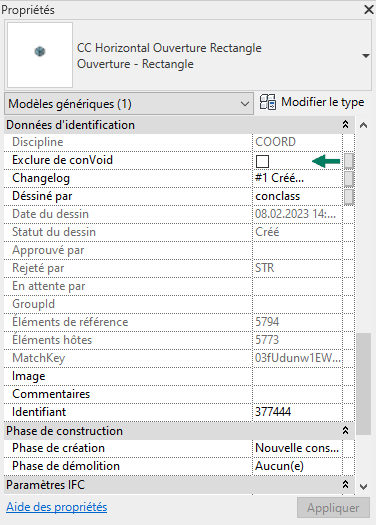
N'utilise pas la fonction Épingler de Revit pour geler des ouvertures. L'épinglage n'empêche pas ConVoid de modifier les paramètres de l'ouverture. Utilise toujours le paramètre « Exclure de ConVoid » à la place.
Lorsque tu exclus une ouverture, ConVoid continue de mettre à jour les paramètres transférés (selon la configuration définie dans Transfert de paramètres). Les informations comme le nom du système, la résistance au feu ou d'autres données de référence continuent donc d'alimenter l'ouverture. Seule la géométrie (taille, position, forme) est gelée.
Méthode 2 : Exclure via une vue 3D de référence
Cette méthode permet d'exclure plusieurs éléments à la fois en les masquant dans une vue 3D dédiée. ConVoid ne crée alors d'ouvertures qu'à partir des éléments visibles dans cette vue. C'est l'approche recommandée pour exclure des éléments hôtes ou de référence provenant de modèles liés.

Étape par étape
N'utilise pas une vue 3D existante à cette fin. Toute modification de la vue 3D de référence – par toi ou par un collègue – influe directement sur les résultats de ConVoid. Si quelqu'un masque des éléments supplémentaires ou modifie des filtres dans cette vue, ConVoid exclut ces éléments lors du prochain lancement et risque de marquer les ouvertures existantes comme « Supprimées ».
-
Crée une nouvelle vue 3D dédiée à ConVoid. Donne-lui un nom clair (par exemple « 3D - Référence ConVoid »). N'utilise pas cette vue à d'autres fins.
-
Masque les éléments à exclure dans cette vue. Utilise les filtres Revit, la visibilité par catégorie, ou masque les éléments manuellement. Masque par exemple les murs non porteurs ou certains éléments MEP comme les supports.
-
Vérifie que l'ensemble du projet est visible dans cette vue (pas de boîte de coupe, pas de cadrage).
Assure-toi que la boîte de coupe n'est pas activée dans la vue 3D de référence. Si la boîte de coupe est active, ConVoid ne traite que les éléments situés à l'intérieur et ignore tout ce qui se trouve à l'extérieur – les ouvertures hors de la boîte seront alors marquées comme « Supprimées ».
-
Bascule vers une autre vue (par exemple ton plan d'étage de travail ou une autre vue 3D) pour lancer le processus ConVoid. N'exécute pas ConVoid depuis la vue de référence.
-
Va dans l'onglet conclass du ruban et clique sur Convert Void.
-
Sélectionne ton filtre et clique sur l'icône paramètres pour ouvrir les paramètres ConVoid.
-
Sélectionne la vue 3D de référence dans le menu déroulant de la section Filtre d'élément.
-
Désactive l'une ou les deux options pour indiquer à ConVoid d'exclure les éléments masqués :
- « Inclure les éléments hôtes non visibles dans la vue 3D sélectionnée » – Décoche pour exclure les éléments hôtes masqués (murs, sols, poutres, etc.).
- « Inclure les éléments de référence non visibles dans la vue 3D sélectionnée » – Décoche pour exclure les éléments de référence masqués (tuyaux, gaines, chemins de câbles, etc.).
-
Lance ConVoid. Tous les éléments masqués sont désormais ignorés et ne servent pas à la création d'ouvertures.
Vérifier les résultats
Après une exécution de ConVoid avec une vue 3D de référence, vérifie les points suivants :
Après le processus de création, examine le récapitulatif. Vérifie que le nombre d'éléments créés, modifiés et supprimés est cohérent. Si les résultats semblent inattendus (par exemple trop d'ouvertures marquées comme supprimées), annule immédiatement la création avec Ctrl+Z et revois les paramètres de ton filtre avant de relancer.
Si tu n'es pas sûr des paramètres de ta vue 3D de référence, garde les deux options « Inclure » activées (cochées). ConVoid prendra ainsi tous les éléments en compte, qu'ils soient visibles ou non. Tu pourras ensuite les désactiver de façon ciblée une fois ta vue de référence correctement configurée.