Paramètres des ouvertures
Les familles d'ouvertures comportent un ensemble de paramètres définis automatiquement lors de l'exécution de ConVoid. Certains paramètres ne doivent toutefois pas être modifiés manuellement. Vérifie les autorisations de modification.
Paramètres partagés
Tous les paramètres partagés utilisés par les familles ConVoid se trouvent dans le fichier ConVoid Shared Parameter, inclus dans la bibliothèque de familles.
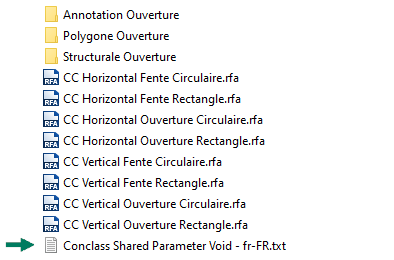
Certains paramètres, comme Pièce et Quadrillage, ne sont pas chargés par défaut. Tu dois les ajouter toi-même depuis le fichier de paramètres partagés, soit en tant que paramètres de projet, soit directement dans la famille. Voir Paramètres de localisation ci-dessous.
Void-ID (Marque)
Autorisations de modification : (modifier manuellement ou utiliser une fonction ConVoid)
Paramètres :
Marque
L'ID du vide repose sur le paramètre Revit Marque et sert d'identifiant unique pour chaque ouverture. Si aucune valeur personnalisée n'est définie, ConVoid génère automatiquement un ID à six chiffres dérivé d'une version courte de l'IfcGuid.
Tu peux modifier librement l'ID du vide selon ta propre convention de nommage (par ex. BW-P-00-001, L01-001, etc.). ConVoid ne fournit le placeholder généré automatiquement que si aucune autre valeur n'a été attribuée.
Pour garantir un ID du vide cohérent entre les modèles, utilise la fonction Transfert de paramètres afin de transférer la valeur de Marque depuis les éléments de référence vers les ouvertures ConVoid.
Paramètres de dimension
Dimensions totales
Autorisations de modification : (lecture seule)
Paramètres :
Diamètre total|Largeur totale|Hauteur totale|Longueur totale|Profondeur totale
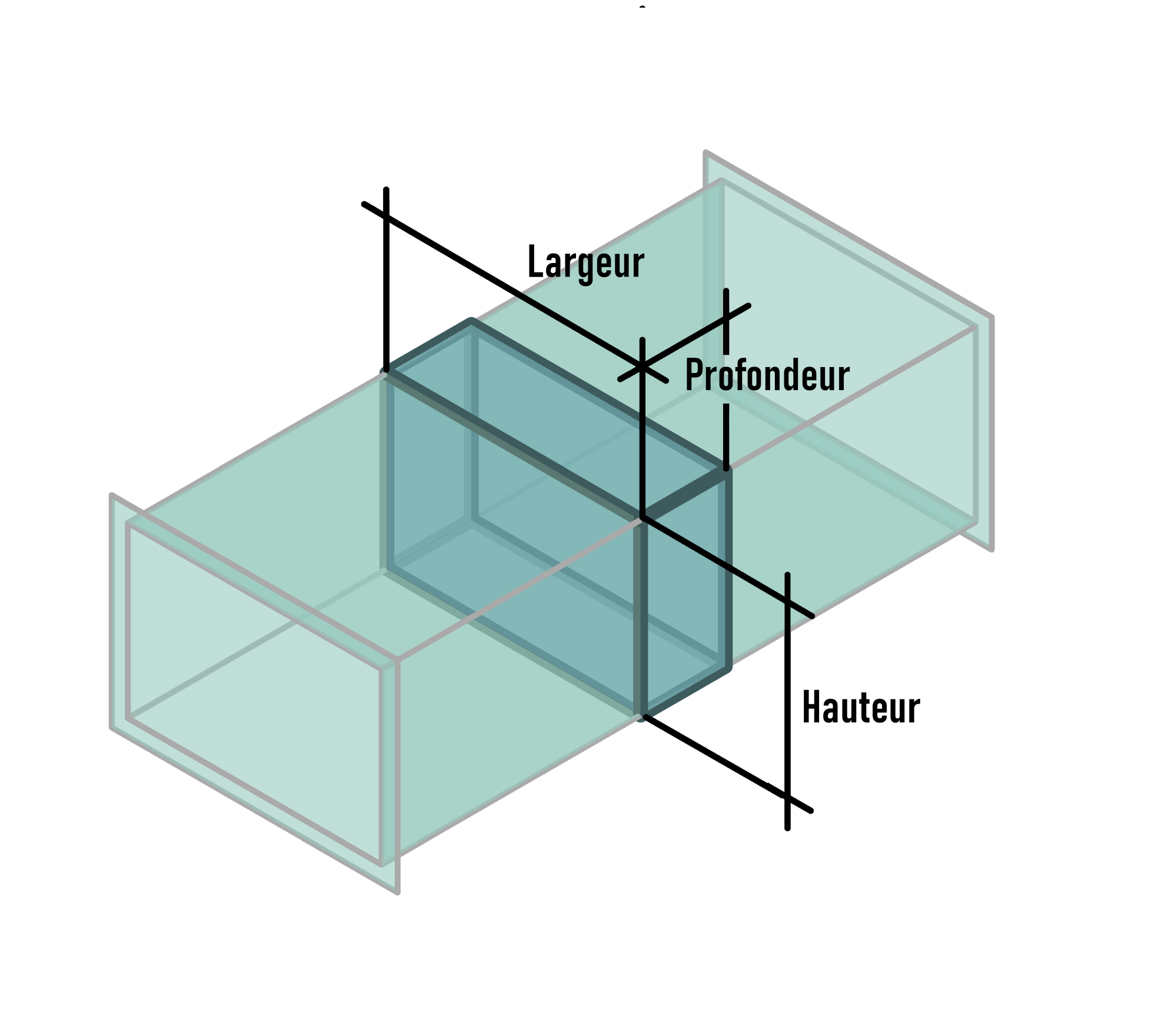
Ces paramètres affichent les dimensions totales de l'ouverture. La dimension totale correspond à la somme des dimensions de l'élément de référence et des valeurs de surdimensionnement. Par exemple, la largeur totale est la somme de Décalage gauche + Largeur + Décalage droite.
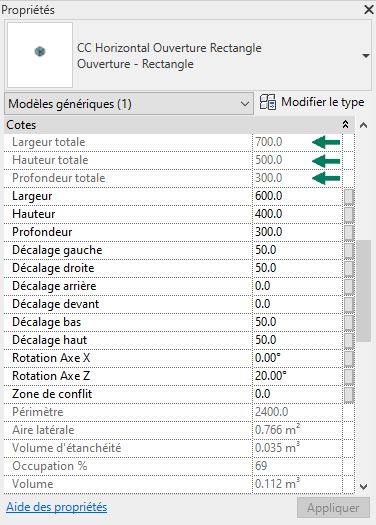
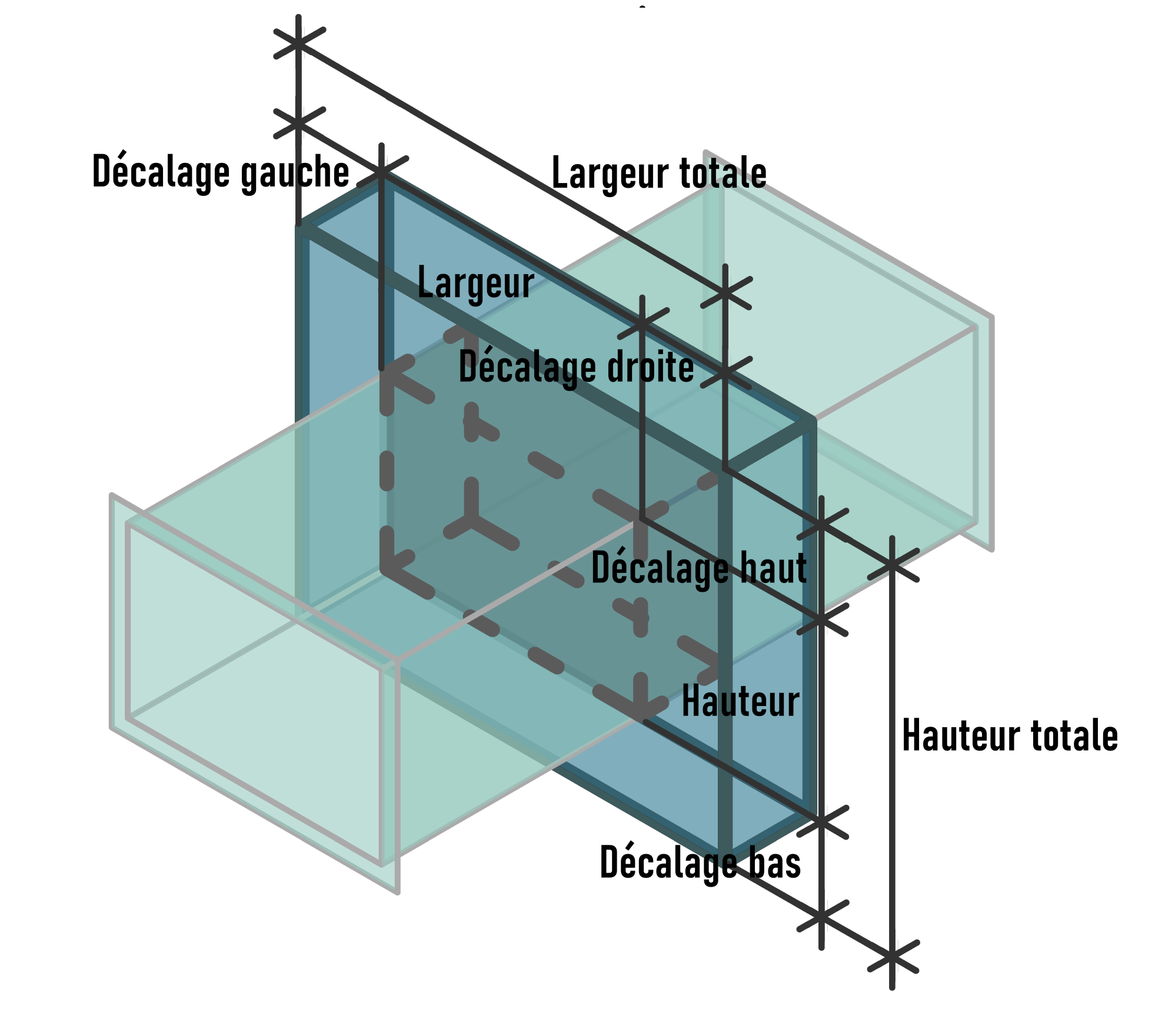
Dimensions
Autorisations de modification : (ne pas modifier sur les ouvertures placées automatiquement)
Paramètres :
Diamètre|Largeur|Hauteur|Longueur|Profondeur
Ces paramètres représentent les dimensions réelles de l'élément de référence (par ex. un conduit ou une canalisation). Ne les modifie pas sur les ouvertures placées automatiquement, car toute modification manuelle sera réinitialisée à la taille de l'élément de référence lors du prochain passage de ConVoid.
Si l'ouverture doit être plus grande que l'élément de référence, ne modifie pas directement les paramètres de Dimension. Utilise plutôt les paramètres de surdimensionnement — ils sont conservés lors des passages ConVoid suivants. Voir Dimensions de surdimensionnement ci-dessous.
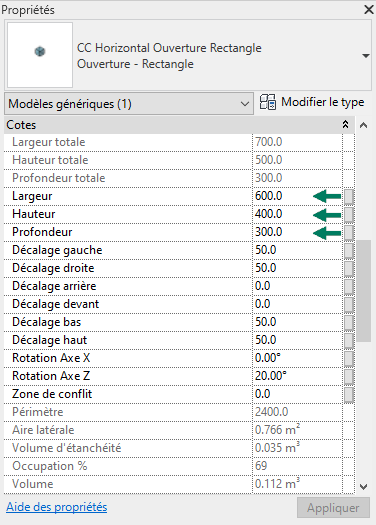
Dimensions de surdimensionnement
Autorisations de modification : (modifier manuellement ou utiliser une fonction ConVoid)
Paramètres :
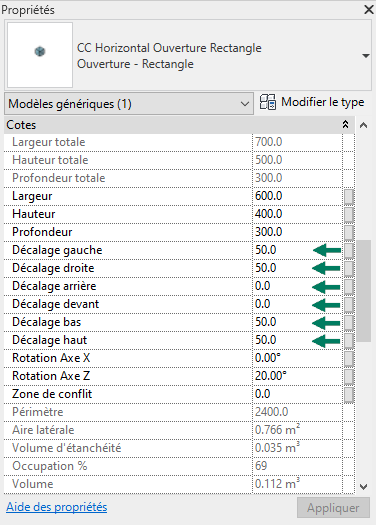
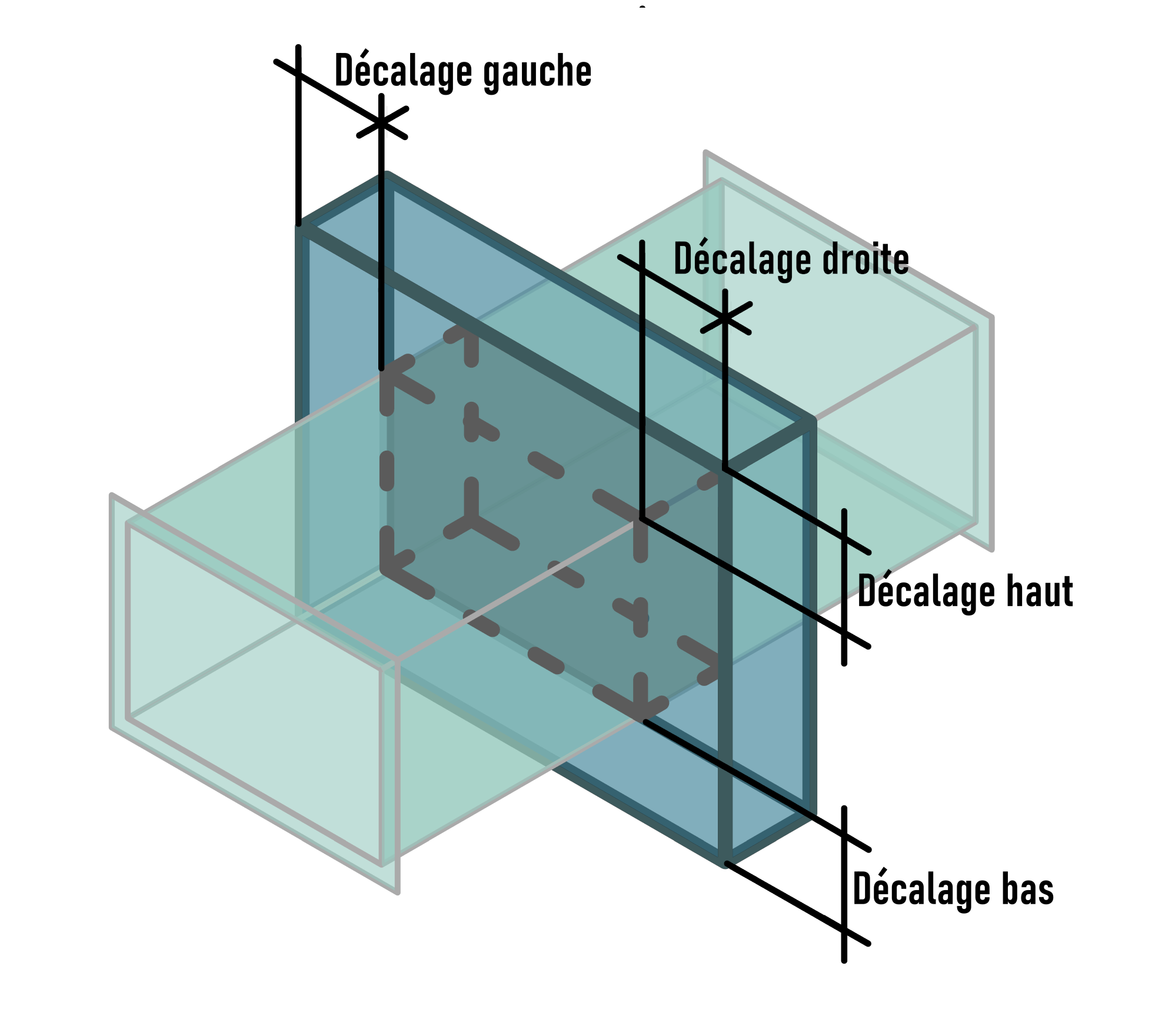
Décalage gauche|Décalage droite|Décalage arrière|Décalage devant|Décalage bas|Décalage haut
Utilise ces paramètres pour agrandir ou réduire les dimensions de l'ouverture sans déclencher de réinitialisation au prochain passage ConVoid. Les valeurs de surdimensionnement définies dans ton filtre ConVoid peuvent produire des dimensions légèrement supérieures lorsque les valeurs sont arrondies vers le haut.
Lorsqu'une ouverture doit être plus grande que l'élément de référence, par exemple pour respecter le dégagement d'un clapet coupe-feu, ajuste toujours les paramètres de surdimensionnement plutôt que les paramètres de Dimension. Tu peux également utiliser la fonction Dimensionner le vide pour appliquer les valeurs de surdimensionnement en lot.
Rotation
Autorisations de modification : (modifier manuellement ou utiliser une fonction ConVoid)
Paramètres :
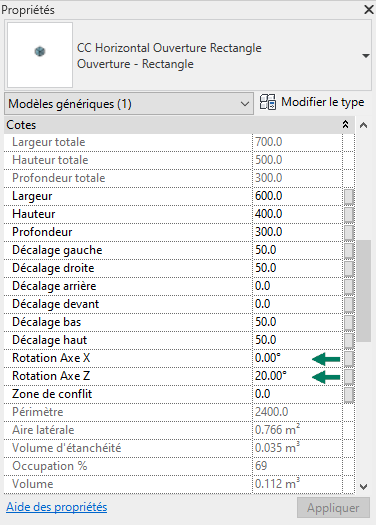
Rotation Axe X|Rotation Axe Y|Rotation Axe Z

Ces paramètres ajoutent une inclinaison à l'ouverture. Plusieurs rotations peuvent être combinées. Si tu ne souhaites pas que ConVoid génère des ouvertures inclinées, désactive cette option dans les Paramètres avancés.
Paramètres de niveau et d'élévation
Paramètres de niveau
Autorisations de modification : (utiliser les fonctions ConVoid)
Paramètres :
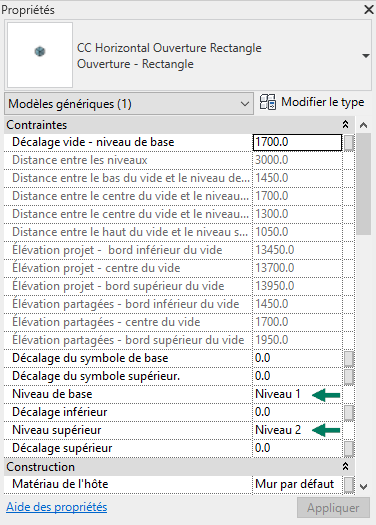
Niveau de base|Niveau supérieur
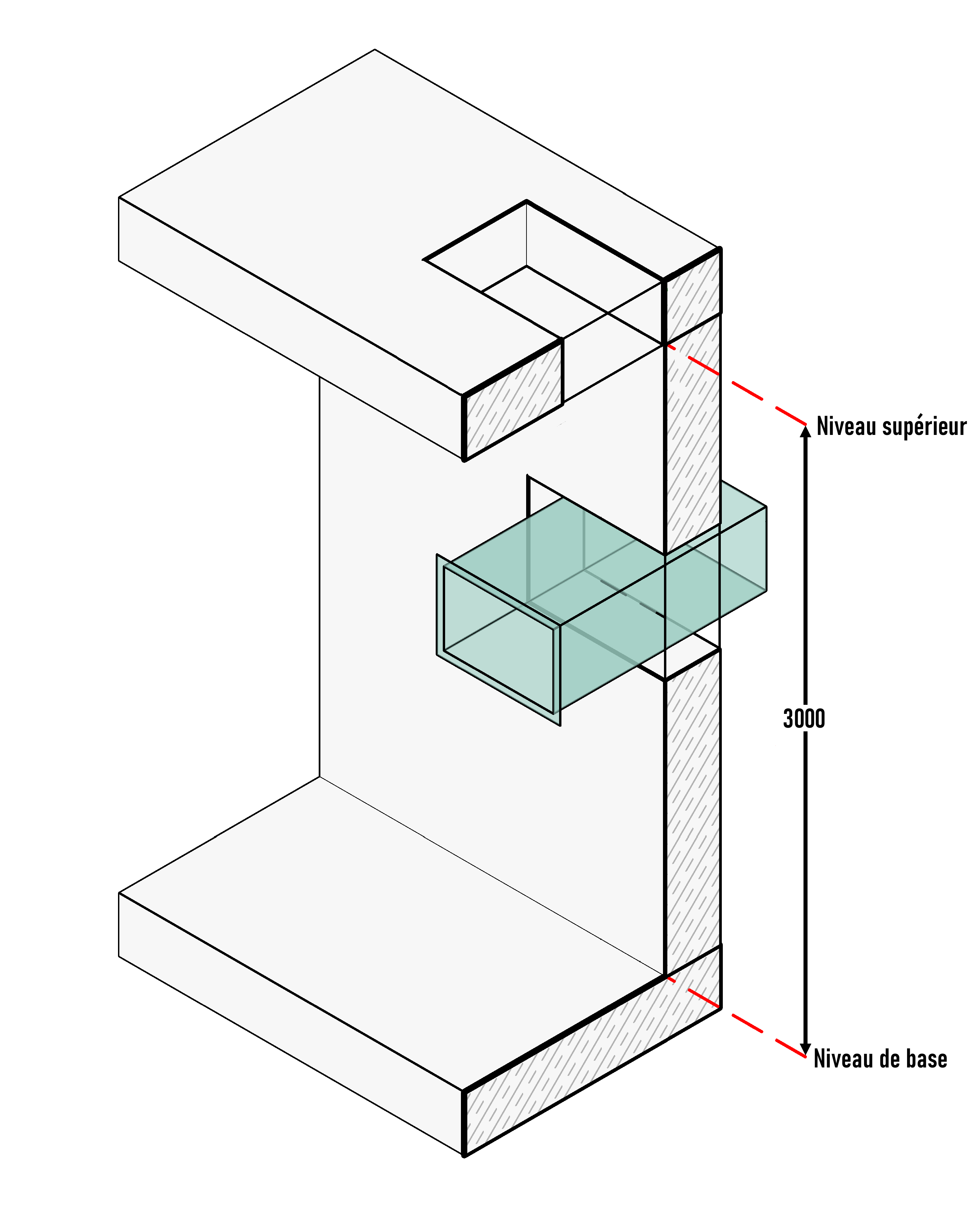
Chaque ouverture est contrainte entre deux niveaux, qui servent à calculer la distance jusqu'à la surface de dalle inférieure (SSL) et la surface de dalle supérieure (BB/S).
Ne modifie pas le Niveau de base ou le Niveau supérieur via la fenêtre Propriétés de Revit ; la position de l'ouverture pourrait se déplacer de manière imprévisible. Utilise la fonction Niveau/Élévation de ConVoid pour des résultats fiables.
Décalage par rapport au niveau de base
Autorisations de modification : (ne pas modifier sur les ouvertures placées automatiquement)
Paramètres :
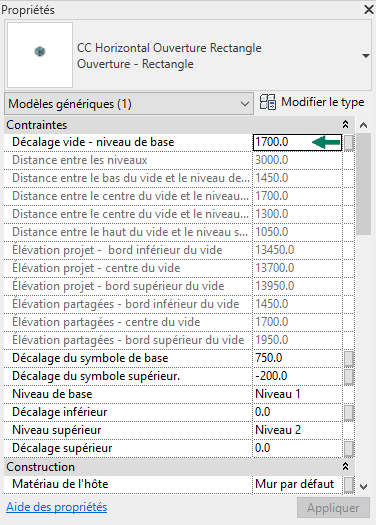
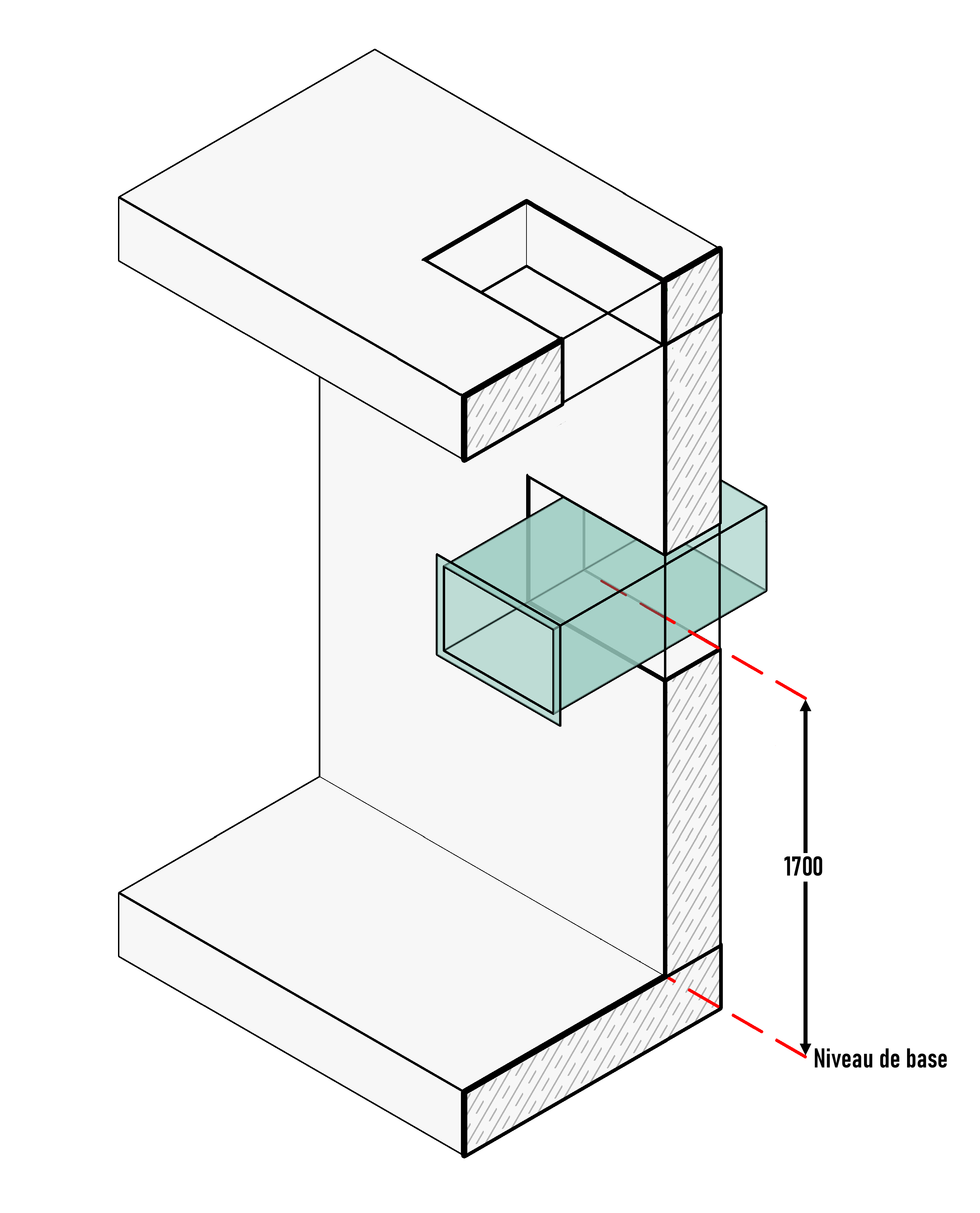
Décalage vide - niveau de base
Le décalage est mesuré depuis le niveau de base jusqu'au centre de l'ouverture. Sur les ouvertures placées automatiquement, ce paramètre ne doit pas être ajusté manuellement. Pour les ouvertures placées manuellement, utilise la fonction Niveau/Élévation pour définir l'élévation.
Ajouter ce paramètre partagé en tant que paramètre de projet aux ouvertures verticales crée un conflit avec le calcul interne et entraîne un positionnement vertical incorrect. Si des décalages inattendus apparaissent sur les ouvertures verticales, vérifie l'existence de ce paramètre de projet et supprime-le.
Distance au niveau
Autorisations de modification : (lecture seule)
Paramètres :
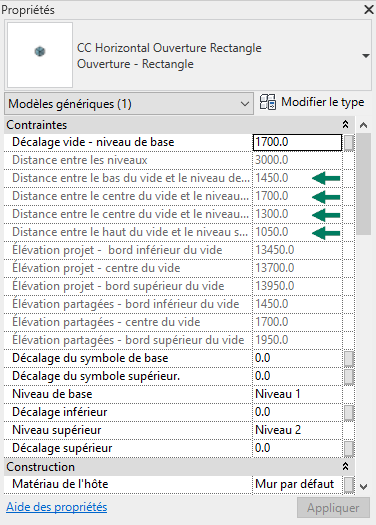
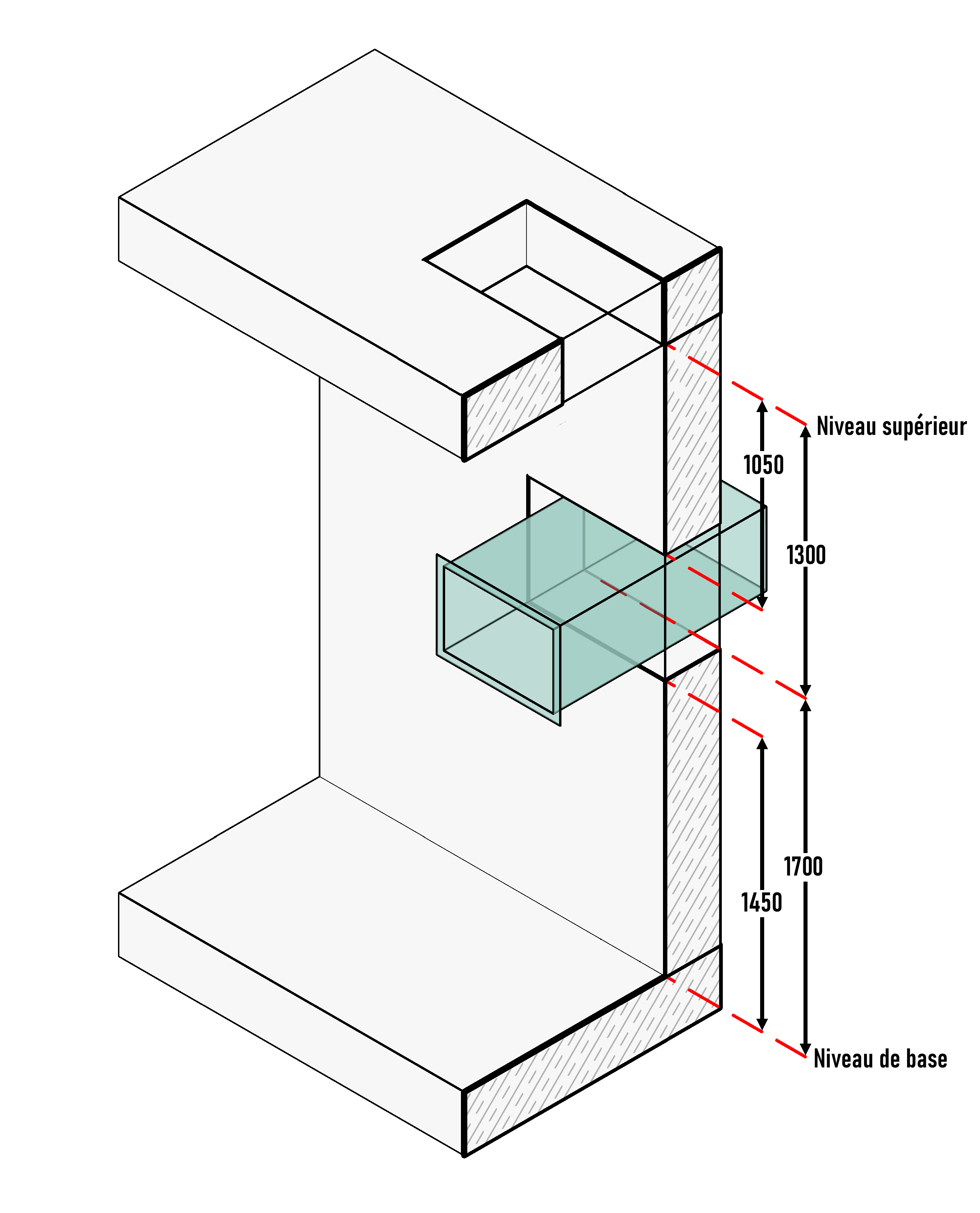
Distance entre le bas du vide et le niveau de base|Distance entre le centre du vide et le niveau de base|Distance entre le centre du vide et le niveau supérieur|Distance entre le haut du vide et le niveau supérieur
Ces paramètres en lecture seule indiquent la distance entre les bords/l'axe de l'ouverture et les niveaux de base et supérieur. Ils sont couramment utilisés pour afficher la distance aux surfaces de dalle dans une étiquette intelligente.
Les paramètres standard de Distance au niveau ne prennent pas en charge les valeurs négatives. Si une ouverture se trouve sous le niveau de base, les valeurs ne s'affichent pas correctement. Utilise les paramètres d'élévation avancés ci-dessous pour les ouvertures qui nécessitent des valeurs d'élévation signées (positives/négatives).
Paramètres d'élévation avancés (avec valeurs négatives)
Autorisations de modification : (lecture seule)
Paramètres relatifs au Niveau de base :
Élévation Niveau de base - Axe du vide|Élévation Niveau de base - Bord supérieur du vide|Élévation Niveau de base - Bord inférieur du videParamètres relatifs au Niveau supérieur :
Élévation Niveau supérieur - Centre du vide|Élévation Niveau supérieur - Bord supérieur du vide|Élévation Niveau supérieur - Bord inférieur du vide
ConVoid propose des paramètres d'élévation étendus prenant en charge des valeurs signées (positives et négatives) par rapport à un niveau de référence. Ils sont particulièrement utiles pour étiqueter les ouvertures situées sous le niveau de base, là où les paramètres standard de Distance au niveau ne peuvent pas afficher la valeur correcte.
Ces paramètres doivent être ajoutés manuellement depuis le fichier ConVoid Shared Parameter, soit en tant que paramètres de projet (catégorie : Modèles génériques), soit directement dans la famille. Ajoute les mêmes paramètres à ta famille d'étiquettes pour les afficher dans les étiquettes intelligentes.
Après avoir ajouté les paramètres d'élévation avancés, les valeurs peuvent rester vides. Pour déclencher le calcul, modifie un paramètre quelconque sur les ouvertures (par ex. un commentaire). Cela force ConVoid à recalculer et à renseigner les valeurs d'élévation, y compris les valeurs négatives pour les ouvertures situées sous le niveau de référence. Cette opération n'est nécessaire qu'une seule fois.
Assure-toi que les ouvertures sont associées au bon Niveau de base et au bon Niveau supérieur. Utilise la fonction Niveau/Élévation pour modifier la référence de niveau sans déplacer la position de l'ouverture.
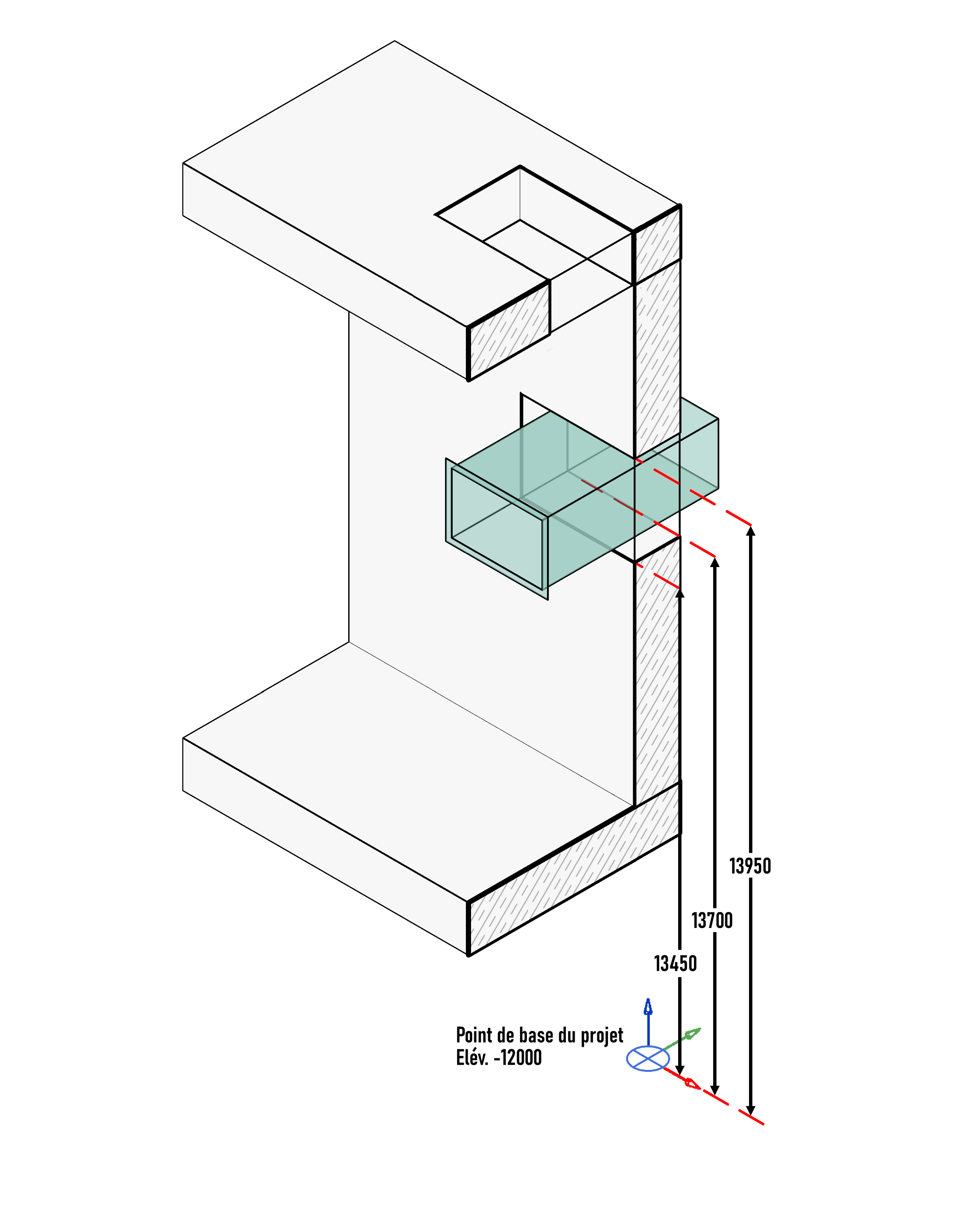
Élévation, Point de base du projet
Autorisations de modification : (lecture seule)
Paramètres :
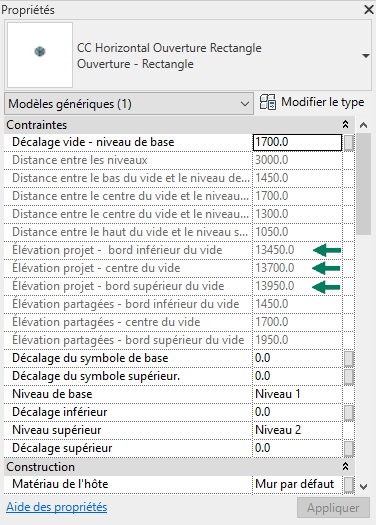
Élévation projet - bord inférieur du vide|Élévation projet - centre du vide|Élévation projet - bord supérieur du vide
Affiche l'élévation de l'ouverture par rapport au Point de base du projet. Couramment utilisé pour afficher des valeurs d'élévation dans une étiquette intelligente.
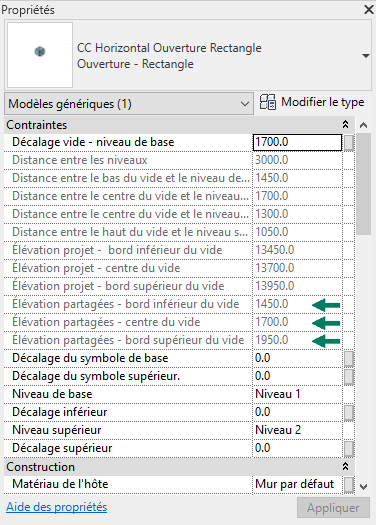
Élévation, Coordonnées partagées
Autorisations de modification : (lecture seule)
Paramètres :
Élévation partagée - bord inférieur du vide|Élévation partagée - centre du vide|Élévation partagée - bord supérieur du vide
Affiche la coordonnée Z de l'ouverture par rapport aux Coordonnées partagées. Également couramment utilisé dans les étiquettes intelligentes pour l'affichage de l'élévation.

Paramètres de quantité
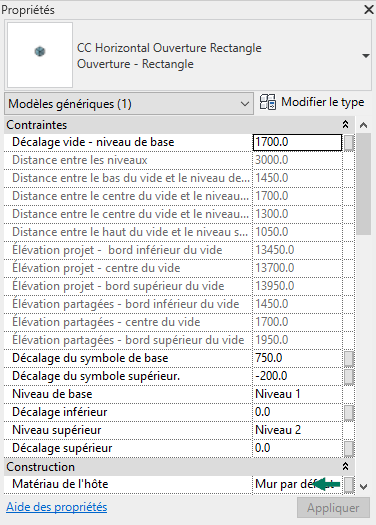
Matériau de l'hôte
Autorisations de modification : (modifier manuellement ou utiliser une fonction ConVoid)
Paramètres :
Matériau de l'hôte
Affiche les matériaux des éléments hôtes. Ce paramètre est renseigné et mis à jour automatiquement lors de la création, l'adoption ou la mise à jour d'ouvertures.
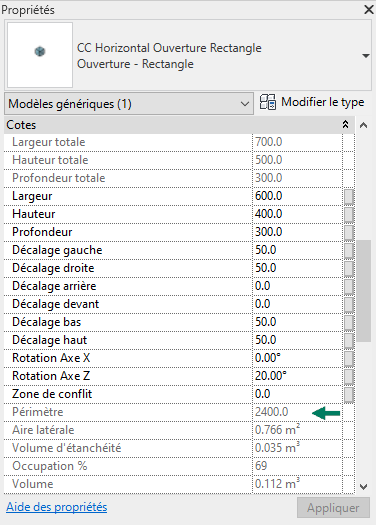

Périmètre
Autorisations de modification : (lecture seule)
Paramètres :
Périmètre
Paramètre en lecture seule indiquant le périmètre de l'ouverture.
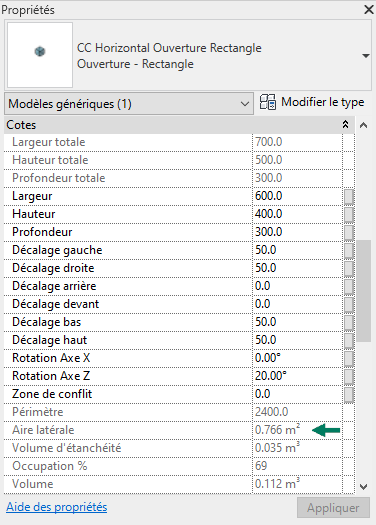

Aire latérale
Autorisations de modification : (lecture seule)
Paramètres :
Aire latérale
Paramètre en lecture seule indiquant l'aire latérale de l'ouverture.
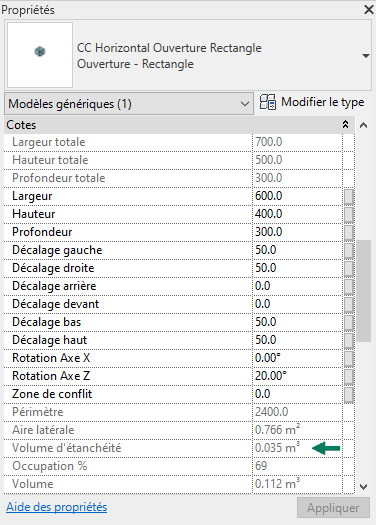

Volume d'étanchéité
Autorisations de modification : (lecture seule)
Paramètres :
Volume d'étanchéité
Représente le volume nécessaire pour calfeutrer l'ouverture.
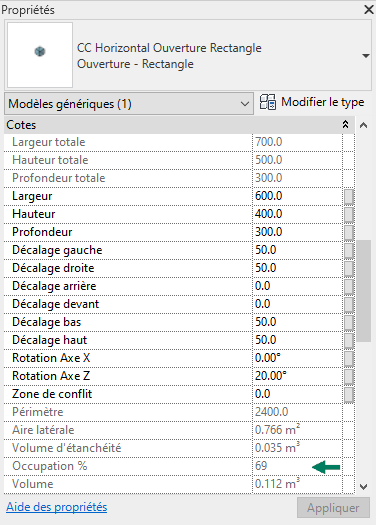
Occupation %
Autorisations de modification : (lecture seule)
Paramètres :

Occupation %
Indique le taux d'occupation d'une ouverture, calculé à partir de sa taille par rapport aux dimensions de l'élément de référence.
Paramètres de visibilité
Paramètres de symbole
Autorisations de modification : (modifier manuellement)
Paramètres :
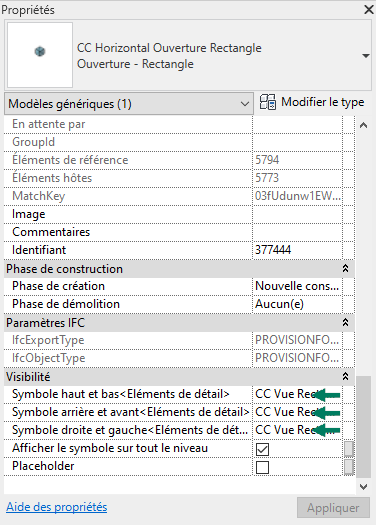
Symbole haut et bas|Symbole arrière et avant|Symbole droite et gauche
Ces paramètres contrôlent quel symbole est affiché pour l'ouverture dans une direction de vue donnée.
Afficher le symbole
Autorisations de modification : (modifier manuellement)
Paramètres :

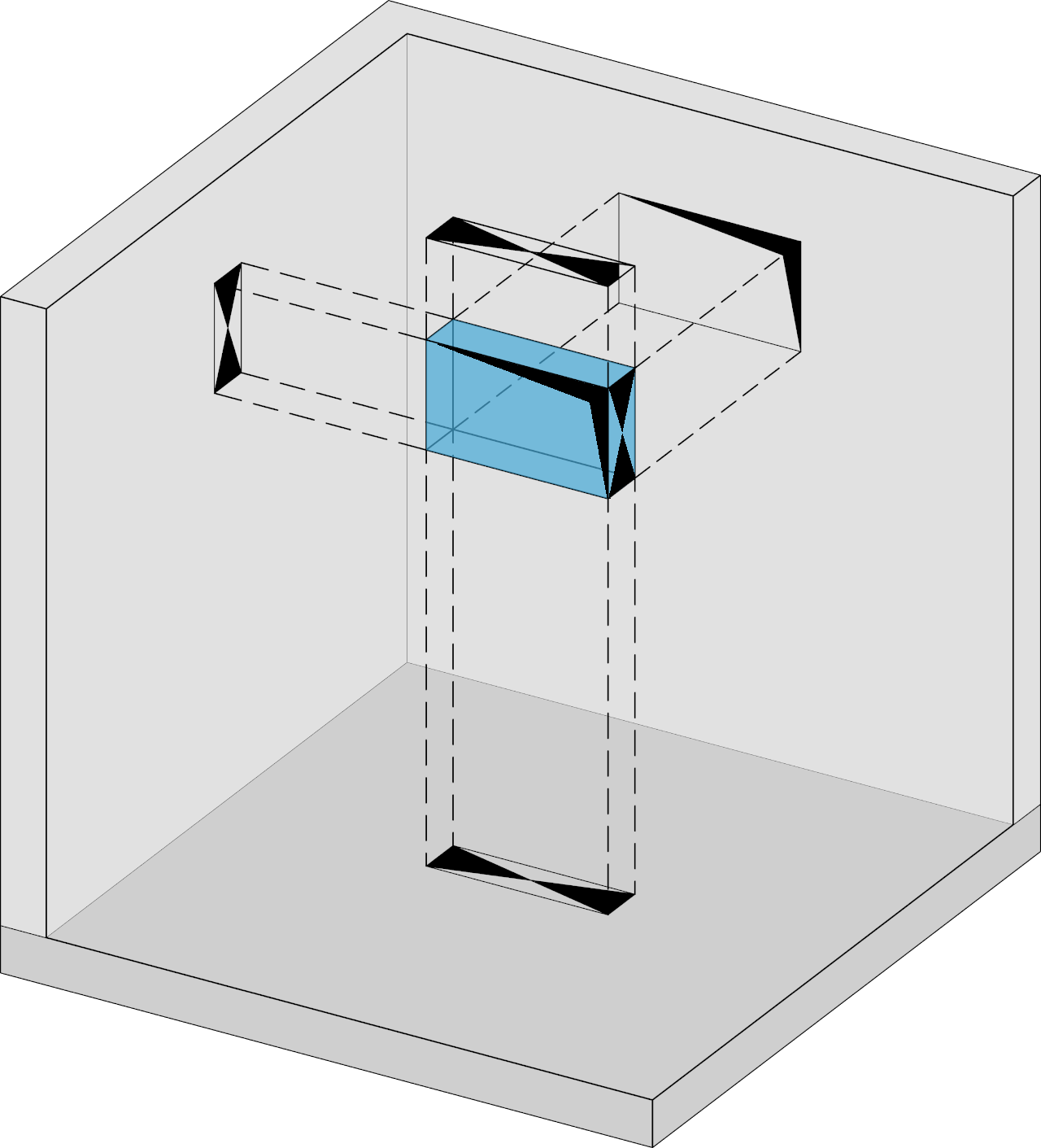
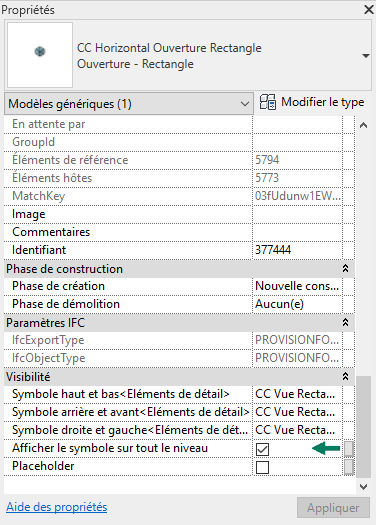
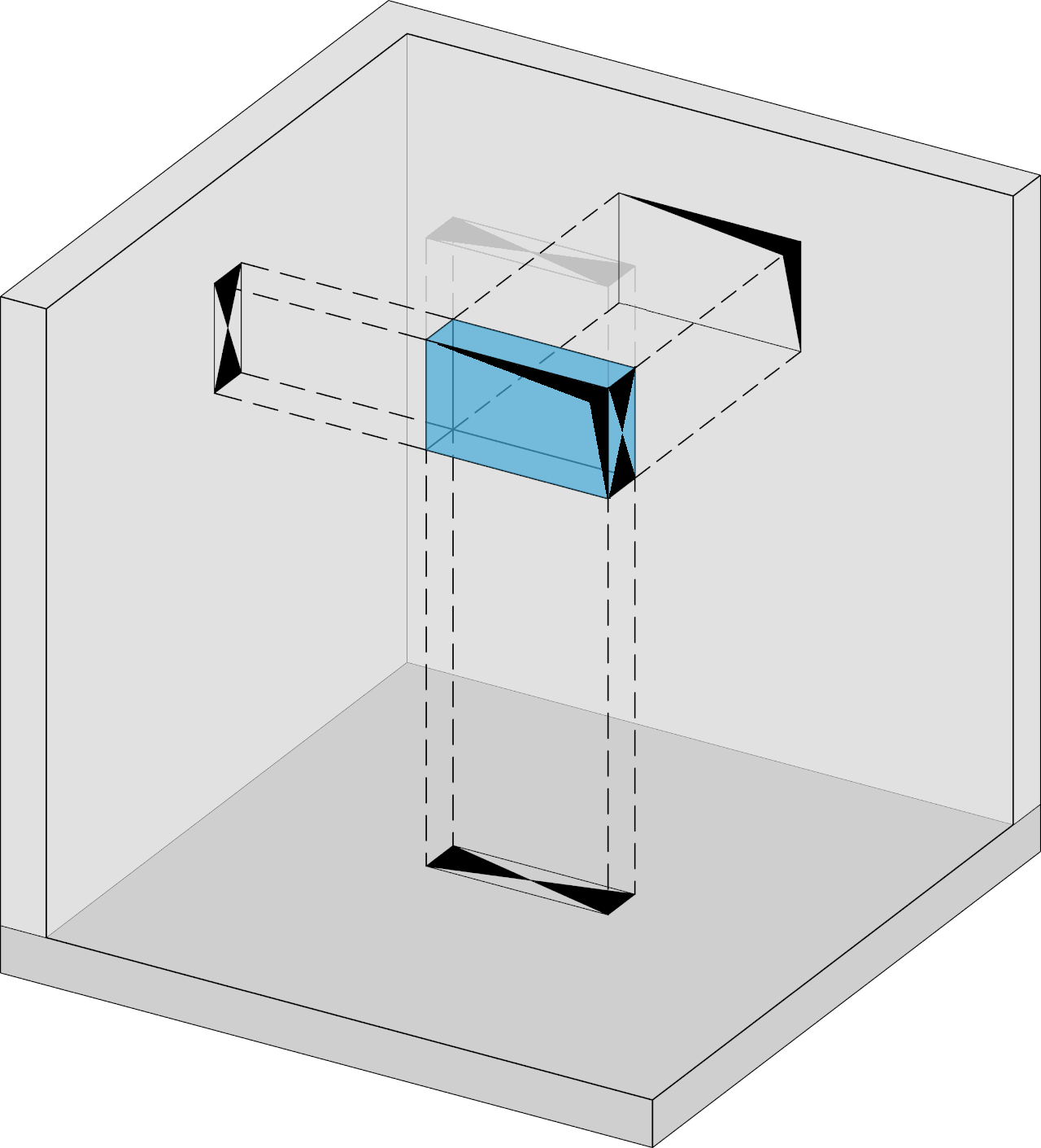
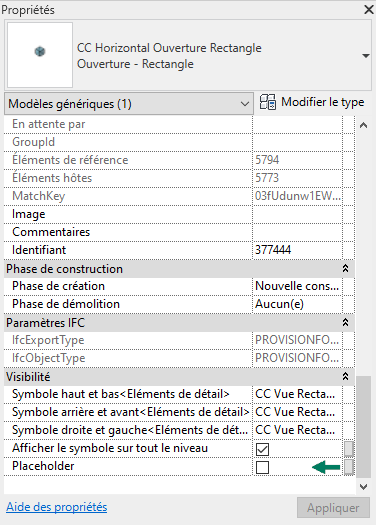
Afficher le symbole sur tout le niveau
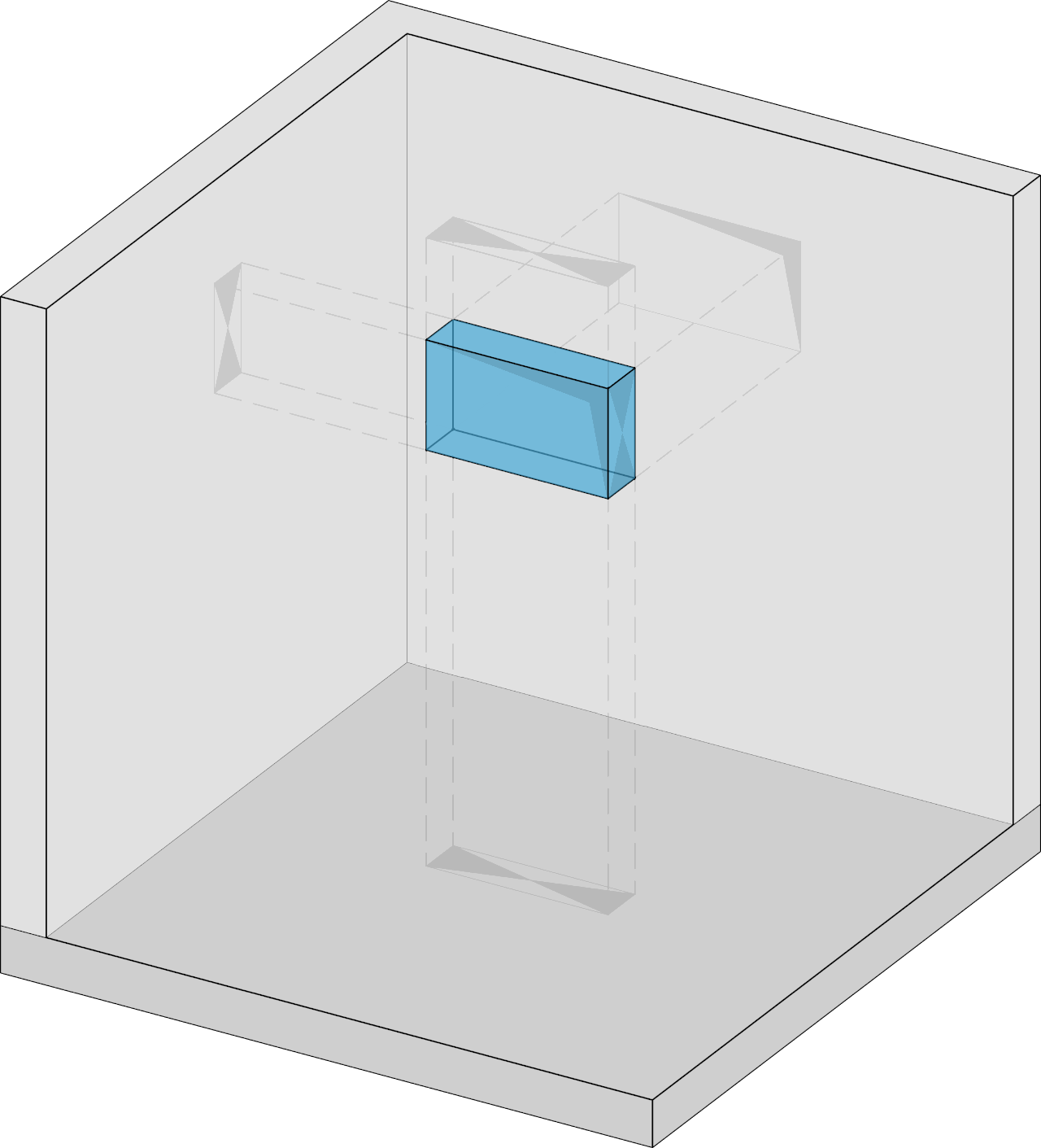
Lorsque cette option est activée, le symbole est affiché entre le Niveau de base et le Niveau supérieur. Lorsqu'elle est désactivée, il n'est visible que sous l'ouverture.
Placeholder
Autorisations de modification : (modifier manuellement ou utiliser une fonction ConVoid)
Paramètres :
Placeholder
L'activation de ce paramètre masque tous les symboles dans les plans, élévations et autres vues. Il est couramment utilisé pour masquer visuellement une ouverture et est défini automatiquement lorsque tu joins des ouvertures.
Lorsque tu joins deux ouvertures, l'ouverture subordonnée est automatiquement marquée comme Placeholder. Elle reste dans le modèle, mais ses symboles sont masqués. Tu peux aussi masquer les placeholders dans le ConVoid Manager via la vue Placeholders, ou les filtrer en utilisant la sous-catégorie CC Clash Zone sous Modèles génériques.
Décalage du symbole
Autorisations de modification : (modifier manuellement)
Paramètres :
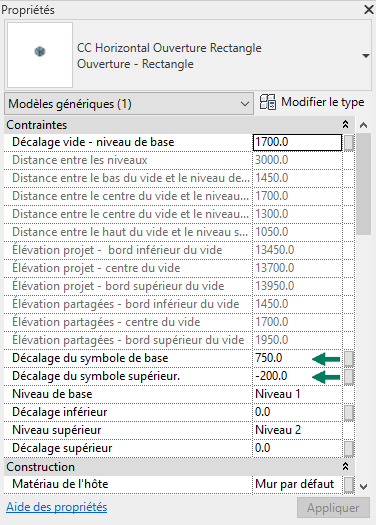
Décalage du symbole de base|Décalage du symbole supérieur
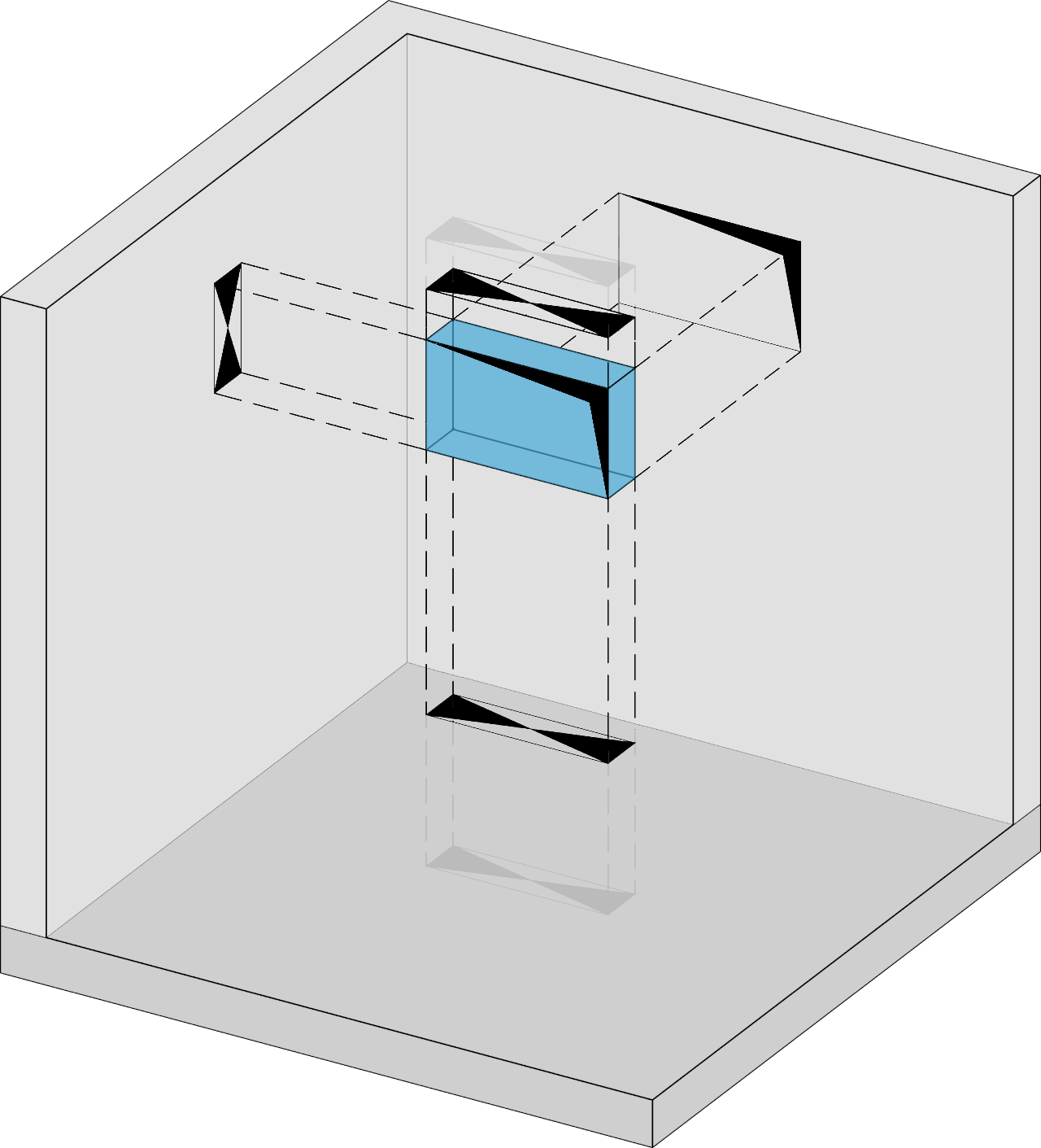
Ces paramètres permettent de modifier l'étendue d'affichage du symbole de l'ouverture, c'est-à-dire jusqu'où le symbole s'étend au-dessus ou en dessous de la position de l'ouverture dans les vues en plan.
Dans certains projets Revit, la valeur par défaut de Décalage du symbole supérieur a pu être définie à -1 m au plus profond de la base de données du projet, ce qui rend les symboles invisibles. Si les ouvertures apparaissent dans le modèle mais pas dans les vues en plan, vérifie ce paramètre et remets-le à 0 m. Il peut être nécessaire de recharger la famille avec la formule corrigée.
Niveau, Plan de coupe
Autorisations de modification : (modifier manuellement)
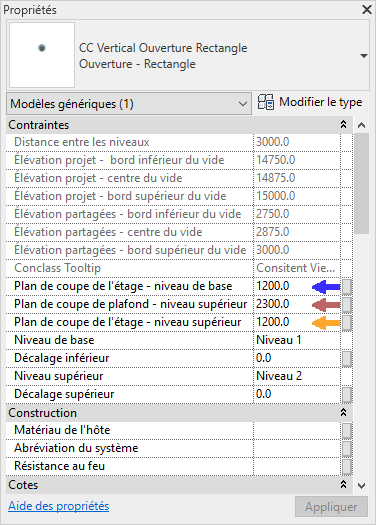
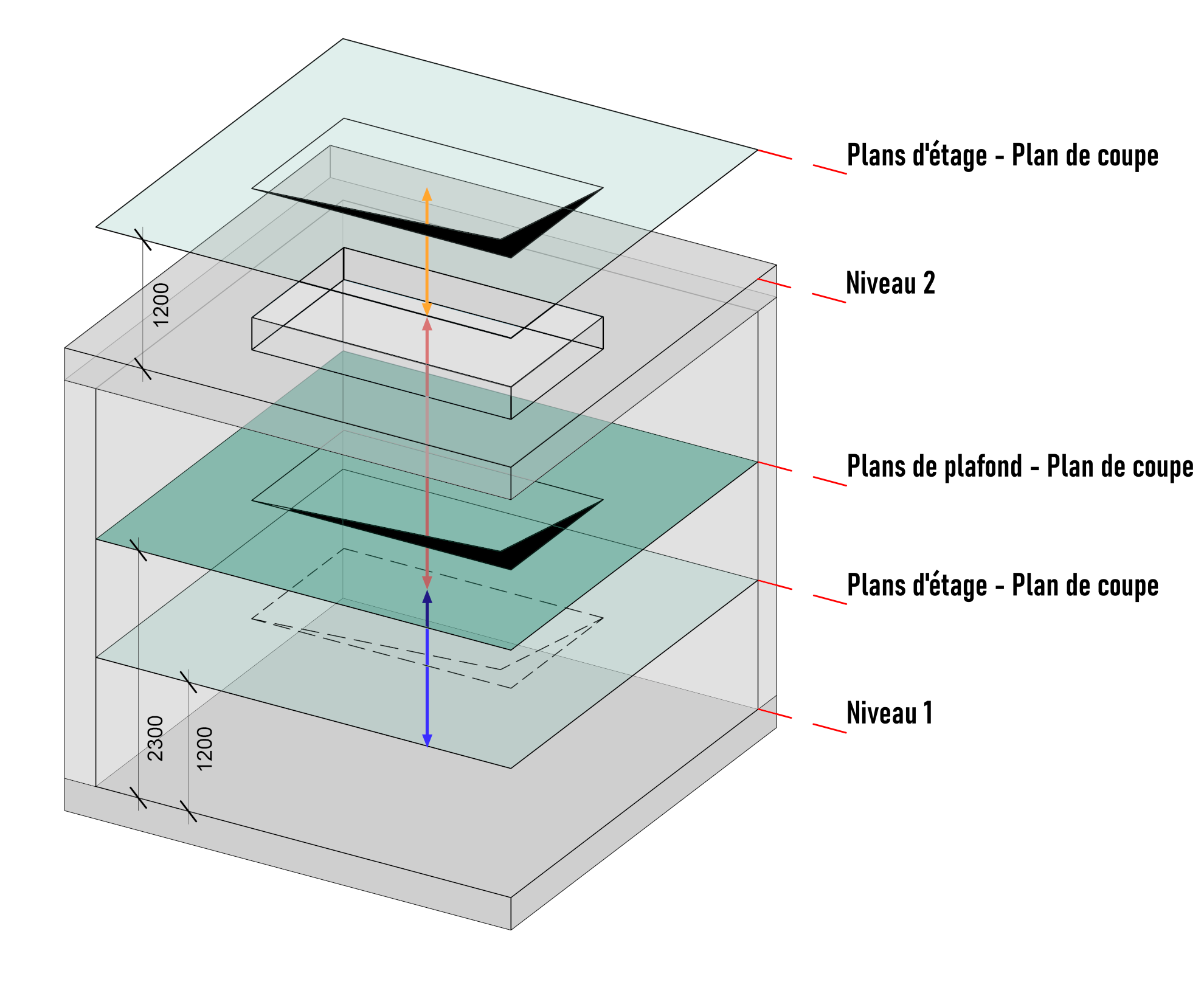
Paramètres : 🔵
Plan de coupe de l'étage - niveau de base| 🔴Plan de coupe de plafond - niveau supérieur| 🟡Plan de coupe de l'étage - niveau supérieur
Les ouvertures verticales comportent trois zones de symbole correspondant à différentes zones de plan de coupe. Cela permet d'afficher des symboles différents dans les plans d'étage et dans les plans de plafond.
L'ouverture verticale doit être contrainte entre deux niveaux distincts. Vérifie ton décalage de plan de coupe et saisis les valeurs correspondantes dans ces paramètres.
Paramètre de contrôle
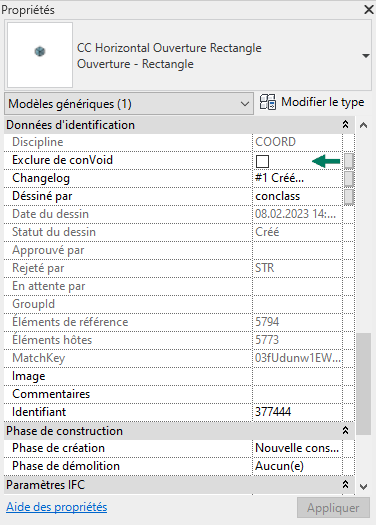
Exclure de ConVoid
Autorisations de modification : (modifier manuellement)
Paramètres :
Exclure de conVoid
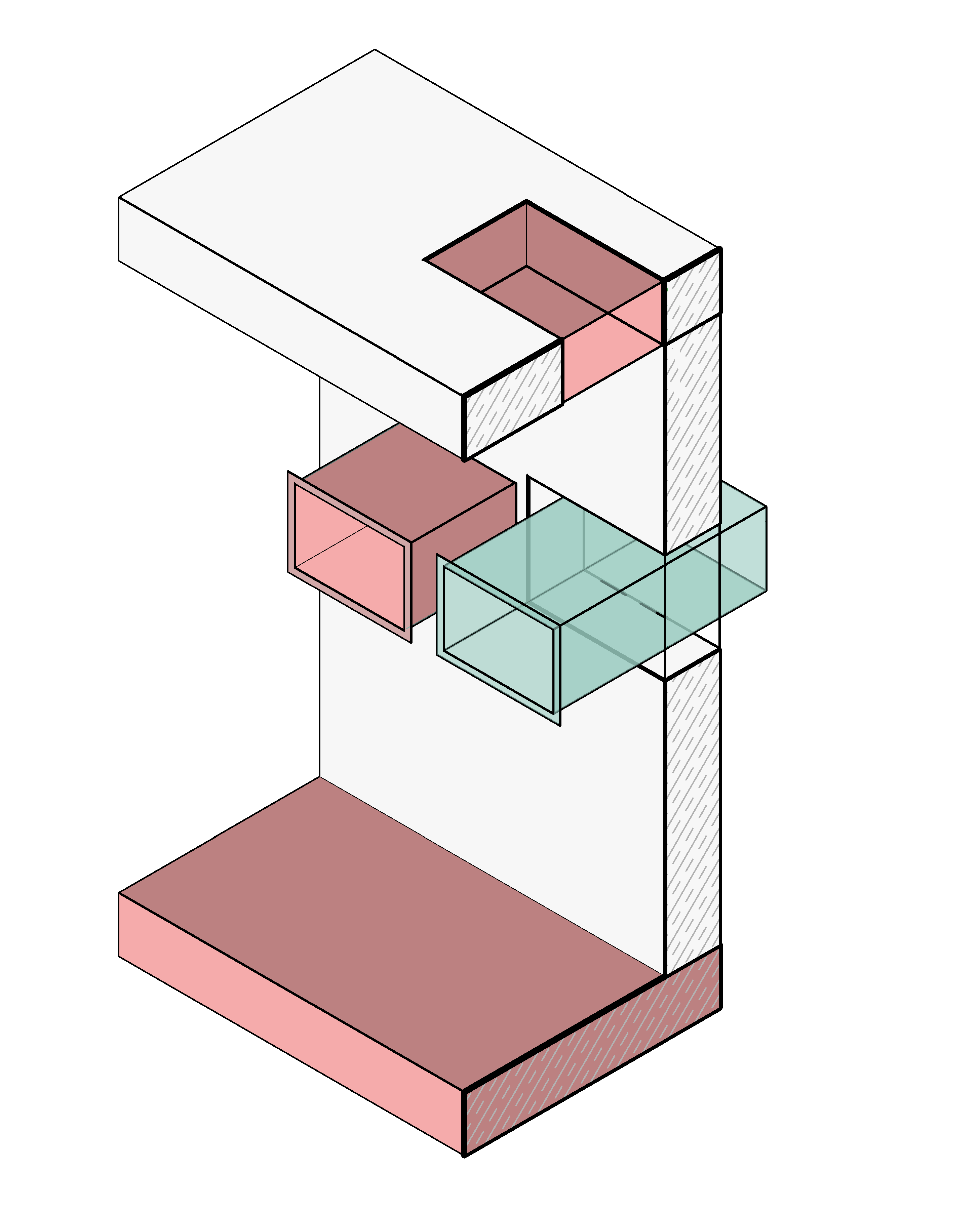
Ce paramètre a plusieurs usages. Activé sur une ouverture, il empêche toute modification automatique lors des passages ConVoid suivants. Activé sur un élément hôte ou de référence, il empêche ConVoid de créer une ouverture à partir de cet élément.
Si tu souhaites figer une ouverture pour que ConVoid ne la mette pas à jour, utilise Exclure de conVoid plutôt que la fonction Épingler de Revit. Épingler un élément n'empêche pas ConVoid d'en modifier les paramètres ; seul le paramètre Exclure bloque de manière fiable les modifications automatiques.
Activer Exclure de conVoid empêche uniquement le processus de mise à jour de modifier l'ouverture. Cela n'interfère pas avec le workflow de coordination et d'approbation.
Paramètres de localisation
Pièce
Autorisations de modification : (modifier manuellement ou utiliser une fonction ConVoid)
Paramètres :
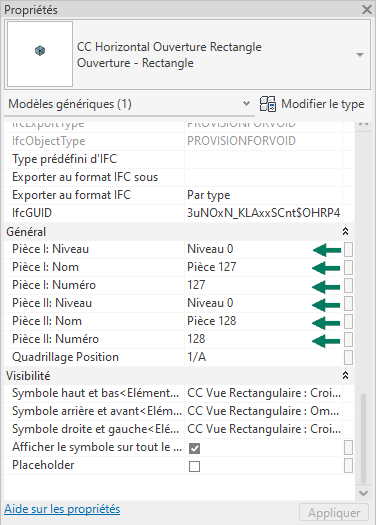
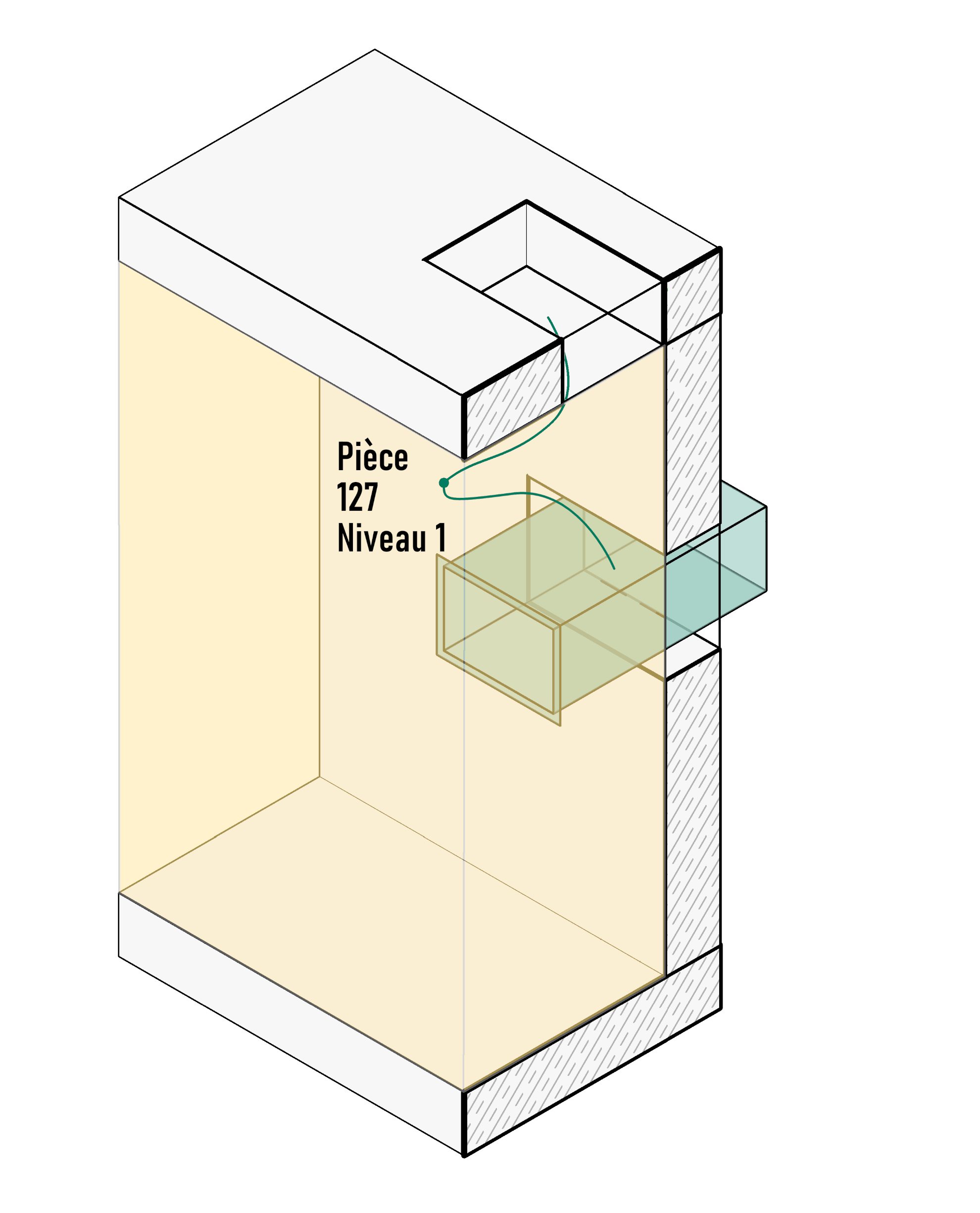
Pièce I : Nom, Numéro, Niveau|Pièce II : Nom, Numéro, Niveau
Ces paramètres doivent être ajoutés manuellement aux familles ConVoid, soit en tant que paramètres de projet, soit directement dans l'éditeur de famille. Tu les trouveras dans le fichier de paramètres partagés. Une fois ajoutés, ConVoid renseigne automatiquement les valeurs de pièce lors du placement ou de la mise à jour des ouvertures.
ConVoid prend également en charge les pièces dans un modèle lié. Le transfert de paramètres se déclenche lors de la modification des ouvertures.
Si les paramètres de pièce restent vides après un passage de ConVoid, renseigne-les avec un texte arbitraire (par ex. une valeur de placeholder). Cela déclenche le processus de transfert de paramètres et ConVoid écrasera ensuite le placeholder avec les bonnes données de pièce.
Quadrillage
Autorisations de modification : (modifier manuellement ou utiliser une fonction ConVoid)
Paramètres :
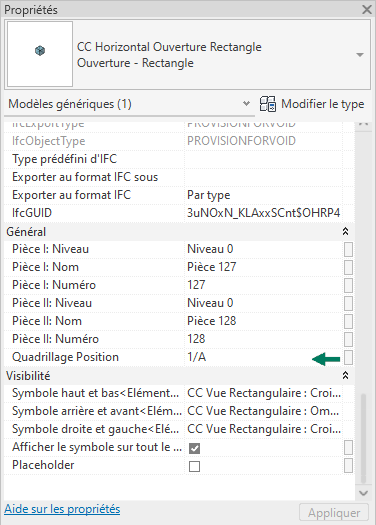
Quadrillage Position
Comme pour le paramètre Pièce, celui-ci doit être ajouté manuellement depuis le fichier de paramètres partagés. Une fois présent, ConVoid renseigne automatiquement la position du quadrillage lors du placement ou de la modification des ouvertures. Les quadrillages dans les modèles liés sont également pris en charge.
La même solution de contournement s'applique : renseigne le paramètre de quadrillage avec un texte arbitraire pour déclencher le transfert de paramètres, et ConVoid inscrira la valeur correcte.

Paramètres de coordination
Tous les paramètres de coordination sont définis automatiquement par ConVoid. Ils ne doivent pas être modifiés manuellement.
Discipline
ConVoid définit ce paramètre selon la discipline sélectionnée dans ton profil.
Changelog
Enregistre toutes les modifications survenues lors de la mise à jour automatique d'une ouverture. Cela offre une traçabilité transparente des modifications.
Dessinée par
Défini automatiquement avec le nom configuré dans ton profil.
Date du dessin
Renseignée automatiquement avec la date du jour lors de la création de l'ouverture.
Statut du dessin
Indique le statut actuel d'une ouverture : Créé, Mis à jour, Modifié, Placé manuellement ou Supprimé.
Si le statut indique « Supprimé », tu dois vérifier manuellement si l'ouverture doit être retirée du projet. ConVoid ne supprime jamais d'éléments automatiquement.
Le Statut du dessin d'une ouverture placée manuellement ne peut pas être modifié après le placement. Ce comportement est intentionnel.
Approuvé par | Rejeté par | En attente par
Ces paramètres indiquent quelles disciplines ont approuvé, rejeté ou n'ont pas encore examiné l'ouverture. Ils prennent en charge le workflow de Coordination et approbation.
Éléments de référence
Liste tous les ID d'éléments des éléments de référence utilisés pour créer l'ouverture.
Éléments hôtes
Liste tous les ID d'éléments des éléments hôtes associés à l'ouverture.
MatchKey
Affiche l'IfcGuid de l'élément de référence. Cette valeur est utilisée pour la coordination inter-modèles et les workflows basés sur l'IFC.