Workflow A : Créer les Réservations MEP
Dans ce chapitre, tu apprends à créer automatiquement des réservations pour les fluides MEP (gaines, tuyaux, chemins de câbles). Tu configures les Filtres de Réservation, sélectionnes les éléments de référence et hôtes, lances une détection de collisions et places les réservations.
C'est le workflow central pour les ingénieurs MEP. À la fin, tes réservations sont placées dans le modèle, prêtes pour la mise à jour, le dimensionnement et la coordination.
Avant de commencer, assure-toi d'avoir effectué les étapes suivantes :
- Importer les Familles ConVoid dans ton projet.
- Lier les modèles Revit et IFC qui contiennent tes modèles MEP et structurels/architecturaux.
- Définir l'étendue de création.
- Créer et modifier ton profil.
Tutoriel vidéo
Aperçu de l'interface utilisateur
Ouvre ConVoid depuis l'onglet du ruban Revit [conclass] > Convert Void.

La fenêtre principale de ConVoid contient tous les paramètres d'un Filtre de Réservation. Chaque filtre définit quels éléments MEP sont vérifiés contre quels éléments structurels/architecturaux et dans quelles conditions les réservations sont placées.
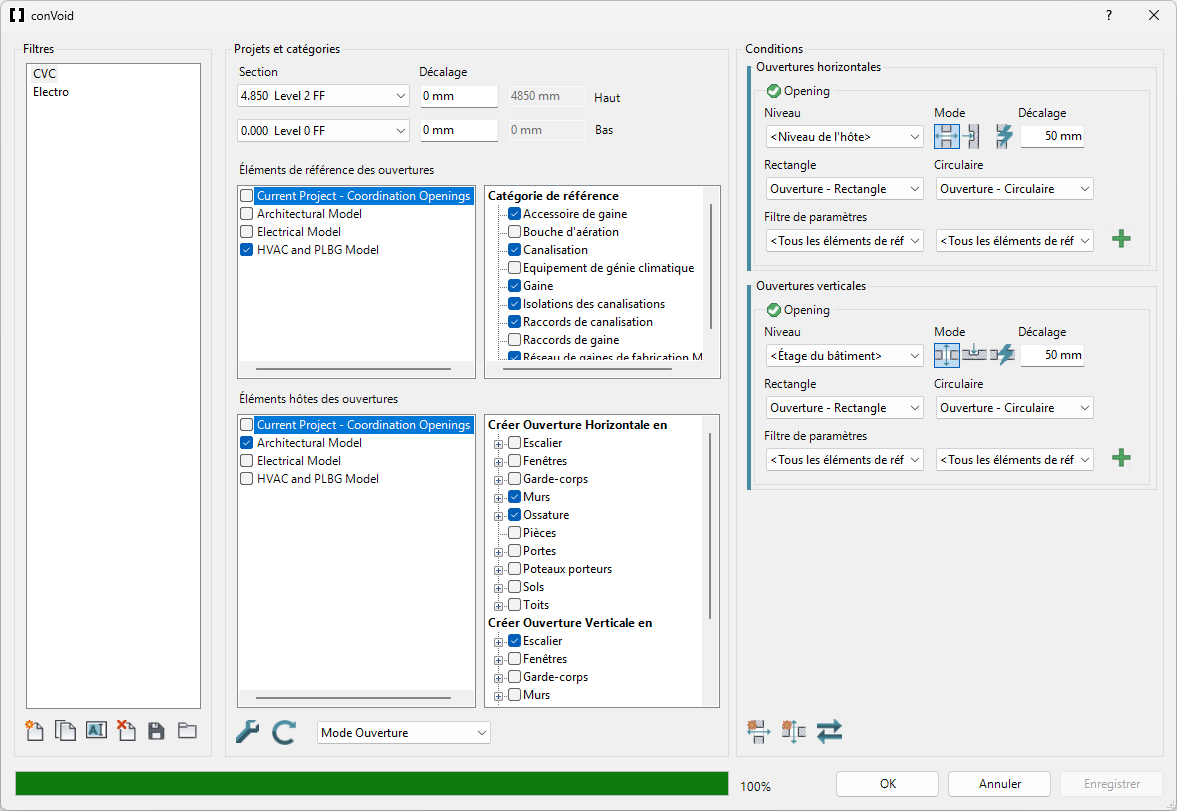
Étape 1 : Créer un Filtre de Réservation
Un Filtre de Réservation définit l'étendue et les règles d'une exécution de création. Tu peux gérer les filtres avec ces boutons de la barre d'outils :
| Icône | Action | Description |
|---|---|---|
| Créer un nouveau filtre | Crée un Filtre de Réservation vide avec les paramètres par défaut. | |
| Dupliquer le filtre | Copie tous les paramètres du filtre sélectionné. Pratique pour créer un second filtre destiné à une autre discipline. | |
| Renommer le filtre | Donne au filtre un nom explicite, par exemple « Ventilation » ou « Plomberie ». | |
| Supprimer le filtre | Supprime définitivement le filtre sélectionné. | |
| Exporter les filtres | Enregistre tous les Filtres de Réservation dans un fichier *.xml pour les réutiliser dans d'autres projets. | |
| Importer les filtres | Charge les Filtres de Réservation depuis un fichier *.xml dans ton projet. |
Pour créer en une seule fois des réservations pour tous les fluides MEP, un seul filtre suffit. Si tu veux séparer les disciplines (par exemple CVC et Électricité), crée un filtre par discipline. Cet exemple commence par un filtre pour le système de ventilation. Tu peux aussi Sauvegarder et Charger les Paramètres pour réutiliser des configurations de filtre entre projets.
Créer des filtres distincts par discipline MEP (Ventilation, Plomberie, Électricité) empêche les réservations de différents systèmes de fusionner automatiquement. Chaque réservation stocke un paramètre FilterId, ce qui te permet de les filtrer et de les gérer indépendamment dans les nomenclatures et les vues.
Ne crée jamais plusieurs filtres qui font référence aux mêmes réservations. Cela provoque des conflits et peut générer des doublons. Crée un filtre par discipline ou par système, pas par niveau ou par zone.
Étape 2 : Importer les Familles ConVoid
Si les familles ConVoid ne sont pas encore chargées, une invite te demande de les importer.
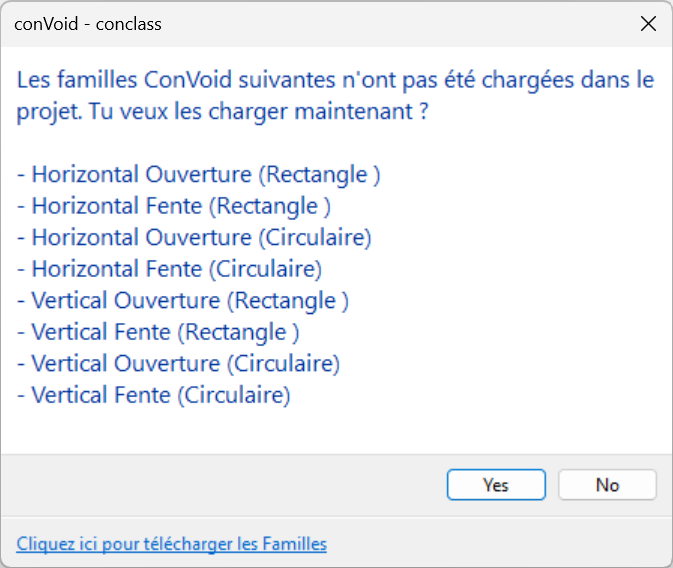
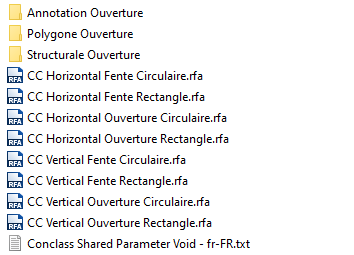
Clique sur [Oui] et le dossier de la bibliothèque ConVoid s'ouvre. Importe les familles listées dans la boîte de dialogue. Si tu ne trouves pas la bibliothèque, télécharge-la ici.
Si tu as suivi le chapitre Importer les Familles ConVoid auparavant, les familles sont déjà dans ton projet et cette boîte de dialogue n'apparaît pas.
Étape 3 : Définir l'étendue de création
Définis les niveaux supérieur et inférieur (ainsi qu'un décalage optionnel) entre lesquels ConVoid créera les réservations. Si tu as activé la Boîte de coupe dans une vue 3D, cette option est grisée car l'étendue est déjà définie par la boîte de coupe. Pour plus de détails, consulte Définir l'étendue de création.
Pour les projets comportant plus de 2 000 réservations, traite-les par lots à l'aide d'une boîte de coupe 3D pour limiter l'étendue. ConVoid fonctionne au mieux avec environ 2 000 réservations par exécution.
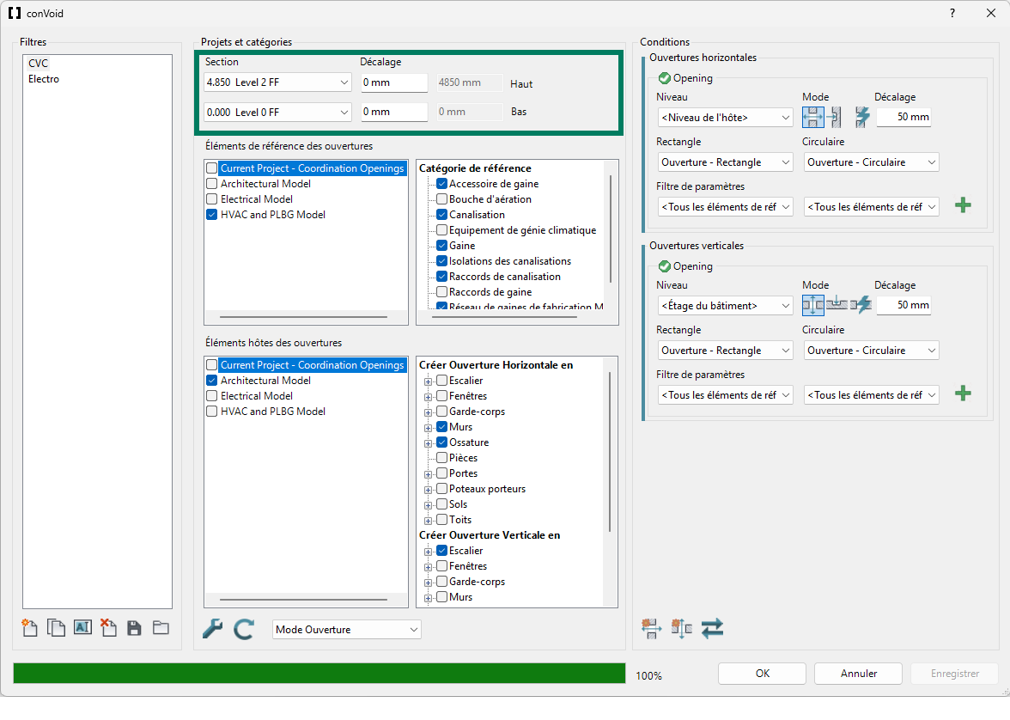
Étape 4 : Sélectionner les Éléments de Référence
Les Éléments de Référence sont les éléments MEP qui pénètrent la structure, comme les gaines, les tuyaux, les chemins de câbles et les isolations.
Sélectionne le ou les projet(s) contenant tes modèles MEP, puis choisis les catégories pertinentes. Les catégories courantes incluent les Chemins de câbles, les Gaines, les Tuyaux, leurs Accessoires et les Isolations.
Commence par les catégories principales (Gaines, Tuyaux, Chemins de câbles et leurs Accessoires) et ajoute les Raccords ou d'autres catégories par la suite. Cela rend la première exécution plus gérable et t'aide à interpréter les résultats. Si tu veux exclure certains éléments MEP du processus, tu peux Exclure des éléments via une vue 3D.
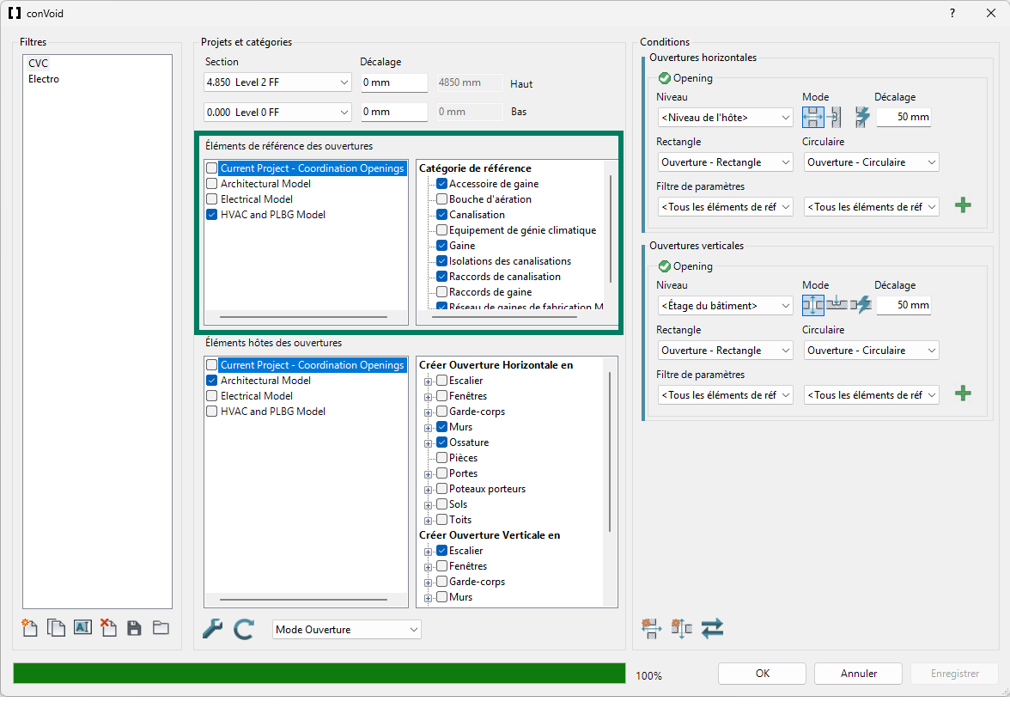
ConVoid prend en charge toutes les catégories Revit, y compris les Pièces de Fabrication MEP. Cependant, l'isolation des Pièces de Fabrication MEP n'est pas une catégorie native de Revit et ne peut pas être extraite via l'API Revit. Pour prendre en compte l'isolation de fabrication, utilise la fonction Dimensionnement afin d'ajouter manuellement le décalage d'isolation.
Étape 5 : Sélectionner les Éléments Hôtes
Les Éléments Hôtes sont les éléments structurels/architecturaux qui reçoivent les réservations, comme les murs, les sols, les poutres et les toits.
Sélectionne le ou les projet(s) contenant tes modèles structurels ou architecturaux, puis choisis les catégories d'hôtes :
-
Réservations horizontales (réservations dans les murs) : Murs, Ossature porteuse, Poteaux porteurs, etc.
-
Réservations verticales (réservations dans les sols) : Sols, Toits, Escaliers, etc.
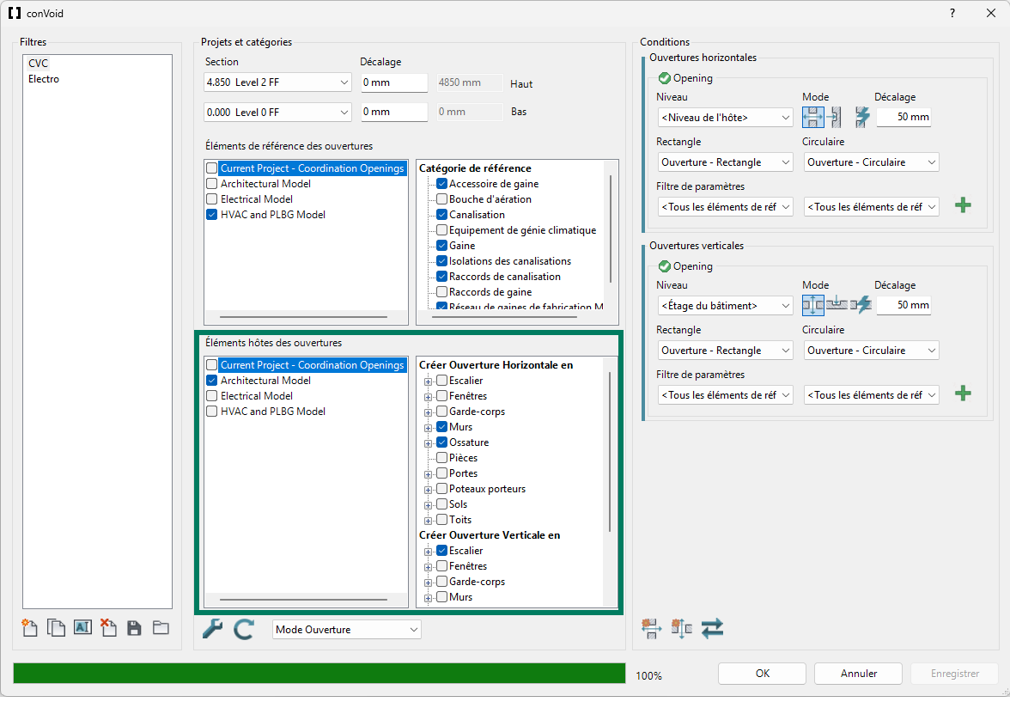
Tu peux cliquer sur le signe plus (+) à côté d'une catégorie pour limiter la création à des types de famille spécifiques. Si aucun type n'est sélectionné, ConVoid utilise tous les éléments de cette catégorie. Nous recommandons toutefois la fonction Exclure des éléments via une vue 3D, qui offre plus de contrôle et reste plus facile à gérer lors des mises à jour.
Étape 6 : Paramètres
Clique sur l'icône Boîte à outils pour ouvrir les paramètres ConVoid. Pour ta première exécution, les paramètres par défaut conviennent. Les paramètres sont détaillés dans Paramètres avancés.
Étape 7 : Lancer la détection de collisions
Clique sur le bouton Actualiser pour démarrer la détection de collisions entre les catégories de Référence et d'Hôte sélectionnées.
Chaque fois que tu modifies les catégories de Référence ou d'Hôte, tu dois cliquer à nouveau sur Actualiser avant de poursuivre. Le bouton Actualiser surligné indique que les paramètres ont changé et que la détection de collisions est obsolète.
Étape 8 : Définir les conditions
Une fois la détection de collisions terminée, la section Conditions devient active.
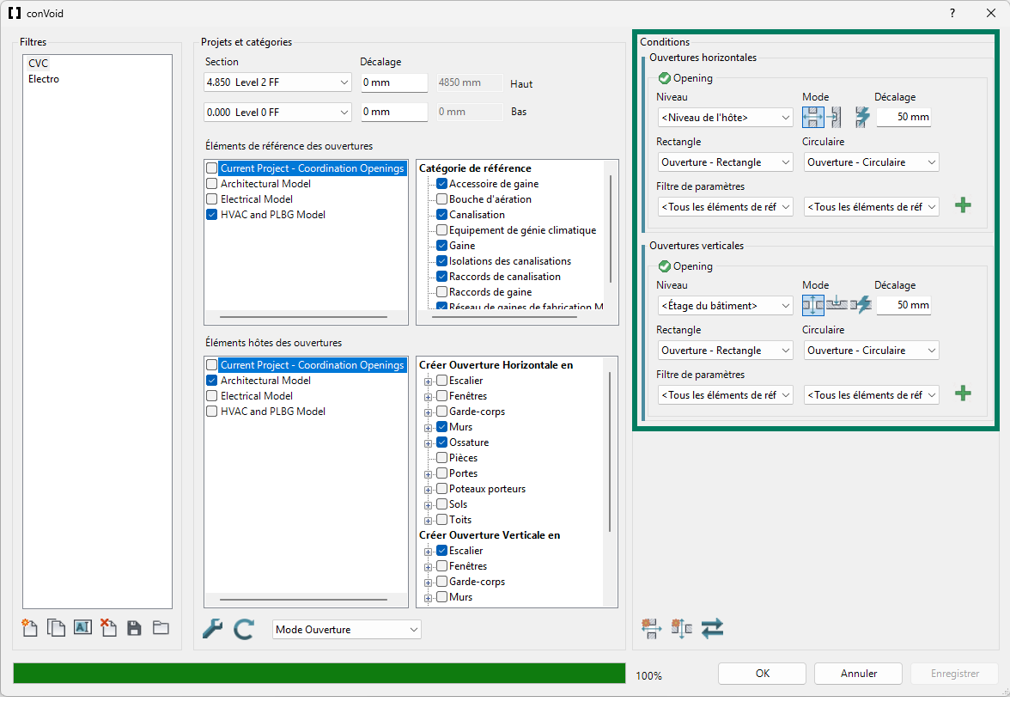
Niveau pour les réservations horizontales
Sélectionne Niveau de l'hôte. Les réservations suivront les niveaux de base et supérieur du mur hôte, ce qui donne les meilleurs résultats.
Autres options : Étage du bâtiment (niveaux d'étage les plus proches), Niveau de référence (niveau de l'élément MEP), Niveau spécifique (un niveau fixe que tu choisis).
Niveau pour les Réservations Verticales
Sélectionne Étage du bâtiment. Les réservations seront contraintes aux étages supérieur et inférieur les plus proches.
Autres options : Niveau de l'hôte (niveau du sol), Niveau de référence (niveau de l'élément MEP), Niveau spécifique (un niveau fixe que tu choisis).
Mode de création
Choisis comment ConVoid traite l'intersection entre les éléments de référence et les éléments hôtes :
| Icône | Mode | Illustration | Description |
|---|---|---|---|
| Ouverture | 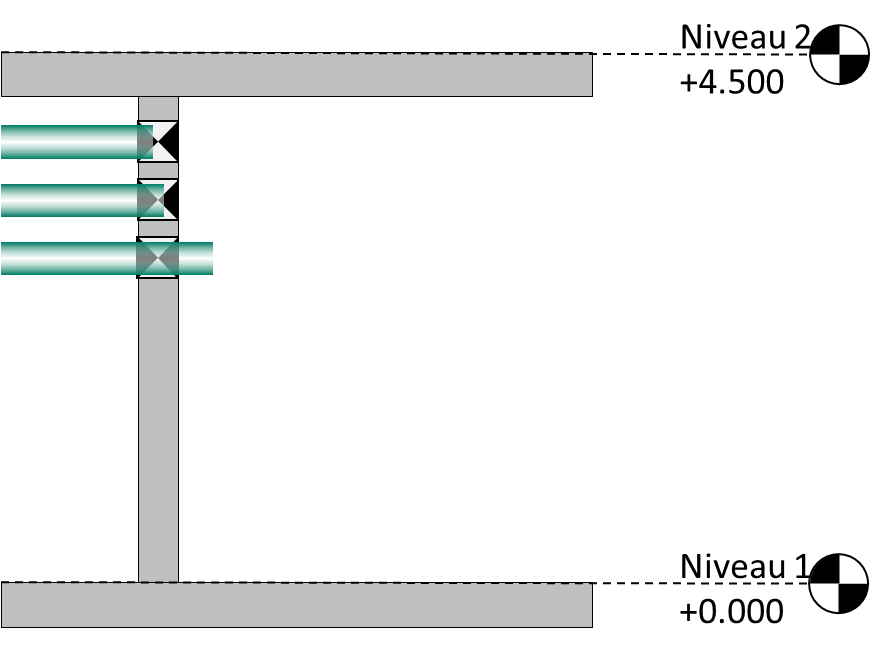 | Crée toujours une pénétration complète à travers l'élément hôte, même si l'élément MEP ne le traverse pas entièrement. Recommandé pour ta première exécution. | |
| Fente | 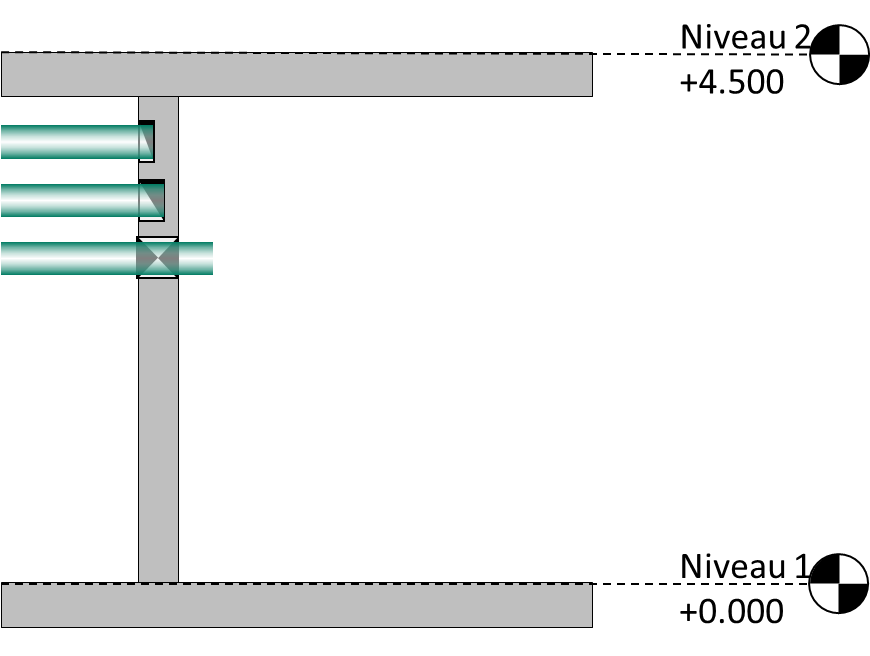 | Crée une fente si l'élément MEP ne pénètre pas entièrement l'hôte. S'il le pénètre, une ouverture complète est créée. | |
| Automatique | 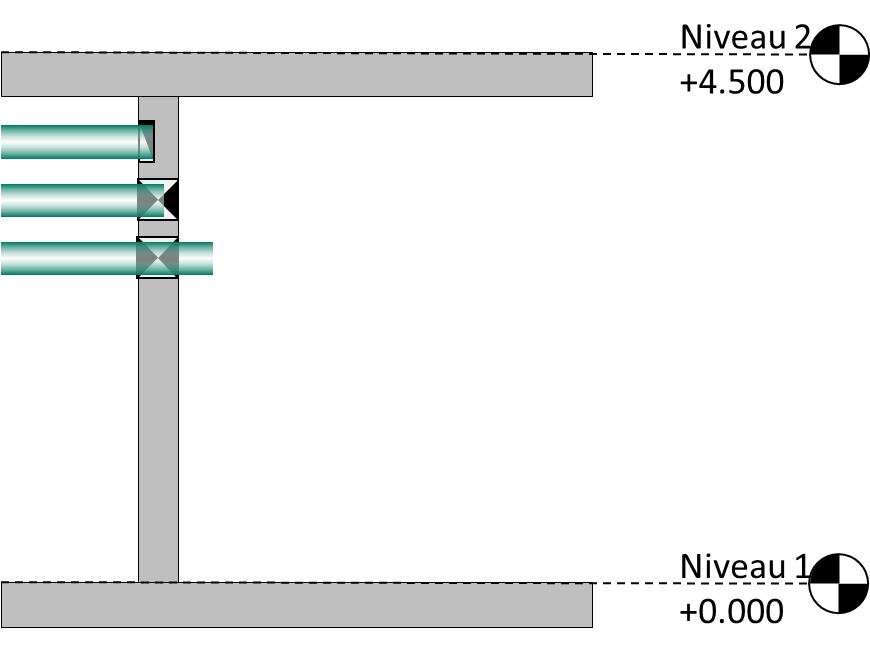 | ConVoid décide automatiquement entre pénétration et fente en fonction de la géométrie. |
Si tu vois plusieurs réservations qui se chevauchent au même endroit, vérifie que tu utilises le mode Ouverture, et non Automatique. Le mode Automatique peut créer des doublons dans certains cas.
Familles de réservation
Les familles de réservations rectangulaires et circulaires sont sélectionnées automatiquement. Tu peux dupliquer ou renommer les familles ConVoid pour créer de nouveaux types. Voir Aperçu des familles pour plus de détails.
Surdimensionnement
Définis un surdimensionnement minimal pour conserver un dégagement entre les fluides MEP et les éléments hôtes. Pour appliquer ultérieurement des surdimensionnements différents par discipline ou catégorie, utilise la fonction Dimensionnement.
Filtre de paramètre
Sélectionne <Tous les Éléments de Référence> pour inclure toutes les collisions détectées. C'est le paramètre recommandé pour la plupart des projets. Si tu as besoin de surdimensionnements différents par catégorie, applique-les ensuite via la fonction Dimensionnement (Dimension Void).
Pour limiter l'exécution à un sous-ensemble spécifique (par exemple uniquement les éléments « Soufflage »), sélectionne un paramètre comme « Classification du système » et définis la valeur correspondante. L'indicateur vert affiche le nombre approximatif de réservations qui seront créées.
Ajouter des types de réservation
[Ajouter un type de réservation horizontale] ajoute une autre configuration de réservation horizontale (par exemple pour des réservations dans les murs avec d'autres familles ou paramètres).
[Ajouter un type de réservation verticale] ajoute une autre configuration de réservation verticale (par exemple pour des réservations dans les sols avec d'autres familles ou paramètres).
Étape 9 : Lancer le processus de création
Clique sur [OK] pour démarrer le placement des réservations. ConVoid crée et positionne automatiquement toutes les réservations dans ton projet. Tous les paramètres sont enregistrés automatiquement lorsque tu cliques sur [OK].
Les réservations apparaissent comme des symboles dans les vues 2D et comme des solides dans les vues 3D. Tu peux personnaliser le symbole affiché par type de famille. Voir Symboles des familles pour plus de détails.
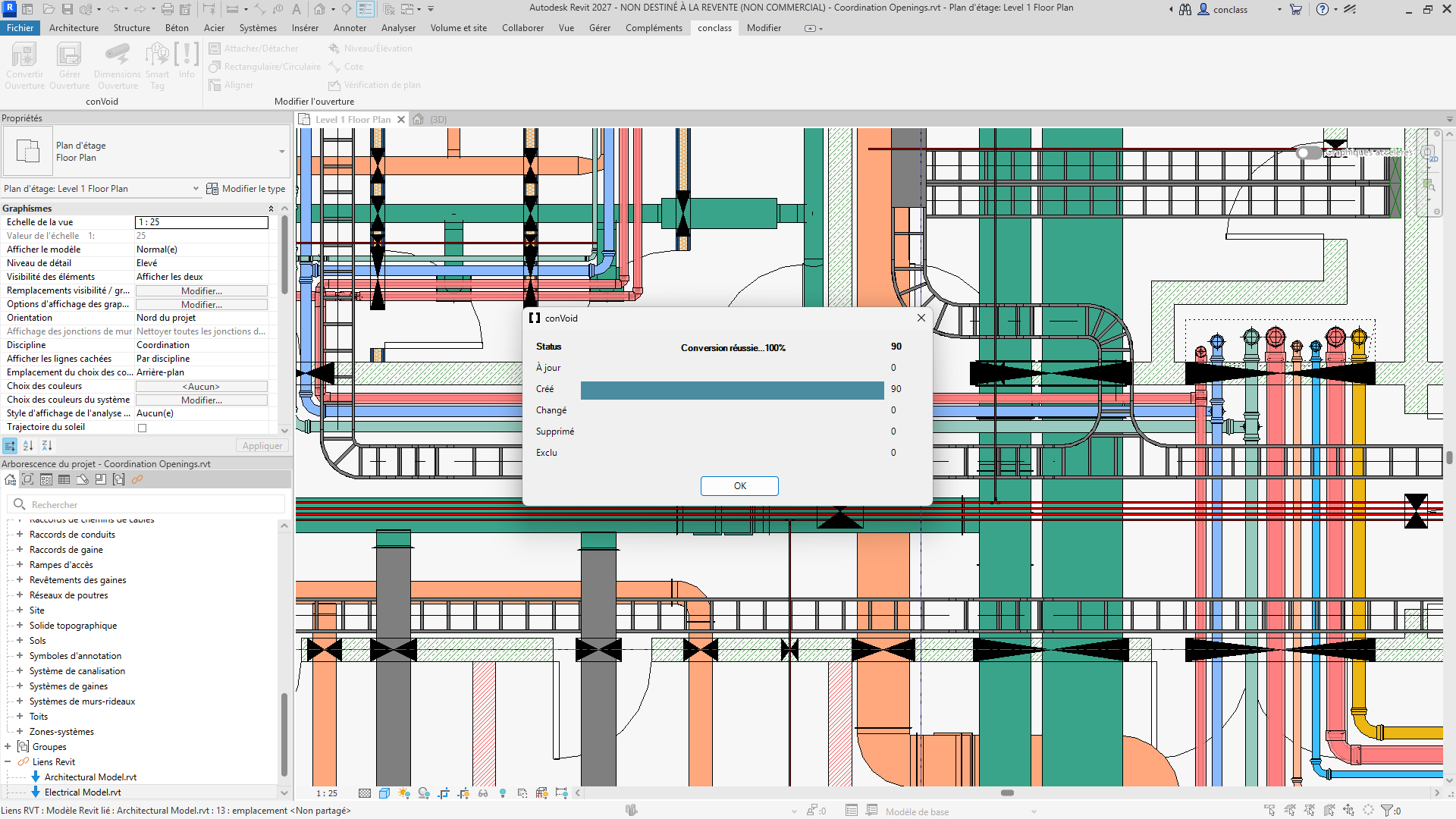
Après le processus de création, examine le résumé des résultats. Vérifie que le nombre d'éléments créés, modifiés et supprimés est cohérent. Si les résultats semblent inattendus (par exemple trop de réservations marquées comme supprimées), annule la création immédiatement avec Ctrl+Z et révise les paramètres de ton filtre avant de relancer.
Étape 10 : Ajouter d'autres Filtres de Réservation
Après la première exécution, tu peux ajouter des filtres pour des disciplines supplémentaires (par exemple Plomberie, Électricité) :
- Ouvre ConVoid et crée un nouveau Filtre de Réservation (ou duplique et renomme un filtre existant).
- Sélectionne les catégories de référence pertinentes pour le nouveau filtre.
- Lance ConVoid à nouveau.
- Répète l'opération pour chaque discipline.
Ne crée jamais plusieurs filtres qui font référence aux mêmes réservations. Cela provoque des conflits, des doublons de réservations et des problèmes de suivi. Chaque élément MEP doit être couvert par exactement un filtre.