Dimensionnement et Surdimensionnement
Introduction
Après avoir créé les réservations, tu as souvent besoin de valeurs de surdimensionnement différentes selon les systèmes MEP. Par exemple, les chemins de câbles peuvent nécessiter 50 mm de surdimensionnement par côté, tandis que les tuyaux nécessitent un diamètre fixe de 150 mm pour le calfeutrement coupe-feu.
La fonction Dimensions Ouverture te permet d'ajuster la taille des réservations par groupes à l'aide de filtres, sans modifier chaque réservation manuellement. C'est la méthode recommandée pour gérer le surdimensionnement par système.
Tu peux définir un surdimensionnement général lors de la création ou de la mise à jour des réservations dans Workflow A. Cependant, si ton projet exige des surdimensionnements variables selon les systèmes MEP (p. ex. tuyaux vs gaines vs chemins de câbles) ou des valeurs différentes par côté (p. ex. 37,5 mm latéraux, 62,5 mm en haut pour les clapets coupe-feu), utilise plutôt Dimensions Ouverture. Cette fonction te donne le contrôle total du dimensionnement par groupe après la création.
Lors de la mise à jour des réservations, ConVoid recalcule et peut réinitialiser les valeurs de surdimensionnement modifiées manuellement. Pour éviter cela, utilise la fonction Dimensions Ouverture pour gérer les surdimensionnements (recommandé), ou active le paramètre « Conserver le surdimensionnement » sur les réservations individuelles. Ne modifie pas directement les paramètres Largeur, Hauteur ou Diamètre, utilise plutôt les paramètres de surdimensionnement.
Tutoriel vidéo
Dimensions Ouverture
Ouvre la fonction Dimensions Ouverture depuis l'onglet conclass du ruban.

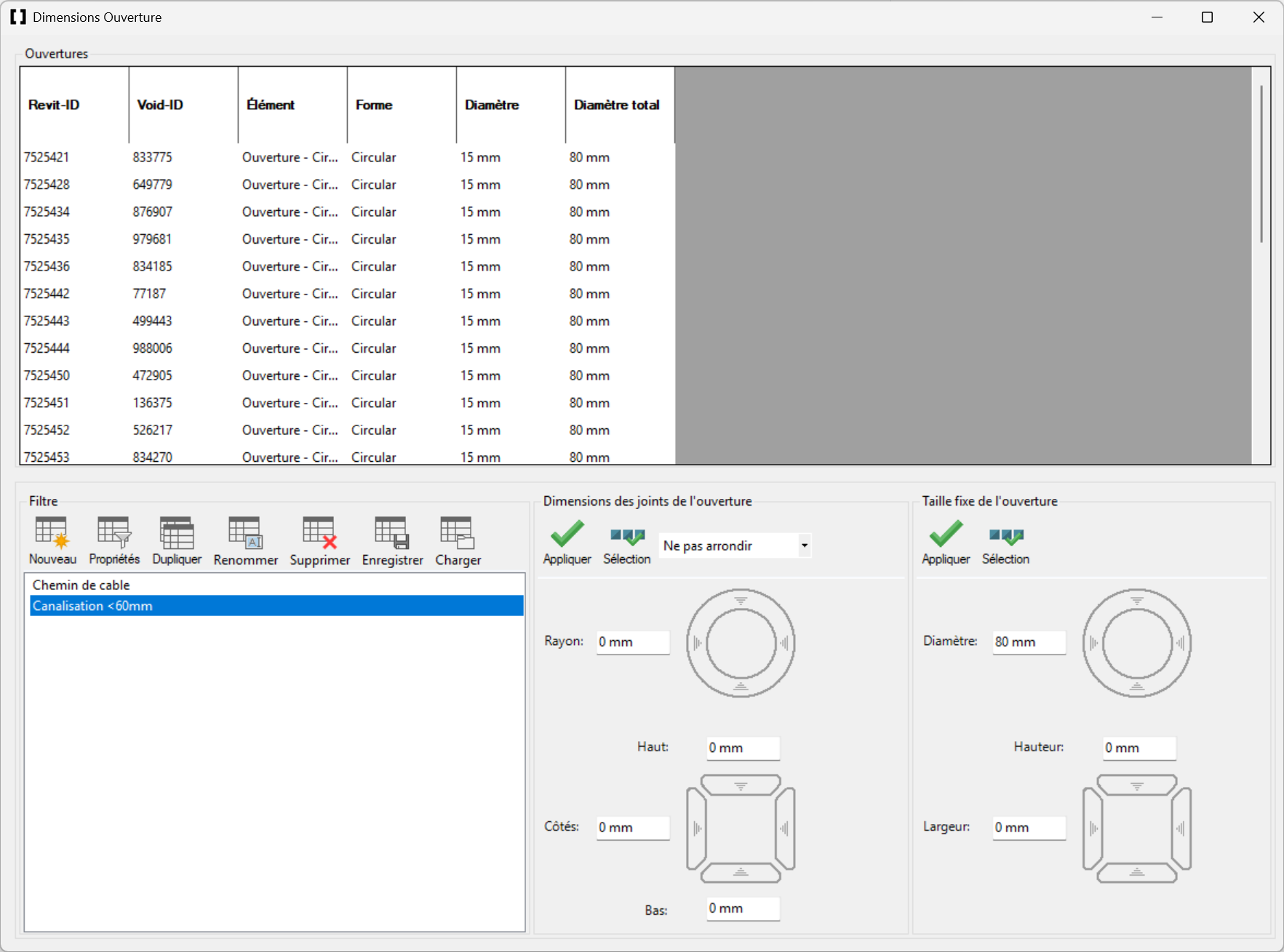
Surdimensionnement et Arrondi
Pour définir un surdimensionnement spécifique pour un groupe de réservations, par exemple pour les réservations de chemins de câbles qui nécessitent 50 mm d'espace supplémentaire par côté :
-
Ouvre [Dimensions Ouverture] depuis l'onglet conclass du ruban.
-
Crée un filtre [Nouveau] et nomme-le « Chemins de câbles ».
-
Va dans [Propriétés] et filtre les réservations de chemins de câbles selon un paramètre comme « Abréviation du Système ». Si tu n'as pas de paramètre adapté, consulte Transfert de paramètres.
-
Passe à [Champs] et conserve uniquement : Largeur, Hauteur, Largeur totale et Hauteur totale. Largeur et Hauteur indiquent la taille de l'élément de référence (p. ex. chemin de câbles). Largeur totale et Hauteur totale indiquent la taille finale de la réservation, surdimensionnement inclus.
-
Définis les valeurs de surdimensionnement pour les côtés, le haut et le bas.
-
Active éventuellement l'arrondi pour éviter les dimensions irrégulières (p. ex. arrondir au 10 mm ou 50 mm supérieur).
-
Clique sur [Appliquer] pour appliquer la taille à toutes les réservations filtrées, ou sélectionne d'abord des lignes spécifiques et clique sur [Sélection] (voir Appliquer vs. Sélection).
Tu peux définir des valeurs de surdimensionnement différentes pour chaque côté (haut, bas, gauche, droite). C'est utile pour les clapets coupe-feu/coupe-fumée ou autres éléments avec des exigences spécifiques de calfeutrement. Par exemple 37,5 mm sur les côtés et en bas, 62,5 mm en haut. Le centre de la réservation reste aligné avec le centre de l'élément de référence.
Taille Fixe
Pour définir une taille fixe pour un groupe de réservations, par exemple toutes les réservations de tuyaux inférieures à 60 mm doivent avoir un diamètre de réservation fixe de 150 mm :
-
Ouvre [Dimensions Ouverture] depuis l'onglet conclass du ruban.
-
Crée un filtre [Nouveau] et nomme-le « Tuyaux <60mm ».
-
Va dans [Propriétés] et filtre les réservations de tuyaux selon les paramètres pertinents. Si tu n'as pas de paramètre adapté, consulte Transfert de paramètres.
-
Passe à [Champs] et conserve uniquement : Diamètre et Diamètre total. Le Diamètre indique la taille du tuyau, le Diamètre total indique la taille finale de la réservation, surdimensionnement inclus.
-
Définis une valeur fixe pour le Diamètre total (p. ex. 150 mm).
-
Clique sur [Appliquer] pour appliquer à toutes les réservations filtrées, ou sélectionne d'abord des lignes spécifiques et clique sur [Sélection].
Utilise Taille Fixe pour imposer des dimensions minimales aux réservations de catégories spécifiques. Par exemple, si toutes les réservations de tuyaux doivent avoir un diamètre d'au moins 200 mm quelle que soit la taille réelle, crée un filtre Dimensions Ouverture pour les tuyaux et définis un Diamètre total fixe de 200 mm.
Appliquer vs. Sélection
La boîte de dialogue Dimensions Ouverture comporte deux boutons pour appliquer ton dimensionnement :
| Bouton | Fonction |
|---|---|
| Appliquer | Applique le surdimensionnement ou la taille fixe à toutes les réservations actuellement affichées dans le tableau filtré. |
| Sélection | Applique le surdimensionnement ou la taille fixe uniquement aux lignes sélectionnées dans le tableau. Sélectionne d'abord les lignes, puis clique sur ce bouton. |
Tu peux aussi sélectionner plusieurs filtres avec des conditions différentes et les appliquer en une seule fois.
Vérifier les résultats
Après avoir appliqué les surdimensionnements ou les tailles fixes :
- Vérifie les valeurs Largeur totale / Hauteur totale / Diamètre total dans le tableau Dimensions Ouverture pour confirmer que les tailles finales des réservations sont correctes.