Couper et annuler la coupe des Réservations
Introduction
La fonction Couper et Annuler la coupe te permet de couper physiquement les Réservations dans leurs éléments hôtes (murs, dalles). La géométrie de la Réservation est soustraite de l'hôte, ce qui crée un trou visible dans le modèle 3D.
Nous recommandons de ne pas couper les Réservations, sauf si ton workflow l'exige (par ex. armature 3D ou métré). La coupe peut entraîner des problèmes de cotes, de mises à jour ConVoid et de détection de l'hôte. Si tu dois couper, assure-toi que la Réservation est entièrement approuvée, ne sera plus modifiée et exclue de ConVoid afin d'éviter des modifications automatiques lors des futures mises à jour.
Revit ne peut pas créer de coupes avec des éléments IFC ou liés. Les Réservations et leurs hôtes doivent se trouver dans le même modèle. Si tes Réservations sont dans un modèle de réservations séparé et les hôtes dans un modèle architectural lié, la coupe ne fonctionnera pas.
Vue d'ensemble
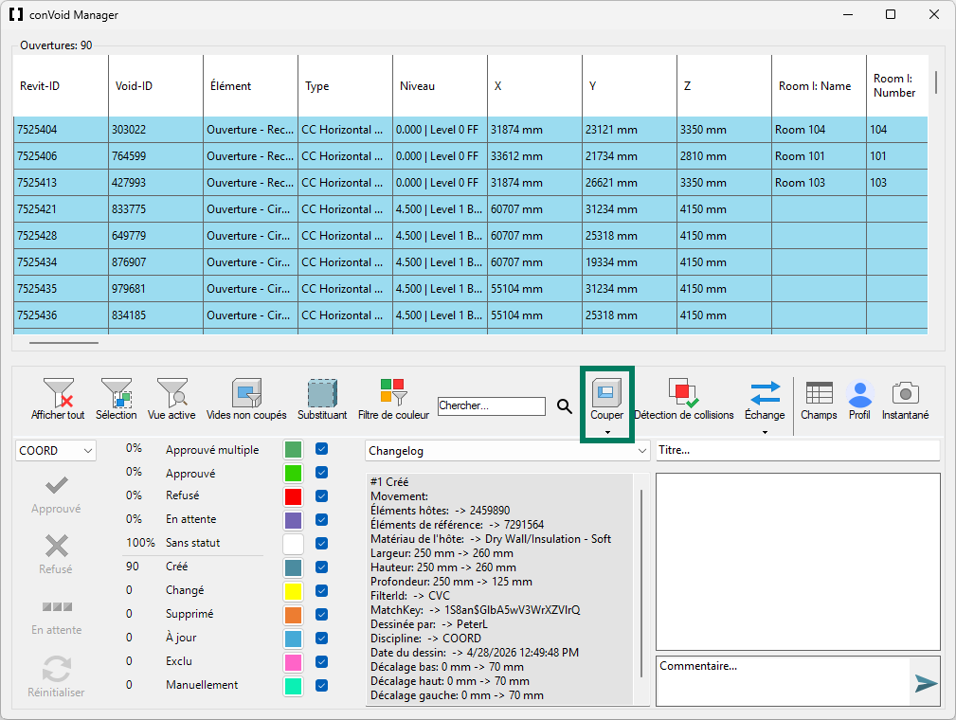
Les boutons Couper et Annuler la coupe se trouvent dans la barre d'outils du ConVoid Manager.

Trouver les Réservations non coupées
Pour identifier rapidement les Réservations non encore coupées, utilise le filtre Vides non coupés :
- Ouvre le ConVoid Manager.
- Active le filtre Vides non coupés dans la zone des filtres.
- Le tableau n'affiche désormais que les Réservations qui ne sont pas encore coupées avec leur hôte.
Cela permet de suivre les Réservations qui restent à traiter, surtout dans les grands projets.
Lorsque tu coupes une Réservation, Revit crée deux arêtes de référence au même endroit : l'arête de coupe du mur et l'arête de la Réservation. Si tu places une cote sur l'arête de coupe du mur puis annules la coupe, la cote perd sa référence et est supprimée. Annule toujours toutes les coupes avant de placer des cotes, ou veille à ce que tes cotes référencent l'arête de la Réservation, et non l'arête de coupe du mur.
Couper les Réservations
- Ouvre le ConVoid Manager en cliquant sur Gérer dans l'onglet conclass du ruban.
- Sélectionne les Réservations à couper – soit dans le tableau, soit directement dans la vue active.
- Clique sur le bouton Couper (icône ciseaux) dans la barre d'outils.
ConVoid coupe les Réservations sélectionnées dans leurs éléments hôtes.
Si Revit renvoie une erreur lors de la coupe, cela vient généralement d'arêtes superposées entre la Réservation et l'élément hôte. Pour résoudre ce problème, ajuste les paramètres de décalage des Réservations concernées de 1 à 5 mm et réessaie. Augmente par exemple légèrement le décalage du diamètre ou le décalage largeur/hauteur.
Annuler la coupe des Réservations
- Ouvre le ConVoid Manager.
- Sélectionne dans le tableau les Réservations dont tu veux annuler la coupe.
- Clique sur le bouton Annuler la coupe dans la barre d'outils.
La coupe est supprimée et la géométrie de l'élément hôte est restaurée.
Vérifier les résultats
Après avoir coupé ou annulé la coupe, vérifie que l'opération a réussi :
- Passe en vue 3D pour contrôler visuellement si les éléments hôtes présentent les trous attendus.
- Utilise le filtre Vides non coupés dans le ConVoid Manager pour confirmer qu'aucune Réservation n'a été oubliée.
- En cas d'échec de coupe, vérifie les messages d'erreur de Revit et ajuste le décalage de 1 à 5 mm comme décrit ci-dessus.