Détection de Conflits
Introduction
La Détection de Conflits te permet de contrôler deux groupes d'éléments l'un contre l'autre et de visualiser chaque collision directement dans ton modèle Revit. Utilise-la pour coordonner les disciplines, par exemple :
- Électrique vs. Plomberie
- Ventilation vs. Plomberie
- Plomberie vs. Plomberie
- Murs vs. Ventilation
- Poteaux vs. Ventilation
Tutoriel vidéo
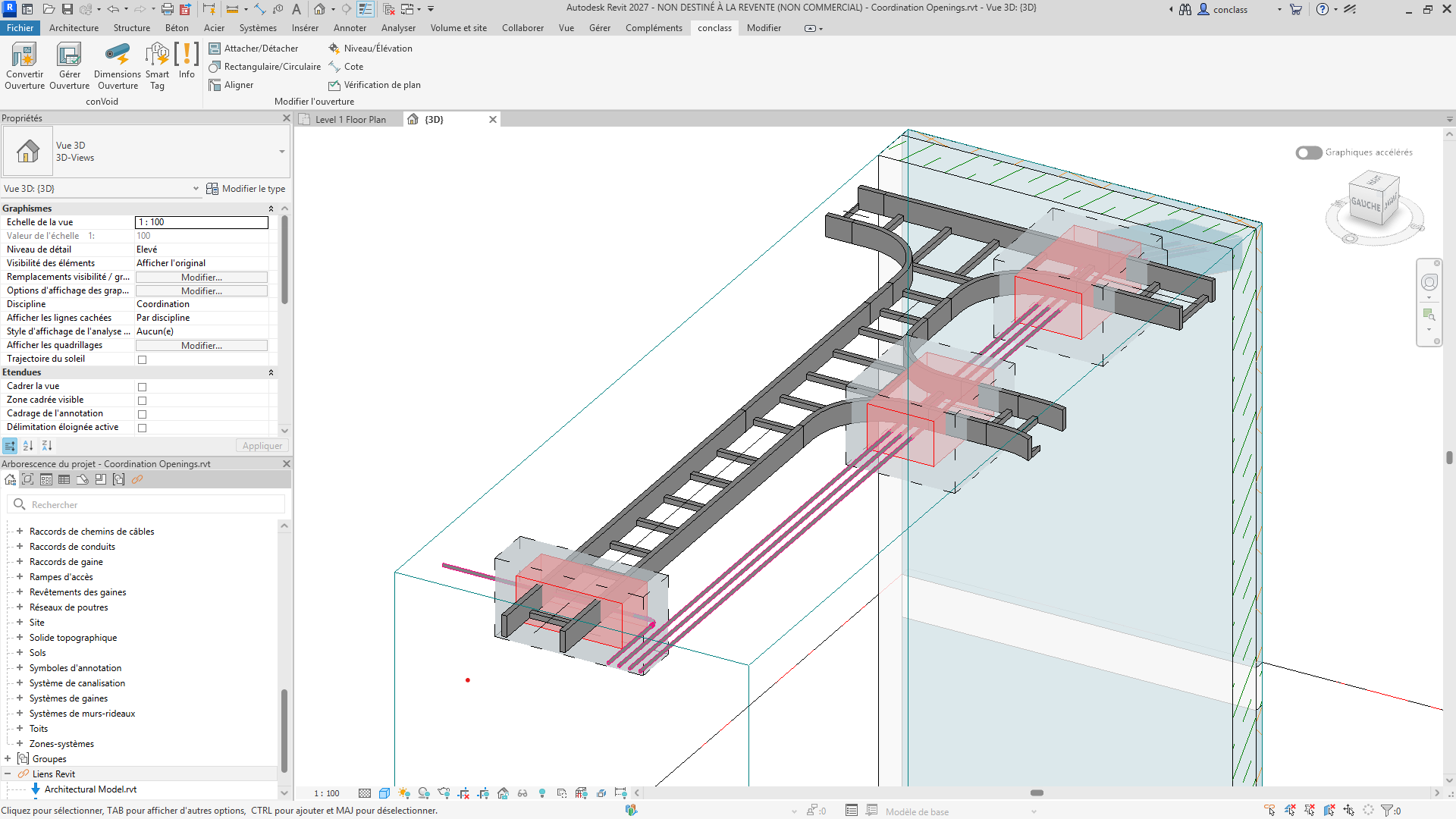
La Détection de Conflits utilise la même logique de filtre que dans Workflow A, Workflow B et Workflow C, mais au lieu de générer des ouvertures, elle place des Clash Marker que toi et d'autres disciplines pouvez examiner et commenter.
Étape 1 : Créer un filtre de conflit
- Ouvre ConVoid depuis l'onglet du ruban Revit [conclass] > Convert Void.
- Crée un Nouveau filtre, donne-lui un nom et sélectionne Mode Détection de Conflits dans le menu déroulant.
En créant des filtres séparés par groupe de conflit (ex. Ventilation vs. Plomberie), tu organises les résultats avec le paramètre FilterId et tu peux les filtrer et les gérer indépendamment dans les nomenclatures et les vues.
| Icône | Action | Description |
|---|---|---|
| Créer un nouveau filtre | Crée un filtre d'ouverture vide avec les paramètres par défaut. | |
| Dupliquer le filtre | Copie tous les paramètres du filtre sélectionné. Pratique pour créer un second filtre destiné à une autre discipline. | |
| Renommer le filtre | Donne au filtre un nom explicite, ex. « Ventilation » ou « Plomberie ». | |
| Supprimer le filtre | Supprime définitivement le filtre sélectionné. | |
| Exporter les filtres | Enregistre tous les filtres d'ouverture dans un fichier *.xml pour les réutiliser dans d'autres projets. | |
| Importer les filtres | Charge les filtres d'ouverture depuis un fichier *.xml dans ton projet. |
Étape 2 : Importer les familles ConVoid
Si les familles ConVoid ne sont pas encore chargées, une invite te demande de les importer.
Clique sur [Oui] : le dossier de la bibliothèque ConVoid s'ouvre. Importe les familles listées dans la boîte de dialogue. Si tu ne trouves pas la bibliothèque, télécharge-la ici.
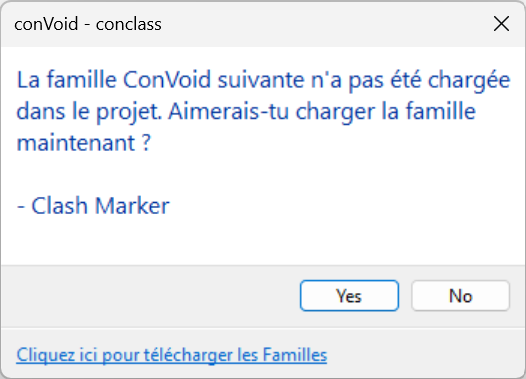
Si tu as déjà suivi le chapitre Importer les familles ConVoid, les familles sont déjà dans ton projet et cette boîte de dialogue n'apparaît pas.
Étape 3 : Définir l'étendue de création
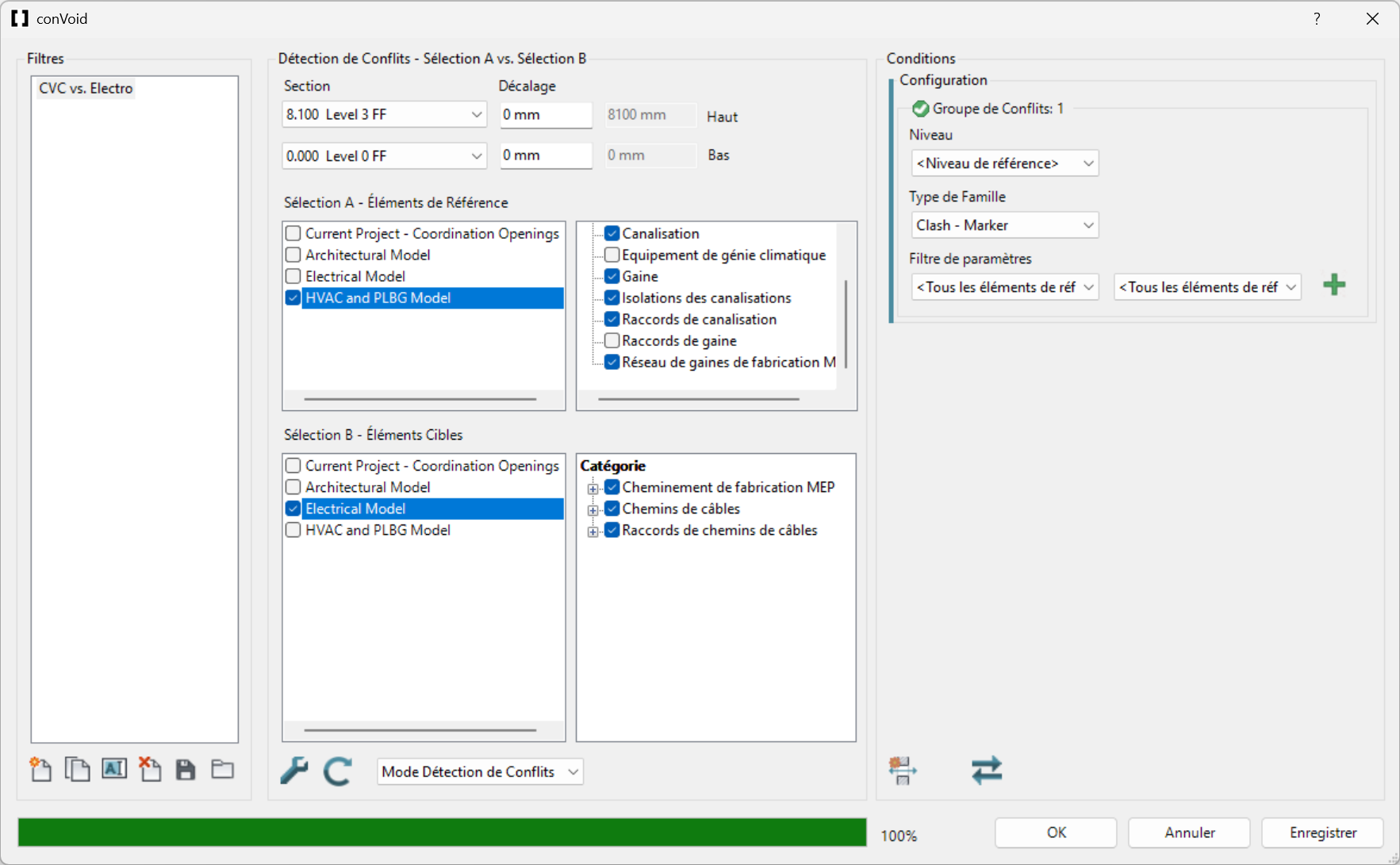
Définis les niveaux supérieur et inférieur (et le décalage optionnel) entre lesquels ConVoid effectue la détection de conflits. Si tu as activé la Zone de coupe dans une vue 3D, cette option est grisée car l'étendue est déjà définie par la zone de coupe. Pour plus de détails, consulte Définir l'étendue de création.
Étape 4 : Définir Sélection A et Sélection B
Une détection de conflits compare toujours deux groupes : Sélection A contre Sélection B. Tu définis chaque groupe avec un filtre de paramètres, exactement comme en mode Ouverture.
Dans l'exemple ci-dessous, l'Électrique est contrôlée contre la Plomberie :
Étape 5 : Configurer les paramètres
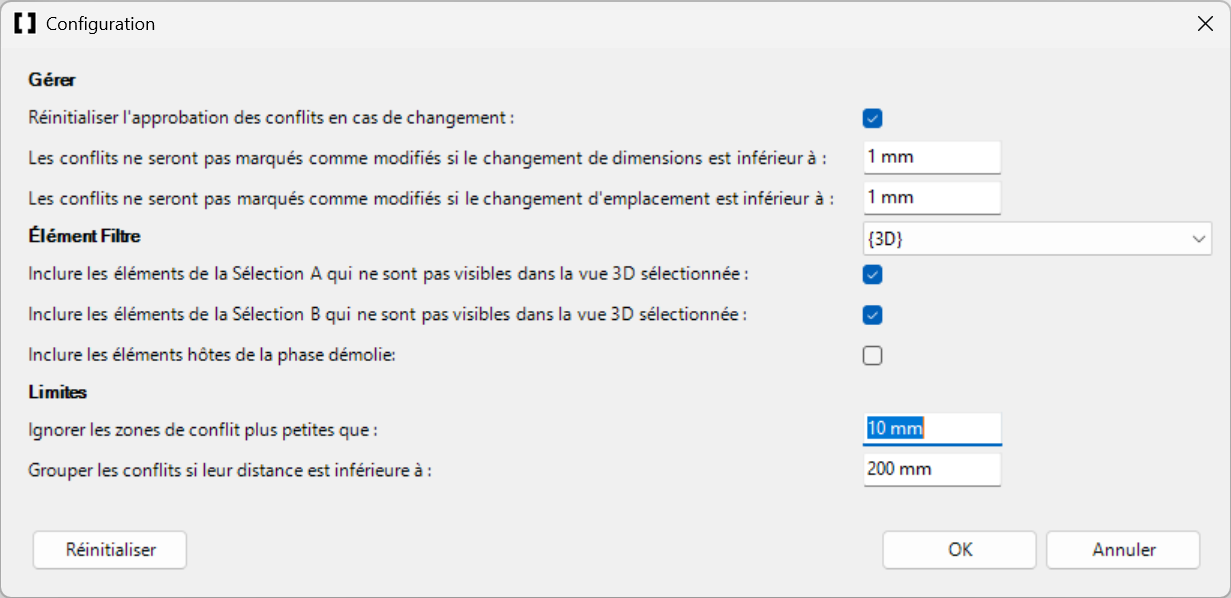
Clique sur Toolbox pour affiner le déroulement de la détection de conflits.
Étape 6 : Lancer la détection de conflits
Clique sur Actualiser et attends que la barre d'état passe au vert. Si des conflits sont trouvés, la section Conditions s'active. Si elle reste grise (désactivée), ConVoid n'a pas pu détecter de conflits dans l'étendue définie.
Sélectionne Niveau de l'hôte. Le Clash Marker suit alors les niveaux inférieur et supérieur de l'élément hôte, ce qui donne les meilleurs résultats.
Sélectionne <Tous les éléments de référence> pour inclure tous les conflits détectés. C'est le réglage recommandé pour la plupart des projets.
Avec le Transfert de paramètres de ConVoid, tu enrichis tes Clash Marker avec des valeurs provenant de trois sources en une seule étape :
- Sélection A (ex. chemins de câbles) vers les Clash Marker
- Sélection B (ex. tuyaux) vers les Clash Marker
- Niveaux vers les ouvertures
Clique sur OK pour lancer la détection de conflits.
Étape 7 : Examiner les Clash Marker
ConVoid crée automatiquement des zones de conflit et place des Clash Marker 3D dans le modèle. Ils sont organisés pour examen en vues 2D et 3D. Avec ces Clash Marker, tu peux aussi exécuter le Processus d'Approbation.
ConVoid traite les Ouvertures ConVoid existantes comme des conflits déjà résolus. Si une ouverture à un emplacement donné correspond à la géométrie de l'élément de référence (dans la tolérance), aucun conflit n'y est signalé, même si l'ouverture n'a pas encore été découpée.
Exemple : Une ouverture existe déjà pour un conduit traversant un mur. La détection de conflits ne liste pas cette paire conduit/mur comme un conflit.