Paramètres Avancés
Les paramètres ConVoid contrôlent la création, l'adoption et la mise à jour des ouvertures. Avec les bonnes valeurs, tu évites les ouvertures indésirables, les formes incorrectes et les changements de statut inutiles. Ce chapitre explique chaque option et son effet par workflow.
Ouvre ConVoid, sélectionne ton filtre d'ouvertures, puis clique sur l'icône Boîte à outils à côté du bouton Actualiser. Chaque filtre stocke ses propres paramètres de manière indépendante.
Les paramètres ConVoid sont sensibles. Commence par les valeurs recommandées pour ton workflow et ne les modifie qu'avec discernement. Change l'onglet ci-dessous pour voir les valeurs par défaut de ton workflow.
Aperçu des paramètres
La boîte de dialogue comporte quatre sections. La plupart des problèmes proviennent des sections Filtre des éléments et Limites. Lis-les attentivement.
| Section | Ce qu'elle contrôle | Action typique |
|---|---|---|
| Gérer | Quand ConVoid réinitialise le statut d'approbation après une modification. | Conserver les valeurs par défaut ; ajuster les tolérances uniquement si des changements géométriques mineurs génèrent du bruit. |
| Éléments | Comment ConVoid interagit avec les éléments hôtes et de référence (découpe, contraintes, éléments parallèles, adoption). | Activer ou désactiver selon ton workflow. Source principale d'ouvertures dupliquées ou manquantes. |
| Filtre des éléments | Quels éléments sont inclus dans le calcul, selon leur visibilité dans une vue 3D de référence. | Laisser les deux cases cochées sauf si tu veux délibérément exclure des éléments. Cause principale du problème « toutes les ouvertures supprimées ». |
| Limites | Seuils de taille, conversion rond-rectangulaire, distance de jonction, angle, pente, arrondi. | Ajuster par workflow. Les valeurs diffèrent fortement entre la création et l'adoption. |
Change l'onglet ci-dessous pour charger les valeurs par défaut recommandées pour ton workflow. Cette sélection reste synchronisée sur tous les blocs à onglets de cette page.
- Workflow A: Créer les Réservations
- Workflow B: Adopter les Réservations
- Workflow C: Créer des Ouvertures Structurelles
Tutoriel vidéo
- Workflow A: Créer les Réservations
- Workflow B: Adopter les Réservations
- Workflow C: Créer des Ouvertures Structurelles
Aucune vidéo dédiée n'est disponible pour le Workflow C. La logique des paramètres est identique au Workflow B ; consulte la vidéo d'adoption ci-dessus.
Gérer
Les paramètres « Gérer » contrôlent quand ConVoid réinitialise le statut d'approbation des ouvertures après des modifications. Ils s'appliquent à tous les workflows.
- Workflow A: Créer les Réservations
- Workflow B: Adopter les Réservations
- Workflow C: Créer des Ouvertures Structurelles
Réinitialiser le statut d'approbation des ouvertures lors des modifications
Quand cette option est activée, ConVoid passe le statut d'approbation à « En attente » dès qu'un changement géométrique est détecté. Laisse-la activée pour que les vérificateurs voient quelles ouvertures doivent être réapprouvées. Désactive-la uniquement si tu veux que les modifications passent sans nouveau cycle de vérification.
L'ouverture ne sera pas marquée comme modifiée si le changement des dimensions est inférieur à
Tolérance pour les variations mineures de dimensions. En dessous de cette valeur, le statut reste « À jour » et le statut d'approbation n'est pas réinitialisé.
L'ouverture n'est pas marquée comme modifiée si la modification de la position est inférieure à
Même principe pour les changements de position. Utile pour supprimer le bruit causé par des ajustements mineurs du modèle.
Éléments
Les paramètres « Éléments » contrôlent l'interaction de ConVoid avec les éléments hôtes et de référence. Certaines options ne s'appliquent qu'à des workflows spécifiques ; les paramètres grisés ci-dessous ne concernent pas le workflow sélectionné.
- Workflow A: Créer les Réservations
- Workflow B: Adopter les Réservations
- Workflow C: Créer des Ouvertures Structurelles
Couper les ouvertures avec les éléments hôtes
S'applique au : Workflow B (Adopter les Réservations)
Quand cette option est activée, ConVoid coupe l'ouverture dans l'élément hôte lors de l'adoption. Non recommandé. Coupe les ouvertures avec le ConVoid Manager seulement après la fin du processus de coordination et d'approbation. Cette option ne fonctionne pas non plus avec les éléments liés ou IFC en raison des limites de Revit.
Créer une contrainte entre les ouvertures et les éléments hôtes
S'applique au : Workflow B (Adopter les Réservations)
Crée une contrainte entre l'ouverture et l'élément hôte (par ex. un mur). Si l'épaisseur ou la position du mur change, l'ouverture suit automatiquement.
Convertir les ouvertures verticales si l'élément de référence et l'élément hôte sont parallèles
S'applique au : Workflow A (Créer les Réservations)
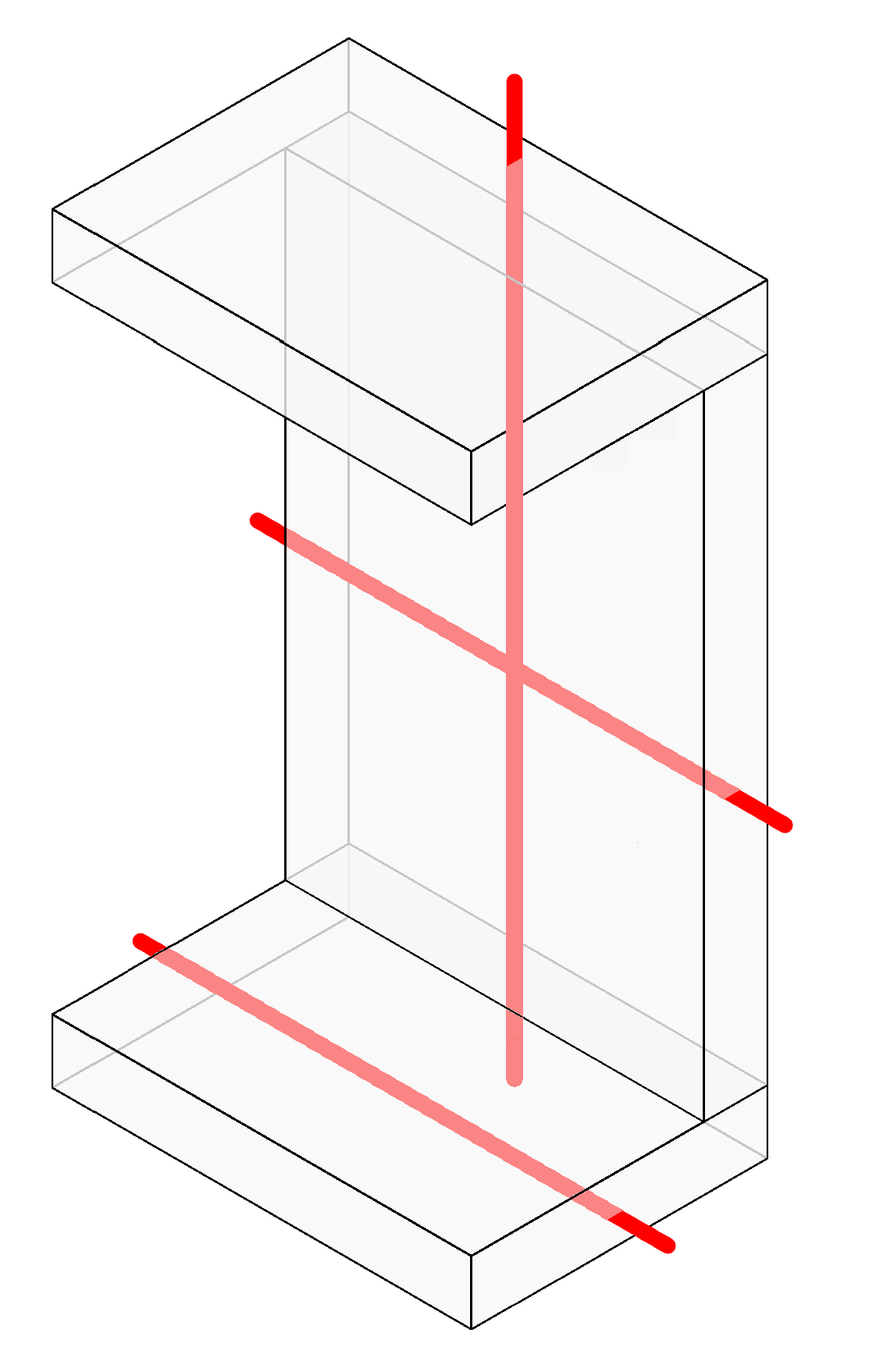
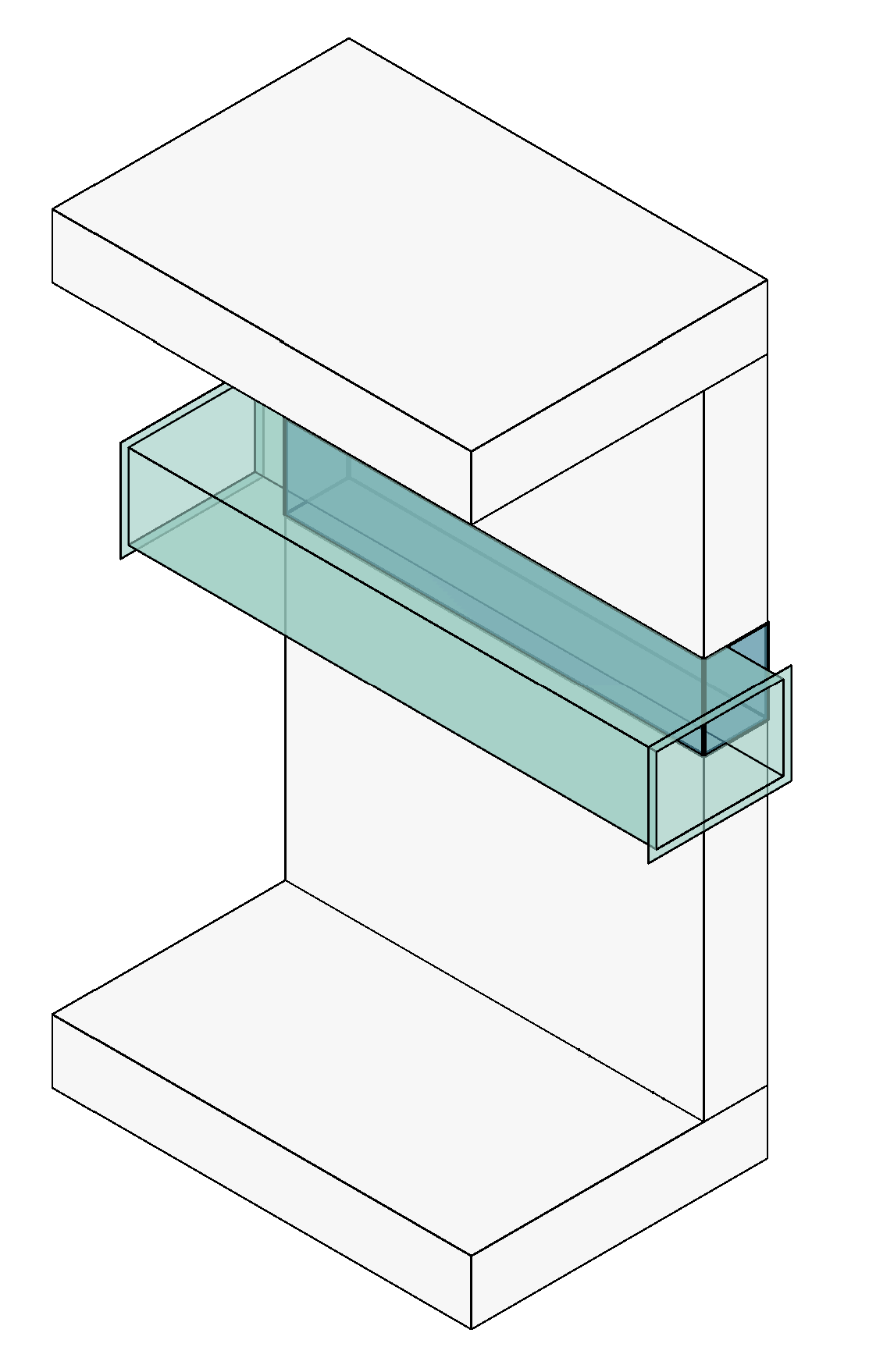
Par défaut, ConVoid ignore les éléments de référence parallèles à l'élément hôte (par ex. un conduit horizontal le long d'un plancher). Active cette option si tu as besoin d'ouvertures verticales pour des éléments parallèles, comme des chemins de câbles verticaux qui croisent un mur.
Convertir les ouvertures horizontales si l'élément de référence et l'élément hôte sont parallèles
S'applique au : Workflow A (Créer les Réservations)
Même logique, mais pour les ouvertures horizontales. Active-la pour les tuyaux horizontaux qui doivent traverser un plancher.
Activer les ouvertures parallèles peut générer des ouvertures indésirables là où des éléments effleurent à peine la surface d'un élément hôte. Vérifie les résultats après activation.
Adopter les Réservations (Ouvertures) du modèle lié
S'applique au : Workflow B (Adopter les Réservations)
Active toujours cette option lorsque tu adoptes des ouvertures depuis un modèle lié. Elle crée le lien entre l'ouverture du modèle lié et ton ouverture adoptée, ce qui est essentiel pour le suivi de l'approbation et de la coordination. Sans activation, l'adoption produit des formes et tailles incorrectes.
Dans le Workflow A (Créer les Réservations MEP), laisse cette option désactivée. L'activer pendant la création depuis MEP peut produire deux ouvertures au même endroit.
Filtre des éléments
Le filtre des éléments contrôle ce que ConVoid inclut dans son calcul. Une mauvaise configuration est la cause la plus fréquente du cas de support « toutes les ouvertures marquées comme Supprimées après mise à jour ».
- Workflow A: Créer les Réservations
- Workflow B: Adopter les Réservations
- Workflow C: Créer des Ouvertures Structurelles
ConVoid utilise deux vues différentes pour deux objectifs différents. Comprendre la différence évite la plupart des erreurs :
| Où (Vue active) | Quoi (Vue de référence) | |
|---|---|---|
| Question à laquelle elle répond | Dans quelle zone de mon projet ConVoid doit-il calculer ? | Quels éléments ConVoid doit-il utiliser pour le calcul ? |
| Comment la définir | Active la zone de coupe dans ta vue 3D actuelle avant de lancer ConVoid. Voir Définir la zone de calcul. | Sélectionne une vue 3D distincte dans la liste déroulante du filtre des éléments et désactive l'une ou les deux cases. |
| Ce qu'elle contrôle | La limite spatiale. Seuls les éléments à l'intérieur de la zone de coupe sont traités. | La visibilité des éléments. Seuls les éléments visibles dans la vue de référence sélectionnée sont traités. |
| Cas d'usage typique | Limiter le calcul à un étage ou une aile du bâtiment pour gagner du temps ou isoler une erreur. | Exclure les éléments non porteurs (par ex. cloisons sèches) ou des modèles liés entiers du calcul. |
Par défaut, les deux cases sont cochées et aucune vue de référence n'est sélectionnée. ConVoid utilise alors tous les éléments hôtes et de référence du projet, quelle que soit leur visibilité. En cas de doute, laisse les deux cochées.
Inclure les éléments hôtes / de référence non visibles dans la vue sélectionnée
Ces deux cases ne prennent effet que si une vue 3D est sélectionnée dans la liste déroulante. Elles te permettent d'exclure des éléments du calcul en les masquant dans la vue de référence :
| Case à cocher | Activée (par défaut) | Désactivée |
|---|---|---|
| Inclure les éléments hôtes non visibles | ConVoid utilise tous les éléments hôtes (murs, planchers, etc.), même s'ils sont masqués dans la vue de référence. | ConVoid ignore les éléments hôtes masqués dans la vue de référence. Utilise cette option pour exclure les murs non porteurs comme les cloisons sèches. |
| Inclure les éléments de référence non visibles | ConVoid utilise tous les éléments de référence (tuyaux, conduits, etc.), même s'ils sont masqués dans la vue de référence. | ConVoid ignore les éléments de référence masqués dans la vue de référence. Utilise cette option pour exclure des catégories MEP spécifiques ou des modèles liés. |
Configurer une vue 3D de référence
- Crée une vue 3D dédiée pour ConVoid. N'utilise pas ta vue de travail.
- Masque les éléments à exclure via les filtres, les catégories ou un masquage manuel.
- Assure-toi que tout le projet est visible et que la zone de coupe est désactivée dans cette vue.
- Bascule vers une vue différente pour lancer ConVoid.
- Dans les paramètres du filtre des éléments, sélectionne ta vue 3D dédiée dans la liste déroulante.
- Désactive l'une ou les deux cases pour exclure les éléments masqués.
- Lance le processus de création ou de mise à jour.
Tout changement de visibilité dans la vue 3D de référence modifie ce que ConVoid calcule. Évite de modifier cette vue pendant le travail courant. Si un collègue masque ici un modèle lié ou modifie un filtre, ConVoid traitera ces éléments comme exclus à la prochaine exécution, ce qui se traduit souvent par des ouvertures marquées comme « Supprimées ».
Inclure les éléments hôtes en phase démolie
Désactivée par défaut. Active cette option uniquement si tu as besoin d'ouvertures dans des éléments hôtes en phase de démolition.
Limites
La section « Limites » contrôle la taille, la forme, la jonction et l'arrondi des ouvertures. Les valeurs diffèrent fortement entre les workflows ; la boîte de dialogue ci-dessus charge les bonnes valeurs par défaut.
- Workflow A: Créer les Réservations
- Workflow B: Adopter les Réservations
- Workflow C: Créer des Ouvertures Structurelles
Ignorer les ouvertures inférieures à
ConVoid ne crée pas d'ouvertures si la largeur, la longueur, la hauteur ou le diamètre sont inférieurs à cette valeur. Définis un minimum raisonnable pour ton workflow. Pour l'adoption (Workflow B), mets cette valeur à 1 pour qu'aucune ouverture du modèle lié ne soit ignorée.
Les ouvertures circulaires deviennent rectangulaires si le diamètre est supérieur à
Les ouvertures dont le diamètre dépasse cette valeur sont créées rectangulaires plutôt que rondes. Exemple : avec 200 mm, toutes les ouvertures rondes au-delà de 200 mm deviennent rectangulaires. Pour l'adoption (Workflow B), utilise une valeur élevée comme 9999 mm pour préserver la géométrie d'origine. Tu peux aussi modifier la forme manuellement après création.
Le seuil est calculé sur les arêtes brutes de l'ouverture, sans les joints. Si tu as un joint de 50 mm de chaque côté, ajoute-le à la valeur. Exemple : ouverture de 100 mm + 50 mm + 50 mm = 200 mm au total.
Joindre les ouvertures à une distance de
Distance à laquelle plusieurs ouvertures sont automatiquement réunies en une seule. Une valeur typique pour le MEP (Workflow A) est de 100 à 200 mm. Pour l'adoption (Workflow B), garde cette valeur à 0 pour adopter chaque ouverture individuellement, telle qu'elle a été conçue dans le modèle source. Tu peux aussi joindre ou séparer les ouvertures manuellement après leur placement.
La distance de jonction est mesurée entre les arêtes brutes des ouvertures, sans les joints. Ajoute le joint des deux côtés à la valeur. Exemple : 100 mm de distance de jonction + 50 mm + 50 mm = 200 mm au total.
Ignorer les ouvertures avec un angle supérieur à
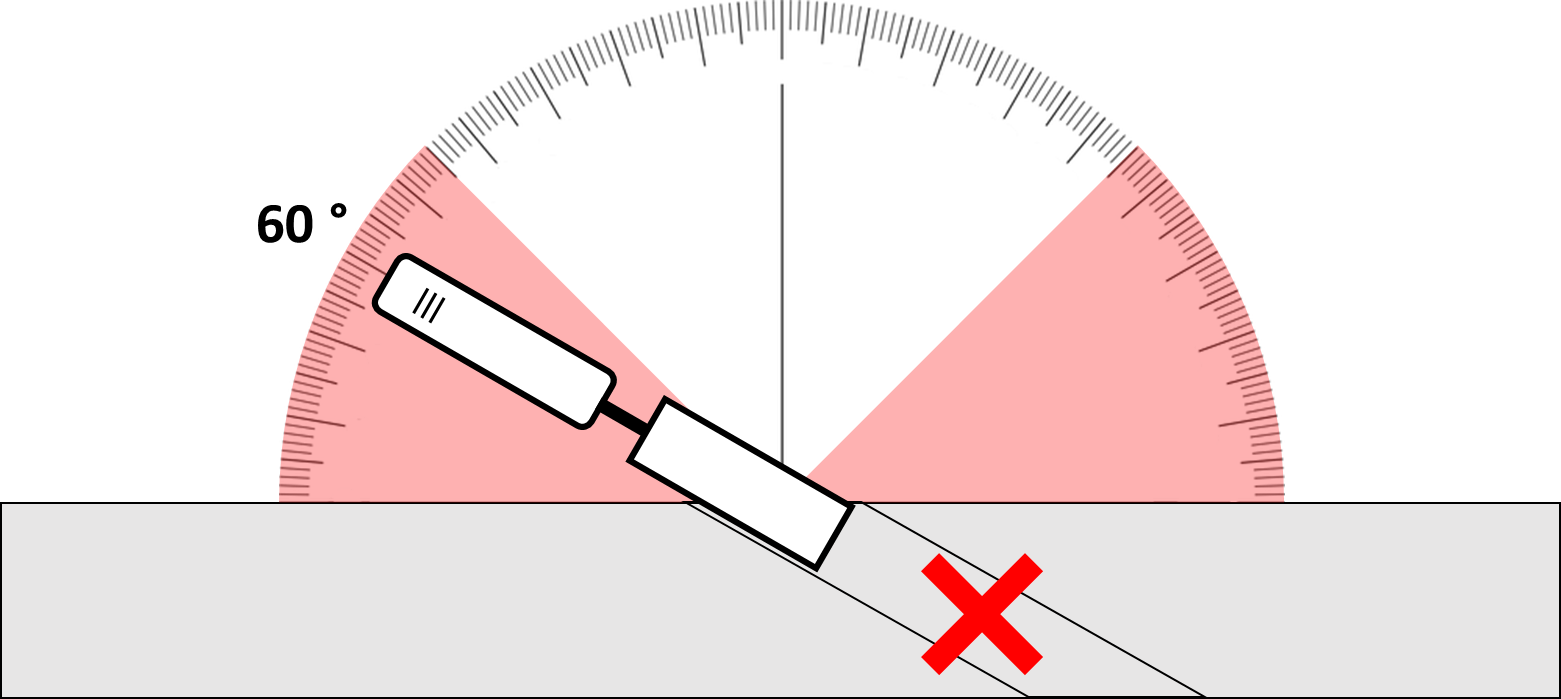
Ignore les éléments de référence qui croisent l'élément hôte sous un angle prononcé. Le but principal est d'éviter les ouvertures où une perceuse ne peut pas être positionnée.
Créer les ouvertures avec une pente
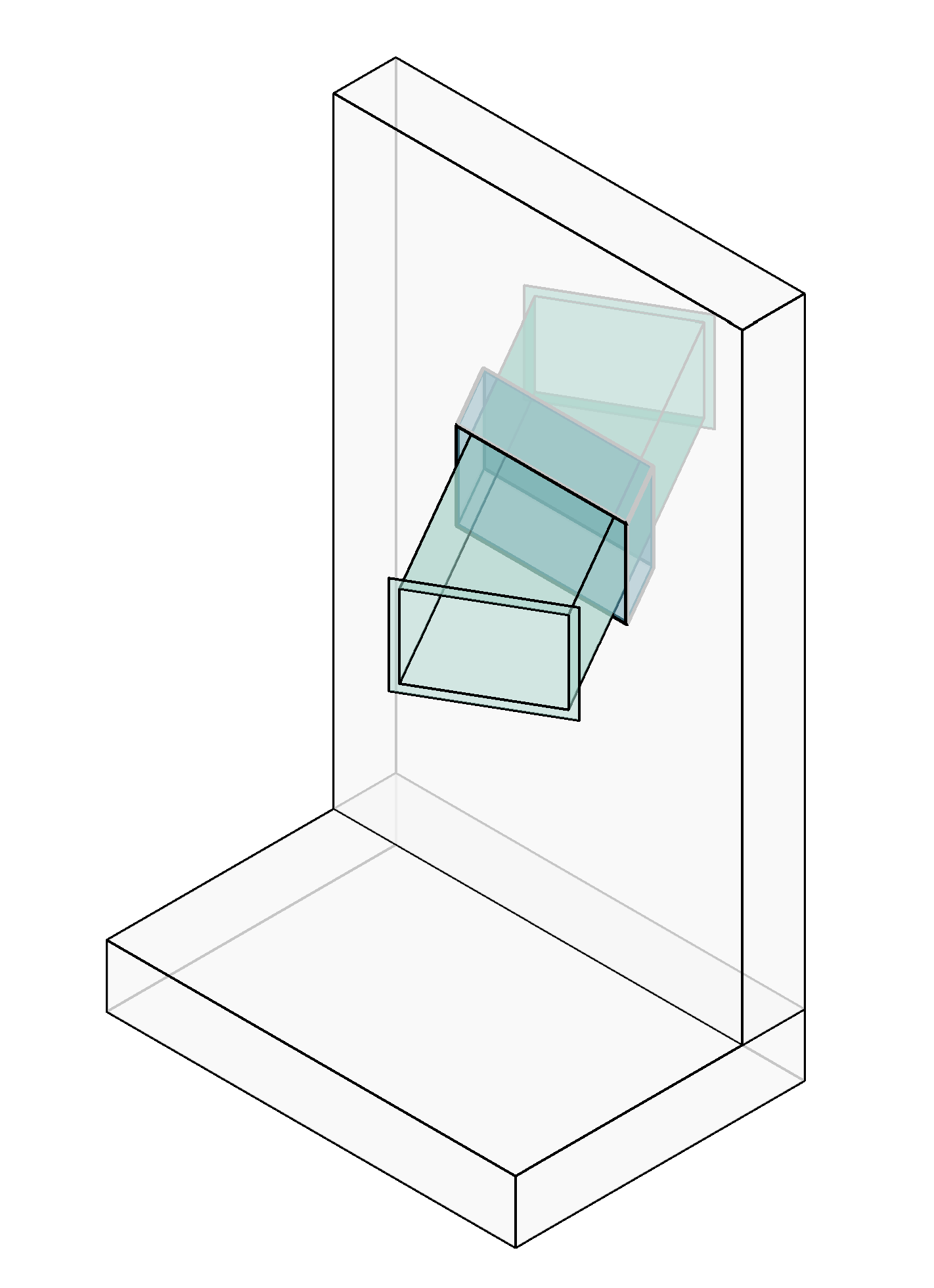
Quand cette option est activée, ConVoid fait pivoter les ouvertures en X, Y et Z pour correspondre à l'angle de l'élément de référence. Quand elle est désactivée, les ouvertures sont créées droites (perpendiculaires à l'élément hôte).
Arrondir les dimensions d'ouverture
Arrondit les dimensions totales de l'ouverture à la valeur choisie pour éviter les chiffres irréguliers. Exemple : une valeur de 10 mm arrondit une ouverture de 153 mm à 160 mm. Pour un contrôle plus fin par catégorie, utilise plutôt Dimensions et joints (Dimensions Ouverture).