Mettre à jour les ouvertures
Au fur et à mesure que ton projet évolue, les éléments MEP sont repositionnés, les modèles liés reçoivent de nouvelles versions et les portes ou fenêtres changent de taille. Relance simplement ConVoid. Le plug-in détecte ce qui a changé et met à jour automatiquement toutes les ouvertures concernées.
Après le processus de mise à jour, examine le résumé des résultats. Vérifie que le nombre d'éléments créés, modifiés et supprimés est cohérent. Si les résultats semblent inattendus (par exemple, trop d'ouvertures marquées comme supprimées), annule la mise à jour immédiatement avec Ctrl+Z et examine tes paramètres de filtrage avant de relancer.
Termine au moins l'un des workflows suivants avant la mise à jour :
- Workflow A: Créer les Réservations pour les services MEP
- Workflow B: Adopter les Réservations à partir des Réservations liées
- Workflow C: Créer des Ouvertures Structurelles à partir des portes et fenêtres liées
Tutoriel vidéo
- Workflow A: Créer les Réservations
- Workflow B: Adopter les Réservations
- Workflow C: Créer des Ouvertures Structurelles
Comment fonctionne la mise à jour
ConVoid compare chaque ouverture à son élément de référence (gaine, tuyau, ouverture liée, porte ou fenêtre). S'il détecte un écart de position ou de taille, il met à jour l'ouverture.
Pour empêcher ConVoid de toucher à une ouverture (position, taille et surdimensionnement), active le paramètre « Exclure de conVoid » sur cette ouverture. L'ouverture est figée et ignorée à chaque exécution future.
Lorsqu'une modification est détectée, ConVoid met à jour :
- Position et dimensions (Largeur, Hauteur, Longueur, Profondeur, Diamètre)
- Forme, niveaux, valeurs de surdimensionnement et valeurs d'arrondi
- Paramètres transférés
Lorsqu'aucune modification n'est détectée, seuls les paramètres transférés sont actualisés. Toutes les autres valeurs restent inchangées, même si tu as modifié les paramètres ConVoid (comme le surdimensionnement ou l'arrondi) depuis la dernière exécution.
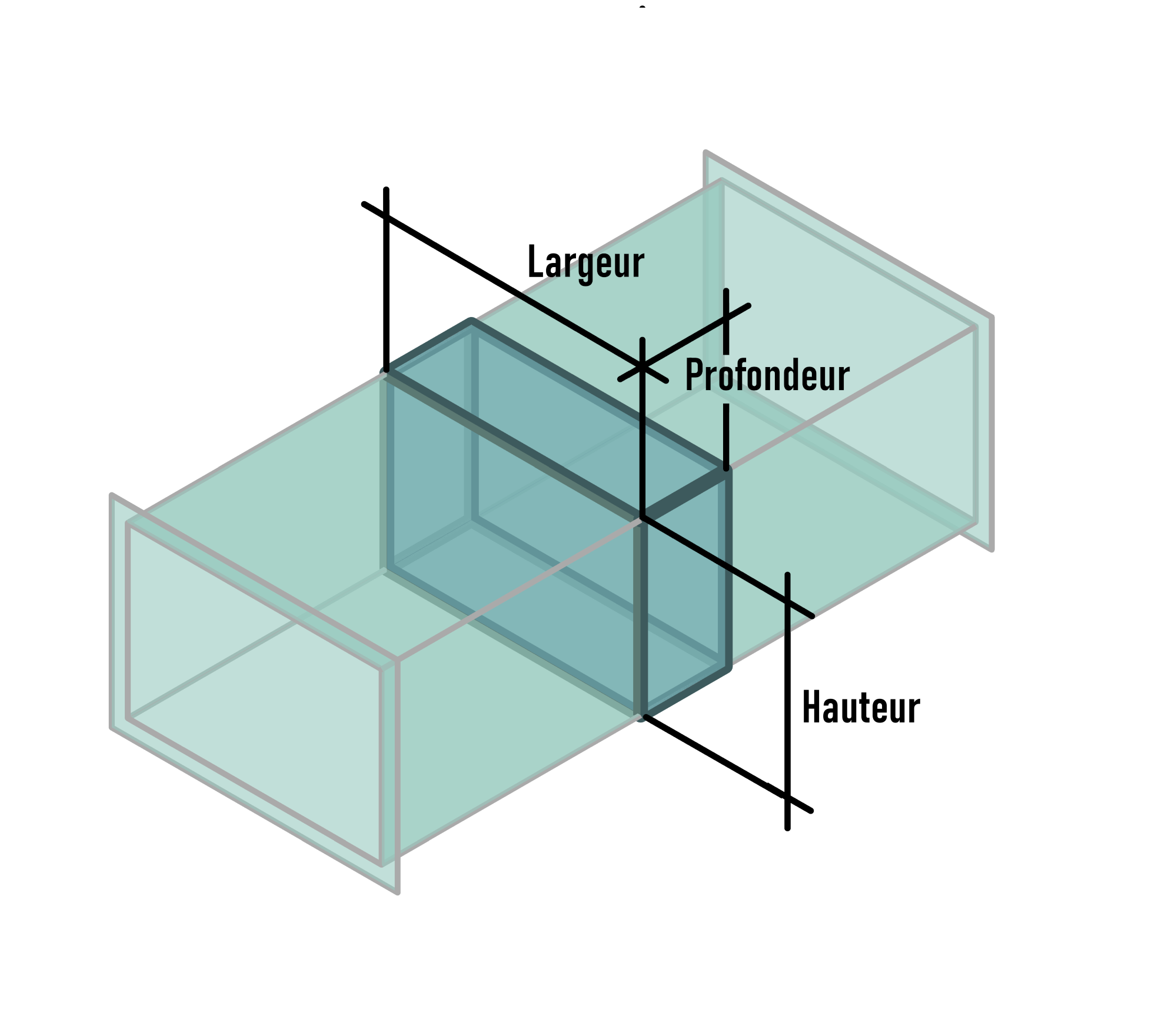
Les paramètres de dimension des familles ConVoid (Largeur, Hauteur, Longueur, Profondeur, Diamètre) reflètent la taille des éléments de référence. Si tu modifies ces valeurs manuellement, ConVoid interprète l'écart comme une modification et écrase tes ajustements lors de l'exécution suivante. Utilise plutôt les paramètres de surdimensionnement, voir Dimensionnement et surdimensionnement.
Si tu ajustes les valeurs de surdimensionnement manuellement après la création (pour l'isolation, la protection incendie ou des exigences spécifiques à une discipline), active le paramètre « Conserver le surdimensionnement » sur l'ouverture. ConVoid conserve tes valeurs de surdimensionnement lors des futures mises à jour tout en suivant la position et la taille de référence. Voir Dimensionnement et surdimensionnement.
Pour modifier le surdimensionnement, les valeurs d'arrondi, les niveaux ou la forme d'ouvertures que ConVoid considère comme à jour, utilise les outils de l'onglet Modifier l'ouverture. Voir Placement et modification manuels.
Statut du dessin
Chaque ouverture reçoit un Statut du dessin reflétant son état actuel. Ce statut est toujours l'indicateur de référence et prime sur les entrées individuelles du changelog.
| Statut | Signification |
|---|---|
| Créé | L'ouverture a été générée pour la première fois lors d'une exécution automatique. |
| Modifié | L'ouverture a été repositionnée ou redimensionnée lors de la dernière mise à jour. Ce statut n'apparaît pas lorsque les ouvertures sont modifiées manuellement. |
| À jour | Aucune modification géométrique détectée. Seuls les paramètres transférés ont été actualisés. |
| Supprimé | ConVoid n'a pas pu trouver l'élément hôte ou de référence. L'ouverture reste dans le projet pour que tu puisses la vérifier. ConVoid ne supprime jamais d'éléments automatiquement. Voir Ouvertures supprimées ci-dessous. |
| Exclu | Le paramètre « Exclure de conVoid » est activé. ConVoid ignore cette ouverture lors de toutes les exécutions futures. |
| Manuellement | L'ouverture a été copiée ou placée à la main. |
Par défaut, ConVoid réinitialise le statut d'approbation des ouvertures modifiées sur « En attente ». Pour conserver le statut d'approbation tel quel, désactive « Réinitialiser le statut d'approbation lors des modifications » dans les paramètres avancés.
Ouvertures supprimées
ConVoid ne supprime jamais d'ouvertures automatiquement. Il définit uniquement le Statut du dessin sur « Supprimé » afin que tu puisses vérifier avant d'agir.
Pourquoi pas de suppression automatique ? Un modèle lié peut être temporairement déchargé ou un paramètre de filtrage modifié par erreur. Marquer plutôt que supprimer évite la perte accidentelle de données.
Lorsqu'une ouverture est marquée « Supprimé », seul le Statut du dessin change. Le Statut d'approbation reste identique. Comme le filtre du Statut d'approbation a une priorité plus élevée, une ouverture approuvée et marquée « Supprimé » s'affiche toujours dans sa couleur d'approbation (par exemple verte) jusqu'à ce que tu la mettes à jour ou la supprimes manuellement.
Examiner les modifications
ConVoid enregistre toutes les modifications lors des exécutions de création et de mise à jour. Utilise Gérer Ouverture pour les examiner.

Appliquer un filtre de couleur
Les filtres de couleur te permettent d'identifier rapidement le statut de chaque ouverture dans ta vue :
- Définis ton Modèle de Vue sur <Aucun>, sinon ConVoid ne peut pas appliquer le filtre.
- Clique sur le bouton Filtre de couleur dans le ConVoid Manager.
- Ajuste les couleurs des statuts à l'aide des cases de couleur. Les couleurs s'appliquent à la fois dans la nomenclature et dans la vue active.
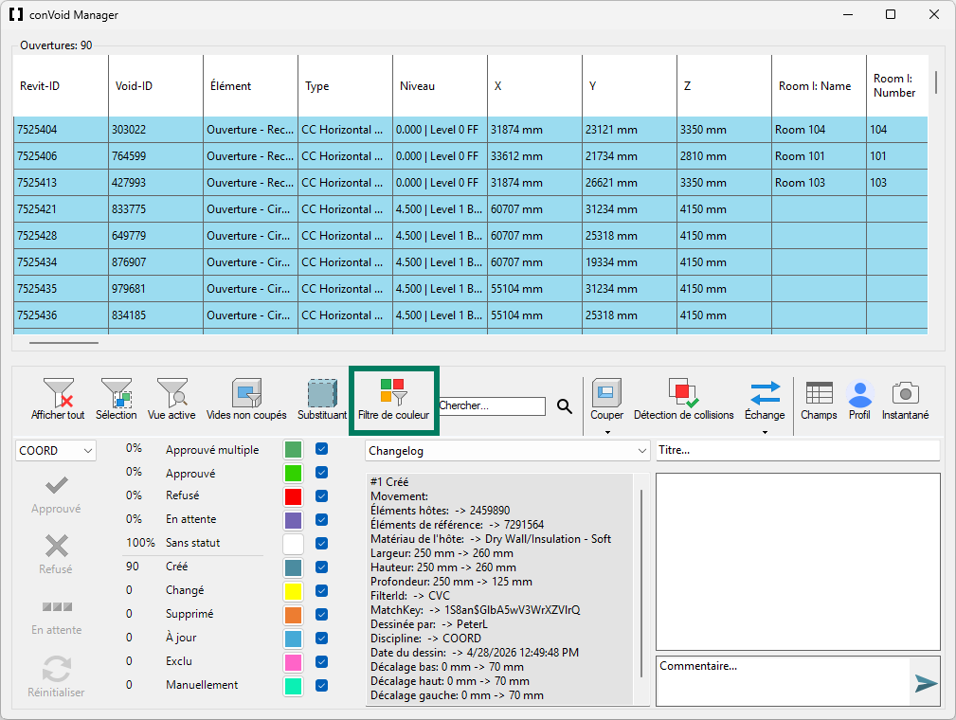
Une ouverture peut afficher « Supprimé » dans l'historique du changelog tout en portant un Statut du dessin « À jour » si elle a été redétectée lors d'une exécution ultérieure. Fie-toi toujours au Statut du dessin, pas au changelog, pour connaître l'état actuel.
Suivi entre les versions du modèle
ConVoid utilise un algorithme de suivi à plusieurs niveaux qui ne dépend pas entièrement du GUID. Même si les ouvertures liées sont recréées avec de nouveaux GUID (par exemple, lorsque des scripts suppriment et recréent des éléments), ConVoid reconnaît toujours les ouvertures précédemment adoptées.
Lorsque les ouvertures sont supprimées et recréées dans le modèle source, ConVoid les considère comme de nouveaux éléments et l'historique du changelog est perdu. Demande à tes partenaires de projet de déplacer les ouvertures plutôt.
Vérifie tes résultats
Après l'exécution d'une mise à jour :
- Ouvre le ConVoid Manager (Workflows A et B) ou sélectionne des ouvertures individuelles (Workflow C) et examine le changelog.
- Applique le Filtre de couleur pour repérer les ouvertures modifiées, nouvelles ou supprimées en un coup d'œil.
- Accorde une attention particulière aux ouvertures marquées comme Supprimé. Vérifie qu'elles ne sont plus nécessaires avant de les retirer.
- Confirme que les paramètres transférés sont corrects.