Lier les modèles Revit et IFC
ConVoid détecte les collisions entre les modèles liés et les utilise pour créer ou adopter des réservations. Pour commencer, lie tous les modèles pertinents à ton projet.
Tutoriel vidéo
- Workflow A: Créer les Réservations
- Workflow B: Adopter les Réservations
- Workflow C: Créer des Ouvertures Structurelles
Configuration du projet et liaison
Avant de commencer, décide dans quel modèle tu souhaites placer les réservations : soit dans ton modèle de discipline (par ex. modèle MEP, ARC ou STR), soit dans un modèle de coordination séparé.
- Workflow A: Créer les Réservations
- Workflow B: Adopter les Réservations
- Workflow C: Créer des Ouvertures Structurelles
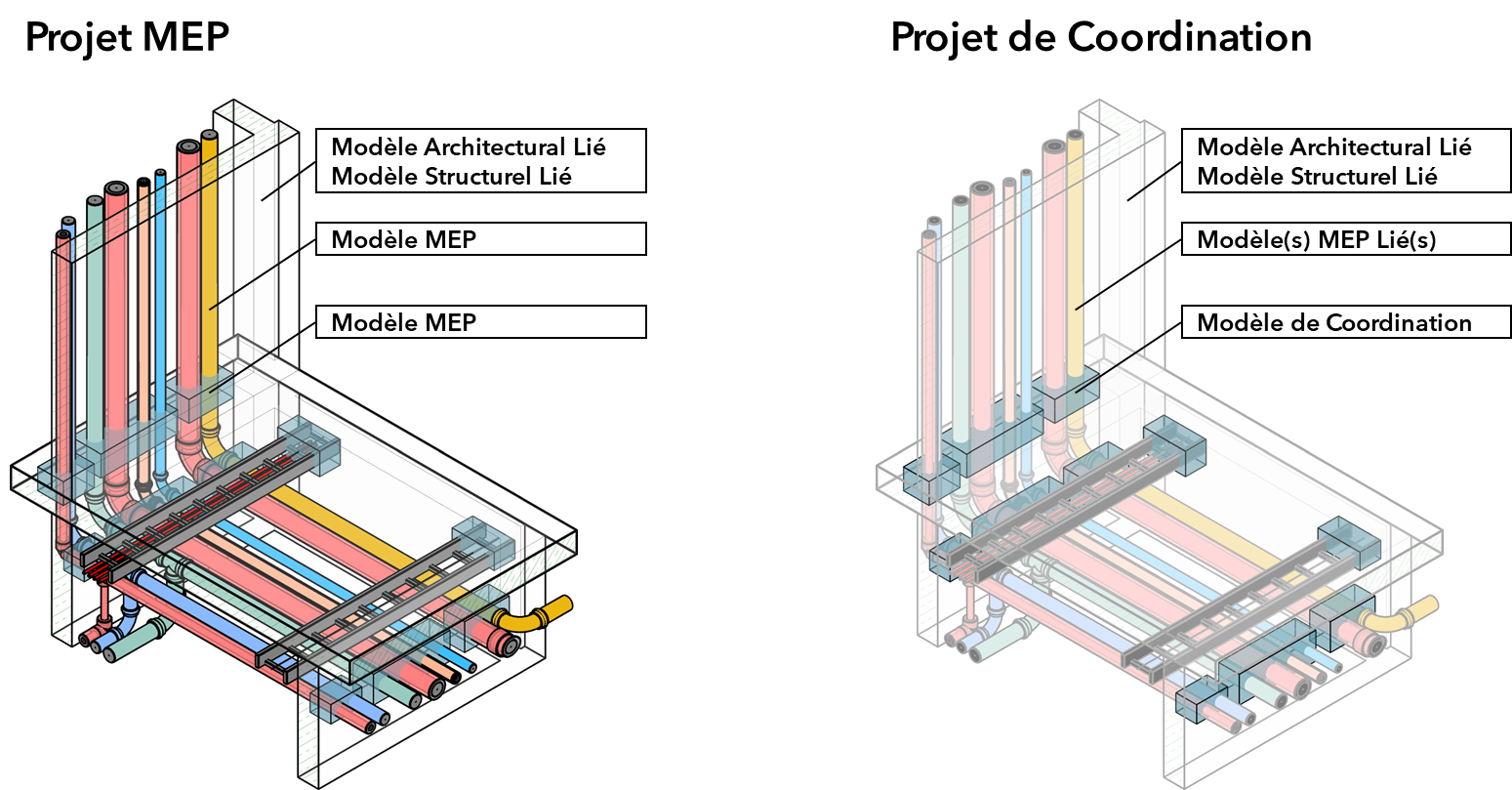
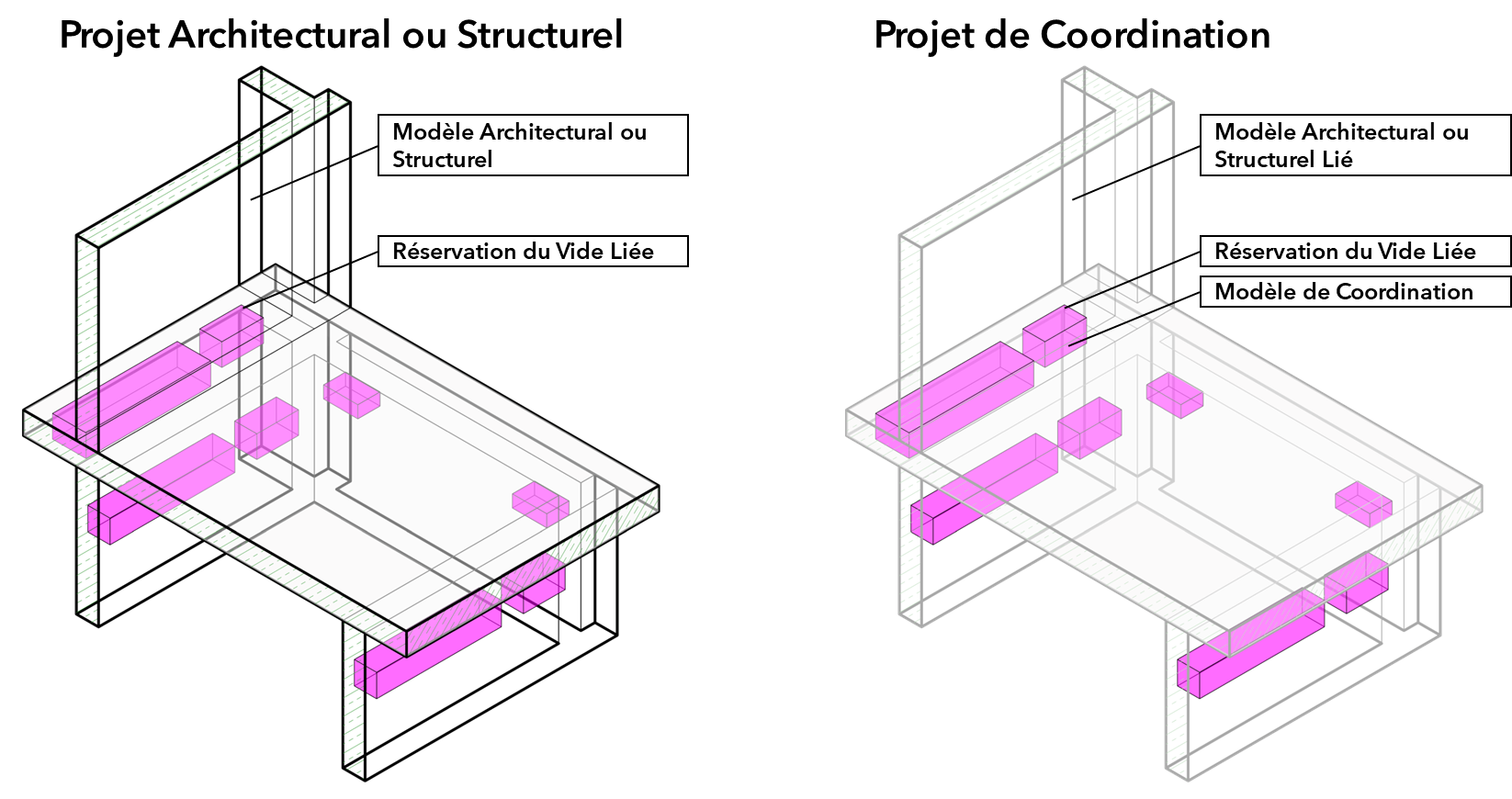
- Les ouvertures structurelles ne peuvent être placées que dans les murs du projet actif (non liés).
Le processus d'insertion des modèles liés est identique pour tous les workflows :
- Ouvre l'onglet [Insérer] du ruban Revit.
- Clique sur [Lier Revit] ou [Lier IFC].
- Sélectionne et ouvre tous les modèles pertinents pour ton workflow, tels que les modèles MEP, architecturaux ou structurels.
Ne copie pas plusieurs fois un modèle lié dans ton projet (par ex. le même lien d'appartement inséré à plusieurs reprises). ConVoid ne peut pas attribuer d'identifiants uniques aux éléments de référence dans les liens copiés, ce qui empêche le suivi et la mise à jour des réservations. Crée plutôt des copies de fichier distinctes (par ex. Appartement_A1.rvt, Appartement_A2.rvt) et lie chacune individuellement.
Repositionner les modèles liés
Si un modèle lié est mal positionné, déplace-le et fais-le pivoter à l'aide des outils standard de Revit.
Lorsque tu reçois un modèle lié mis à jour, place-le exactement à la même position que la version précédente. Un changement de position fait que ConVoid détecte des modifications sur toutes les réservations lors de la prochaine mise à jour.
Travailler avec des modèles IFC liés
Lorsque tu reçois un modèle IFC mis à jour, ne te contente pas de le recharger. Revit peut combiner les nouvelles données IFC avec l'ancien fichier .RVT mis en cache, ce qui entraîne des paramètres en double et des problèmes de géométrie.
C'est la cause la plus fréquente des problèmes de support liés à l'IFC. Chaque fois que tu reçois un IFC mis à jour :
- Supprime le lien vers le modèle IFC obsolète de ton projet.
- Supprime le fichier .RVT que Revit a créé à partir de l'ancien IFC.
- Lie le nouveau modèle IFC.
Sauter l'étape 2 entraîne des paramètres en double, des réservations manquantes et des problèmes de géométrie.
Sélectionne un élément IFC lié et vérifie ses paramètres. Si tu vois des doublons (par ex. « IfcExportAs » apparaissant deux fois), le cache .RVT n'a pas été nettoyé. Suis les trois étapes ci-dessus pour résoudre ce problème.