Workflow B: Adopter les Réservations
Quand une autre discipline (par exemple les ingénieurs CVC) a déjà créé des ouvertures dans son modèle, tu n'as pas besoin de les recréer. Tu peux adopter ces Réservations (Provision for Voids, PfV) du modèle lié dans ton propre projet. ConVoid lit les ouvertures liées, détecte quels éléments hôtes elles intersectent et place automatiquement des ouvertures ConVoid optimisées.
C'est le flux de travail standard pour les ingénieurs structure et les architectes qui reçoivent des ouvertures des ingénieurs MEP ou d'autres disciplines.
Dans le Workflow A, tu crées de nouvelles ouvertures à partir des éléments MEP. Dans le Workflow B, tu adoptes des Réservations existantes (ouvertures génériques) depuis un modèle lié au lieu d'en créer de nouvelles.
Avant de commencer, assure-toi d'avoir terminé ces étapes des chapitres précédents :
- Importer les familles ConVoid dans ton projet.
- Lier le modèle Revit ou IFC qui contient les Réservations.
- Définir l'étendue de création (niveaux et zone de coupe).
- Créer et enregistrer ton profil.
Tutoriel vidéo
Vue d'ensemble de l'interface
Avant de plonger dans les étapes, voici la boîte de dialogue ConVoid complète pour adopter les ouvertures. Chaque section numérotée correspond à une étape ci-dessous.
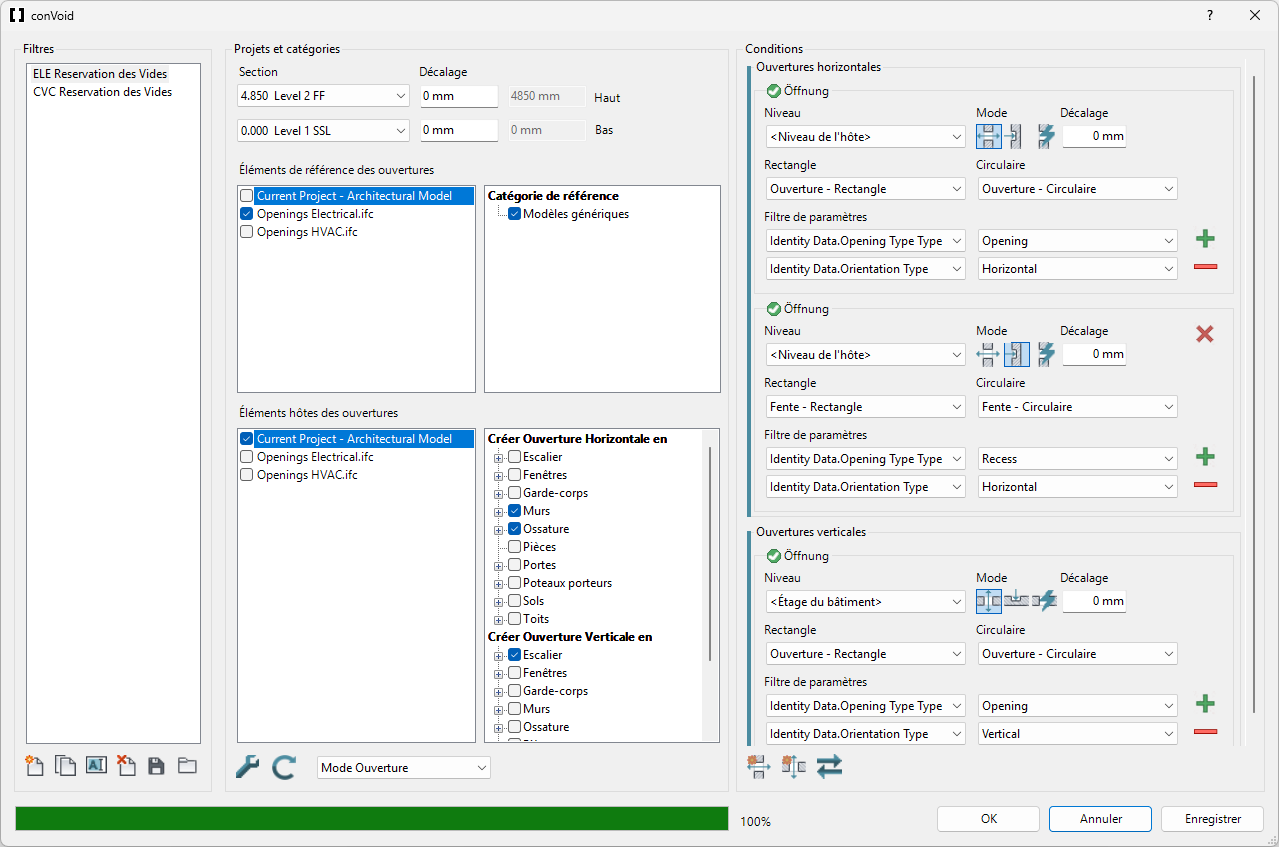
Étape 1 : Lancer ConVoid et créer des filtres d'ouverture
Va dans l'onglet du ruban [conclass] dans Revit et clique sur Convert Void pour ouvrir la boîte de dialogue ConVoid.

Crée un filtre d'ouverture. Ce filtre définit les conditions du processus d'adoption.
Si plusieurs disciplines t'envoient des ouvertures (par exemple CVC et électricité), crée un filtre distinct pour chaque discipline. Tes ouvertures restent ainsi organisées et tu peux configurer des paramètres différents par discipline.
| Icône | Action | Description |
|---|---|---|
| Créer un nouveau filtre | Crée un filtre d'ouverture vierge avec les paramètres par défaut. | |
| Dupliquer le filtre | Copie tous les paramètres du filtre sélectionné. Pratique pour créer un second filtre dédié à une autre discipline. | |
| Renommer le filtre | Donne au filtre un nom explicite, par exemple « Ventilation » ou « Plomberie ». | |
| Supprimer le filtre | Supprime définitivement le filtre sélectionné. | |
| Exporter les filtres | Enregistre tous les filtres d'ouverture dans un fichier *.xml pour les réutiliser dans d'autres projets. | |
| Importer les filtres | Charge des filtres d'ouverture depuis un fichier *.xml dans ton projet. |
Enregistre tes filtres d'ouverture au format *.xml via le bouton d'enregistrement et importe-les dans de nouveaux projets. Cela évite la configuration répétitive, surtout sur des projets avec des structures de disciplines récurrentes. Tu peux aussi configurer et partager des filtres avec la fonction Enregistrer et charger les paramètres.
Étape 2 : Importer les familles ConVoid
Si les familles ConVoid ne sont pas encore chargées dans ton projet, une boîte de dialogue te demande de les importer.
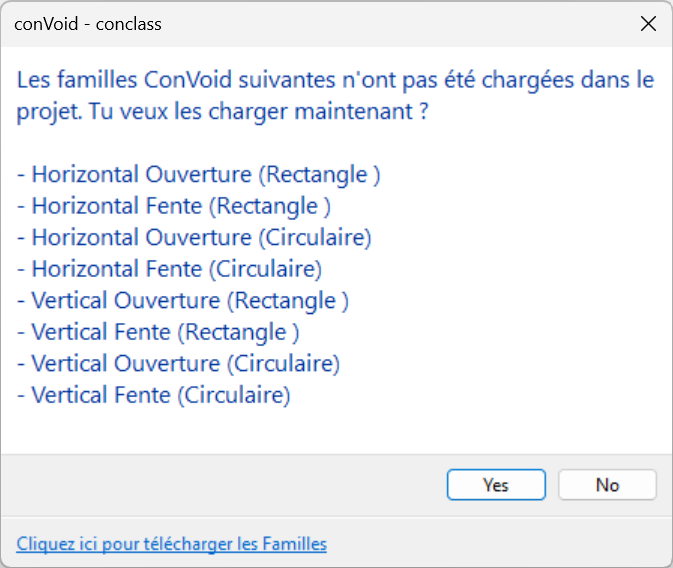
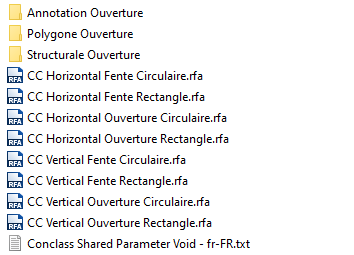
Clique sur Oui et le dossier de la bibliothèque ConVoid s'ouvre. Importe les familles listées dans la boîte de dialogue dans ton projet. Si tu ne trouves pas les familles, télécharge-les ici.
Si tu as déjà suivi le chapitre Importer les familles ConVoid, les familles sont déjà dans ton projet et cette boîte de dialogue n'apparaîtra pas.
Étape 3 : Définir l'étendue d'adoption
Définis les niveaux supérieur et inférieur (et les décalages optionnels) entre lesquels ConVoid doit adopter les ouvertures. Seules les ouvertures dans cette plage seront traitées.
Si la zone de coupe de ta vue 3D est activée, les paramètres d'étendue sont grisés car ConVoid utilise plutôt les limites de la zone de coupe. Plus d'informations dans Définir l'étendue de création.
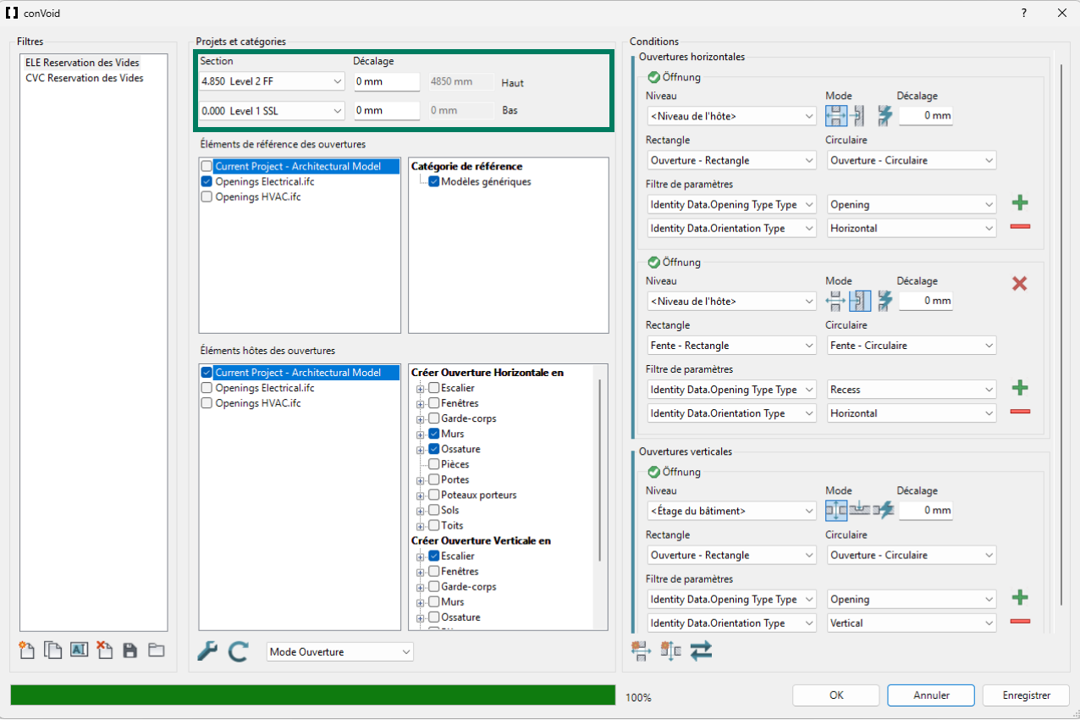
Étape 4 : Sélectionner les éléments de référence
Les éléments de référence sont les ouvertures liées (Réservations) que tu veux adopter.
- Sélectionne le ou les projets liés qui contiennent les ouvertures.
- Choisis la catégorie des ouvertures liées. La catégorie la plus courante est Modèles génériques, mais elle peut varier. Pour vérifier, sélectionne une ouverture liée dans Revit et regarde sa catégorie dans le panneau Propriétés.
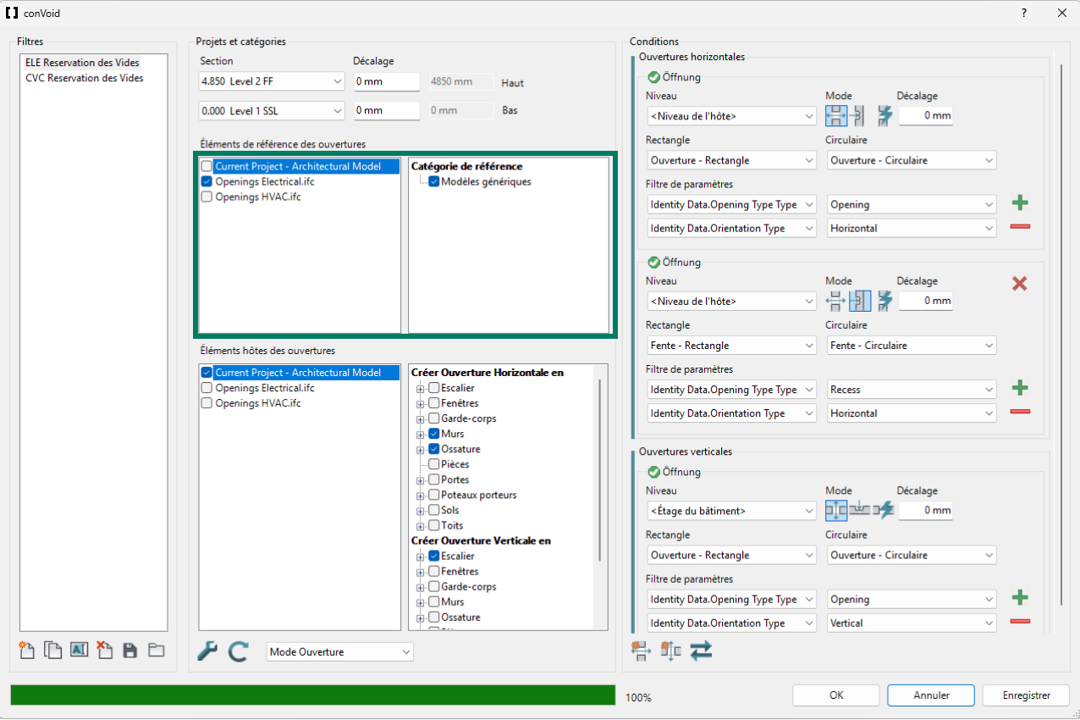
Étape 5 : Sélectionner les éléments hôtes
Les éléments hôtes sont les éléments du bâtiment où ConVoid placera les ouvertures adoptées (murs, sols, toits, poutres, etc.).
- Sélectionne le ou les projets liés qui contiennent les éléments hôtes (en général le modèle architectural et/ou structurel).
- Choisis les catégories pour les ouvertures horizontales (ouvertures dans les murs) : Murs, Ossature porteuse, Poteaux porteurs, etc.
- Choisis les catégories pour les ouvertures verticales (ouvertures dans les sols) : Sols, Toits, Escaliers, etc.
Tu peux cliquer sur le signe plus (+) à côté d'une catégorie pour limiter la création à des types de famille précis. Si aucun type n'est sélectionné, ConVoid utilise tous les éléments de cette catégorie. Nous recommandons cependant la fonction Exclure des éléments via une vue 3D, qui te donne plus de contrôle et qui se gère plus facilement entre les mises à jour.
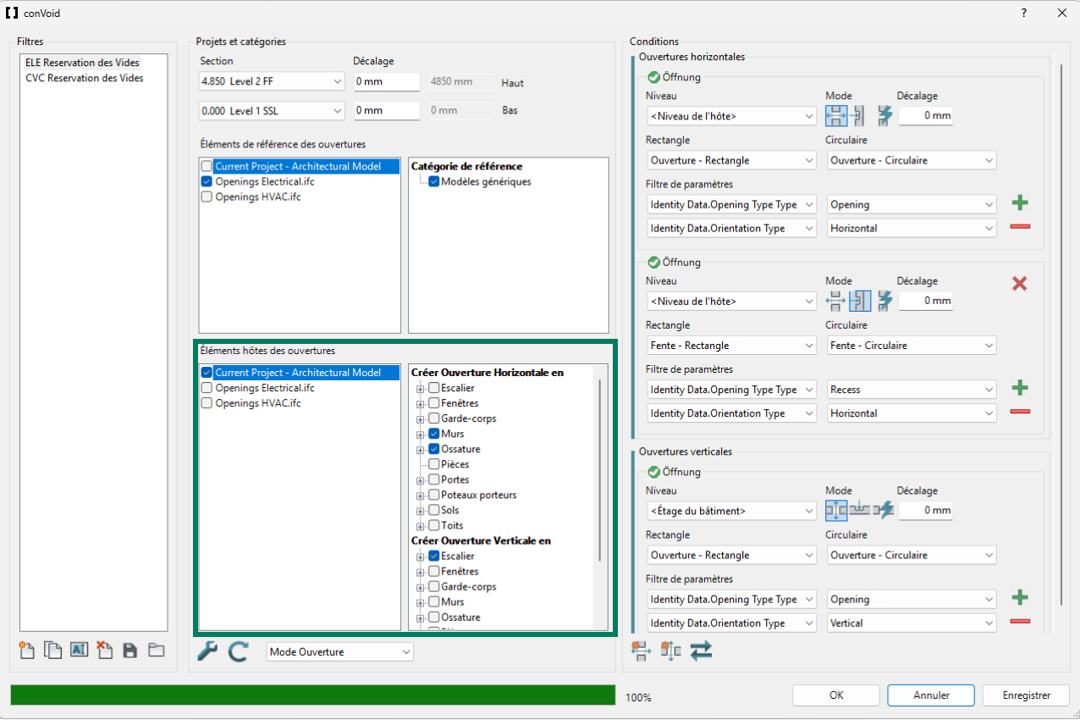
ConVoid a toujours besoin d'au moins une collision entre un élément de référence et un élément hôte pour adopter une ouverture. S'il n'y a pas d'élément hôte à l'emplacement de l'ouverture liée, ConVoid ne peut pas la placer.
Étape 6 : Paramètres
Ouvre les paramètres en cliquant sur l'icône Outils. Pour ton premier essai, utilise les paramètres par défaut affichés ci-dessous. Les paramètres sont expliqués en détail dans le chapitre Paramètres avancés.
Vérifie que la case « Adopter les Réservations (ouvertures) depuis le modèle lié » est cochée. Si cette option est désactivée, ConVoid ne lit pas correctement les ouvertures liées et risque de calculer des formes ou des dimensions erronées. C'est l'une des causes les plus fréquentes de résultats inattendus.
Étape 7 : Lancer la détection de conflits
Clique sur Actualiser pour lancer la détection de conflits entre les catégories de référence et hôtes que tu as choisies. ConVoid analyse quelles ouvertures liées intersectent quels éléments hôtes.
Étape 8 : Conditions et filtre de paramètres
Une fois la détection de conflits terminée, la section Conditions devient active. Tu y configures la façon dont ConVoid doit adopter les ouvertures détectées.
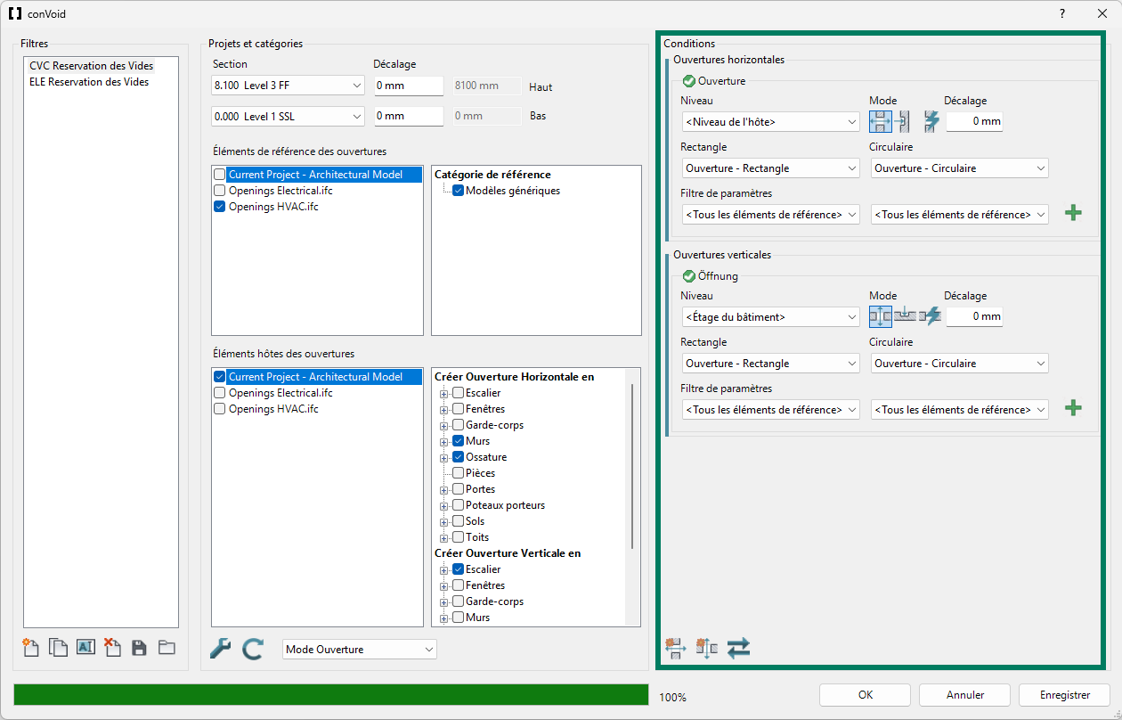
Niveau pour les Ouvertures Horizontales
Sélectionne la contrainte de niveau pour les ouvertures dans les murs.
Utilise Niveau de l'hôte pour les ouvertures horizontales. L'ouverture suit les niveaux inférieur et supérieur du mur hôte, ce qui est l'option la plus fiable pour les murs.
Autres options : Étage du bâtiment (étage supérieur/inférieur le plus proche), Niveau de référence (suit le niveau de l'ouverture liée), Niveau spécifique (un niveau fixe que tu choisis).
Niveau pour les ouvertures verticales
Sélectionne la contrainte de niveau pour les ouvertures dans les sols/toits.
Utilise Étage du bâtiment pour les ouvertures verticales. L'ouverture est contrainte à l'étage supérieur et inférieur le plus proche, ce qui fonctionne le mieux pour les sols et les toits.
Autres options : Niveau de l'hôte (suit le niveau du sol), Niveau de référence (suit le niveau de l'ouverture liée), Niveau spécifique (un niveau fixe que tu choisis).
Mode de création
Choisis comment ConVoid doit adopter les ouvertures liées :
| Icône | Mode | Illustration | Description |
|---|---|---|---|
| Ouverture | 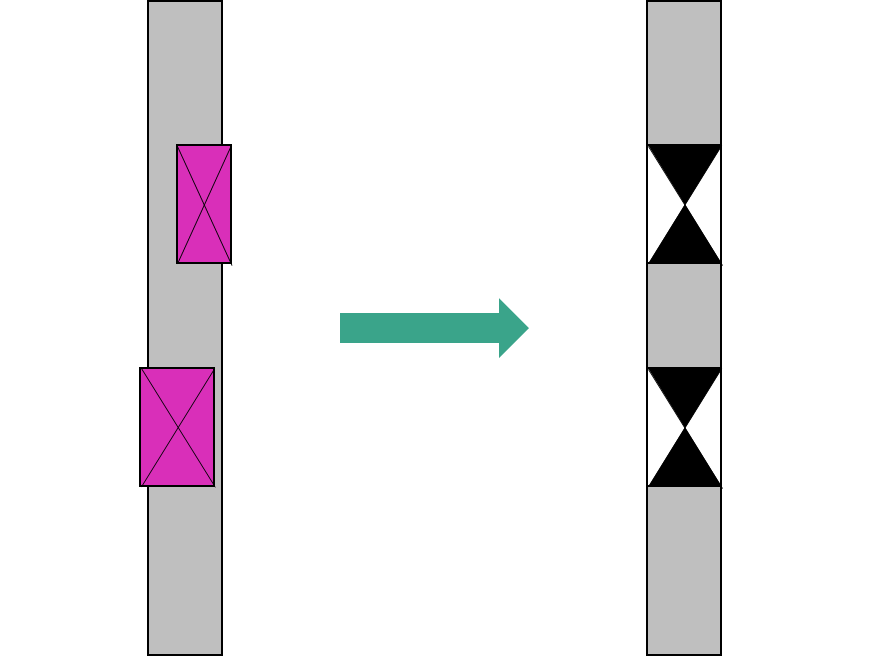 | ConVoid crée des pénétrations qui traversent intégralement l'élément hôte, même si l'élément de référence ne pénètre pas complètement l'élément hôte. | |
| Fente | 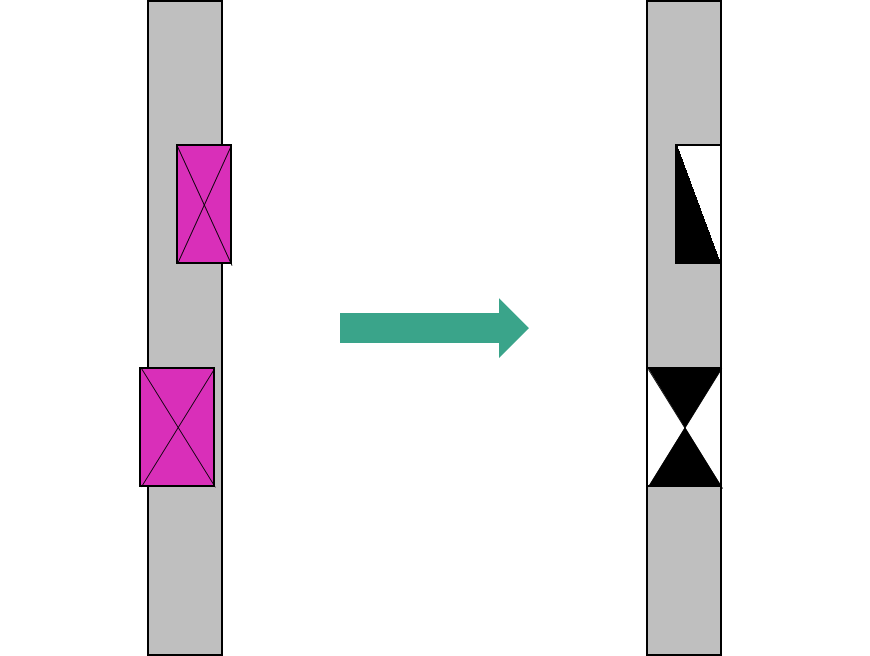 | Si l'élément de référence ne pénètre pas entièrement l'élément hôte, ConVoid crée une fente. En revanche, si l'élément de référence intersecte complètement l'élément hôte, il génère une pénétration. | |
| Automatique | 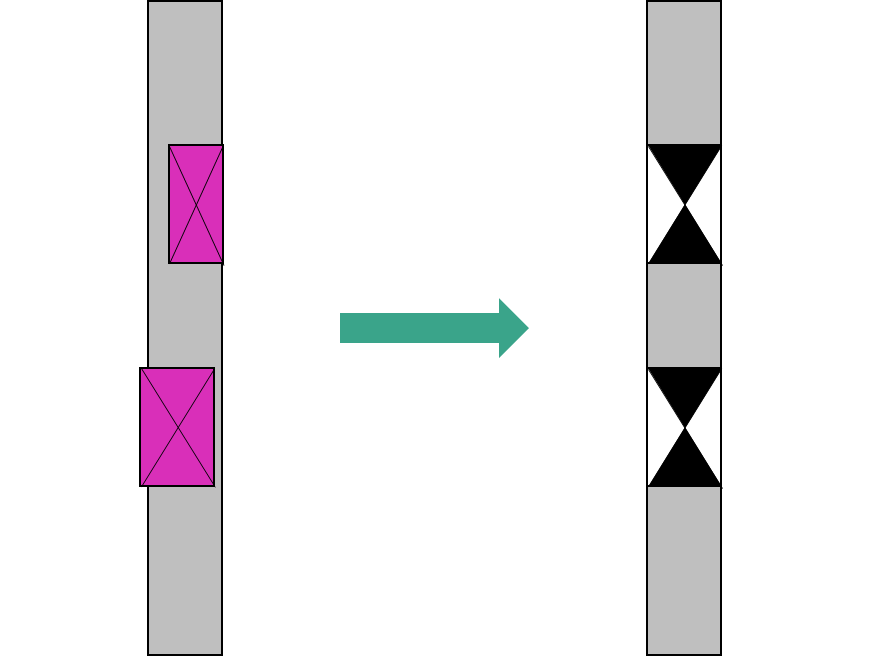 | ConVoid décide automatiquement entre pénétration et fente sur la base de la géométrie. Si tu peux filtrer les ouvertures via des paramètres, ce mode n'est pas recommandé. |
Le mode de création influence directement le résultat. Lis la section Filtre de paramètres ci-dessous avant de choisir un mode. Si tes ouvertures liées portent des descriptions de type (par exemple « Ouverture murale », « Fente de sol »), utilise un mode spécifique par filtre. Sinon, utilise le mode Automatique.
Surdimensionnement
La valeur de surdimensionnement ajoute une zone de tolérance autour de l'ouverture. Comme l'objectif du Workflow B est de reprendre les dimensions exactes des ouvertures liées, garde cette valeur à 0.
Familles rectangulaires et circulaires
Les familles d'ouvertures rectangulaire et circulaire sont sélectionnées automatiquement. Tu peux dupliquer ou renommer les familles ConVoid pour créer des types personnalisés. Voir le chapitre Vue d'ensemble des familles pour les détails.
Filtre de paramètres
Le filtre de paramètres est la source d'erreurs la plus fréquente lors de l'adoption d'ouvertures. Une mauvaise configuration entraîne des ouvertures rondes qui deviennent rectangulaires, des ouvertures non désirées et des fentes créées là où des pénétrations complètes devraient exister. Prends ton temps sur cette section.
Pourquoi le filtre de paramètres est important
ConVoid a besoin de savoir deux choses sur chaque ouverture liée : ce qu'elle est (ouverture ou fente) et où elle se situe (horizontale ou verticale). Sans cette information, ConVoid se base uniquement sur la géométrie - et la géométrie n'est pas toujours fiable. Par exemple :
- Une ouverture murale qui dépasse de 50 mm dans le sol au-dessus crée également une fente non désirée dans ce sol.
- Une ouverture murale qui ne pénètre pas entièrement le mur sera interprétée comme une fente au lieu d'une ouverture complète.
Le filtre de paramètres résout ce problème en indiquant à ConVoid précisément quelles ouvertures sont des ouvertures murales, lesquelles sont des ouvertures de sol et lesquelles sont des fentes.
Qu'une ouverture soit horizontale ou verticale dépend de la direction de sa profondeur :
- Si la profondeur est mesurée horizontalement (à travers un mur), c'est une ouverture horizontale.
- Si la profondeur est mesurée verticalement (à travers un sol ou un toit), c'est une ouverture verticale.
Comment vérifier tes ouvertures liées
Avant de configurer le filtre, sélectionne une ouverture liée dans Revit et examine ses paramètres. Cherche un paramètre qui décrit le type ou l'orientation :
via un seul paramètre :
- Type + Orientation : Ouverture murale, Fente murale, Ouverture de sol, Fente de sol
ou via une combinaison de deux paramètres :
- Type : Ouverture, Pénétration, Fente, Provision for Void
- Orientation : Horizontal, Vertical
Ces noms et valeurs de paramètres varient d'un projet à l'autre car chaque logiciel et chaque planificateur peut les définir différemment. L'important est de trouver un paramètre qui te permet de distinguer ouvertures murales, ouvertures de sol et fentes.
- Avec descriptions de type (recommandé)
- Sans descriptions de type
C'est l'approche la plus fiable. Regroupe les ouvertures par type avec le filtre de paramètres et attribue le bon mode de création et la bonne orientation à chaque groupe.
Suis ces étapes :
- Ajouter un type d'ouverture horizontale (pour les ouvertures murales) : Clique sur Ajouter un type d'ouverture horizontale. Sélectionne le paramètre et la valeur qui identifient les ouvertures murales (par exemple Type = « Ouverture murale »). Définis le mode de création sur Ouverture.
- Ajouter un type d'ouverture verticale (pour les ouvertures de sol) : Clique sur Ajouter un type d'ouverture verticale. Sélectionne le paramètre et la valeur qui identifient les ouvertures de sol (par exemple Type = « Ouverture de sol »). Définis le mode de création sur Ouverture.
Toujours contraindre à la bonne orientation : L'erreur la plus critique est d'ajouter un type d'ouverture sans le définir avec la bonne orientation (horizontale ou verticale). Si tu ajoutes une « Ouverture murale » comme type vertical, ConVoid la cherchera dans les sols au lieu des murs - ce qui entraîne des ouvertures manquantes ou mal classées.
Règle de base : Profondeur horizontale (à travers un mur) = ouverture horizontale. Profondeur verticale (à travers un sol/toit) = ouverture verticale.
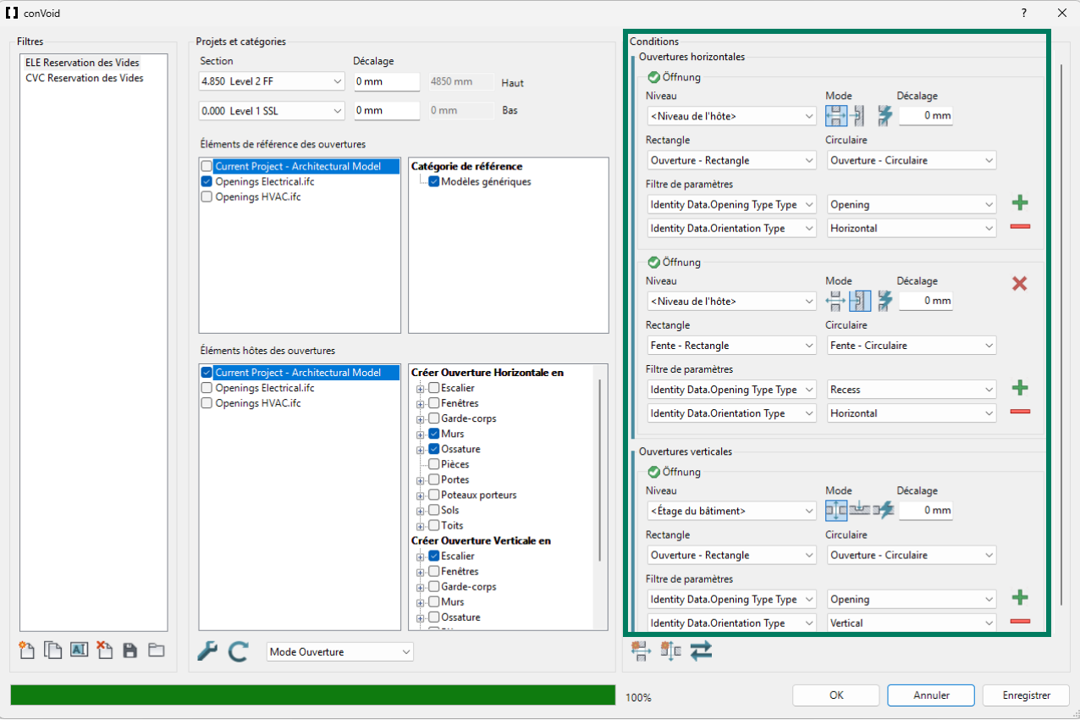
Si les ouvertures liées n'ont pas de paramètre permettant de distinguer les types, sélectionne <Tous les éléments de référence> comme filtre de paramètres. L'indicateur vert au-dessus du filtre montre approximativement combien d'ouvertures correspondent à ta sélection.
Définis le mode de création sur Automatique afin que ConVoid décide entre pénétration et fente sur la base de la géométrie.
Résultats moins précis : Sans descriptions de type, ConVoid se base uniquement sur la géométrie pour décider entre pénétration et fente. Cela peut entraîner des fentes non désirées (par exemple une ouverture murale qui intersecte légèrement un sol) ou des formes erronées. Si tu rencontres des problèmes, demande à la discipline qui envoie d'ajouter des paramètres de type à ses ouvertures.
Étape 9 : Lancer le processus d'adoption
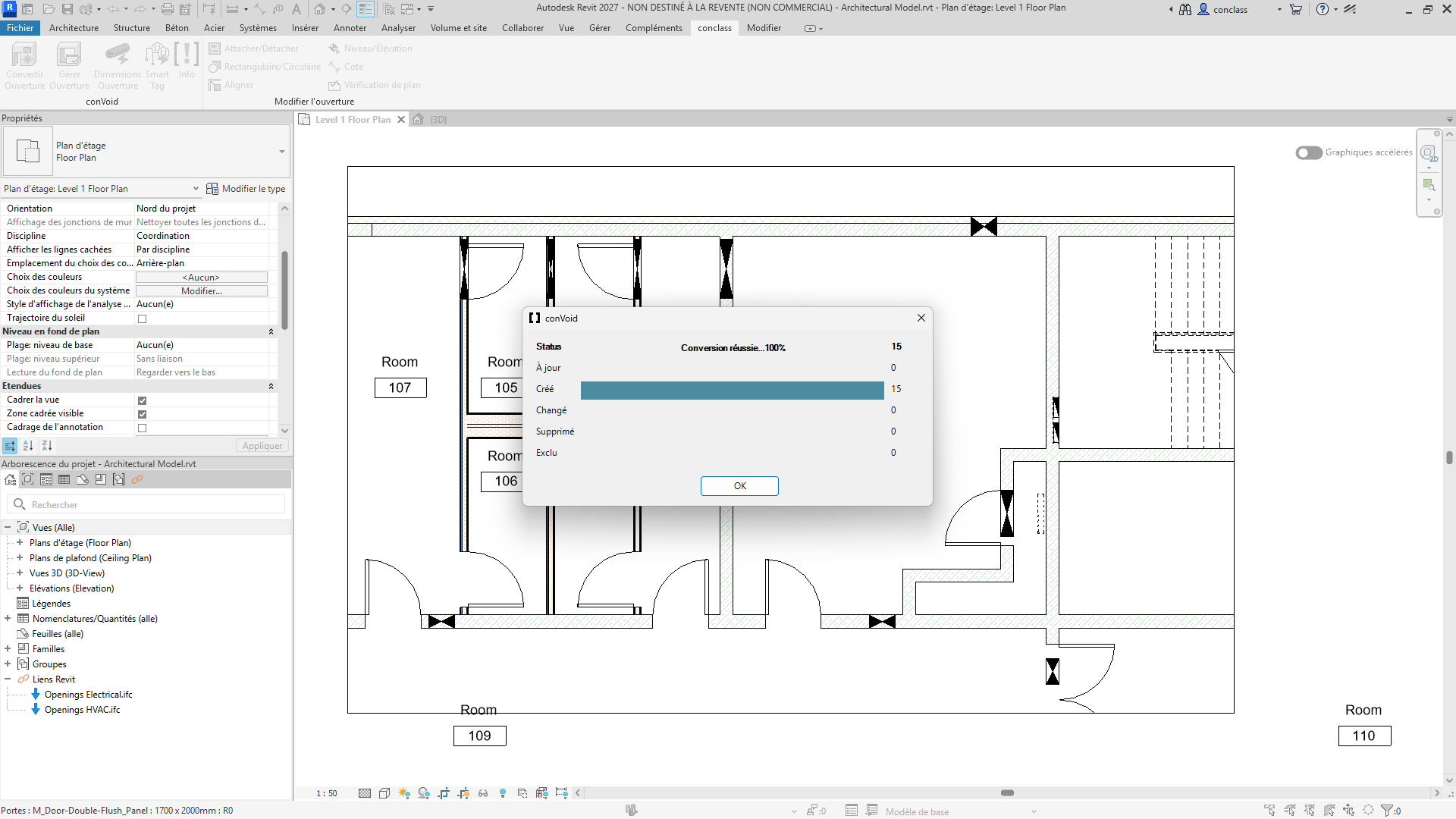
Clique sur OK pour démarrer. ConVoid place automatiquement les ouvertures dans ton projet. Tous les paramètres sont enregistrés lorsque tu cliques sur OK.
Les ouvertures apparaissent comme symboles dans les vues 2D et comme solides dans les vues 3D. Tu peux personnaliser les symboles dans le chapitre Symboles de famille.
Après le processus de création, examine le résumé du résultat. Vérifie que le nombre d'éléments créés, modifiés et supprimés est cohérent. Si les résultats semblent inattendus (par exemple trop d'ouvertures marquées comme supprimées), annule immédiatement avec Ctrl+Z et vérifie tes paramètres de filtre avant de relancer.
Étape 10 : Ajouter d'autres filtres d'ouverture
Après le premier passage d'adoption, tu peux ajouter d'autres filtres pour d'autres disciplines ou types d'ouvertures :
- Ouvre ConVoid et crée un nouveau filtre d'ouverture (ou duplique et renomme un filtre existant).
- Sélectionne les modèles et catégories pour le nouveau filtre.
- Configure le filtre de paramètres et le mode de création.
- Relance ConVoid.
Répète ce processus pour toutes les disciplines de ton projet.
Ne crée jamais plusieurs filtres qui font référence aux mêmes ouvertures liées. Cela provoque des conflits et des ouvertures dupliquées. Chaque ouverture liée doit être couverte par exactement un filtre. Utilise un filtre par discipline - pas plusieurs filtres qui divisent le même ensemble d'ouvertures par zone ou section de bâtiment. Pour limiter la portée, utilise plutôt la zone de coupe 3D.
Vérifier tes résultats
Pour repérer rapidement les divergences entre ouvertures liées et ouvertures adoptées, utilise cette méthode :
- Dans une vue 3D, isole toutes les ouvertures liées (du modèle de référence) et colore-les en jaune.
- Dans la même vue, isole toutes les ouvertures ConVoid adoptées et colore-les en bleu.
- Là où les deux se chevauchent, les ouvertures apparaissent en vert - cela signifie une correspondance complète.
- Les ouvertures qui restent jaunes n'ont pas été adoptées (vérifie tes paramètres de filtre). Les ouvertures qui restent bleues n'ont pas d'ouverture liée correspondante (potentielle non-correspondance).
Utilise le Void-ID (paramètre : Repère) pour comparer les ouvertures liées et adoptées et vérifier que chaque ouverture adoptée correspond à son élément de référence. Pour garantir la cohérence du Void-ID entre les ouvertures liées et adoptées, configure le transfert de paramètres avant de lancer le processus d'adoption. Transfère le paramètre Repère de l'élément de référence vers le paramètre Repère de l'ouverture ConVoid. Voir Transfert de paramètres pour les détails.