Importer les familles ConVoid
ConVoid nécessite des familles Revit spécifiques dans ton projet pour créer et afficher les ouvertures. Sans elles, ConVoid ne peut pas fonctionner. Les familles sont installées avec ConVoid dans \Documents\conclass\Revit Content\%year%\%language% et sont disponibles en anglais, allemand, français, espagnol, portugais (brésilien), italien, polonais et tchèque pour Revit 2023-2027. Si elles sont manquantes, télécharge-les ici.
Familles requises
- Réservations (requises)
- Ouvertures structurelles (optionnelles)
- Ouvertures polygonales (optionnelles)
- CC Ouverture Horizontale Circulaire
- CC Ouverture Horizontale Rectangle
- CC Fente Horizontale Circulaire
- CC Fente Horizontale Rectangle
- CC Ouverture Verticale Circulaire
- CC Ouverture Verticale Rectangle
- CC Fente Verticale Circulaire
- CC Fente Verticale Rectangle
- CC Ouverture Structurelle - Porte
- CC Ouverture Structurelle - Fenêtre
Les familles polygonales permettent des ouvertures de forme libre de 3 à 12 côtés. Elles se placent manuellement et existent pour les orientations horizontales (mur) et verticales (sol/toit). Importe uniquement les variantes dont tu as besoin depuis la bibliothèque ConVoid.
- CC Polygonal Horizontal 3 Pt. à 12 Pt.
- CC Polygonal Vertical 3 Pt. à 12 Pt.
Comment importer les familles
- Via ConVoid
- Import manuel dans Revit
ConVoid détecte automatiquement les familles manquantes dès que tu lances Convertir Ouverture. Une boîte de dialogue te demande de les importer :
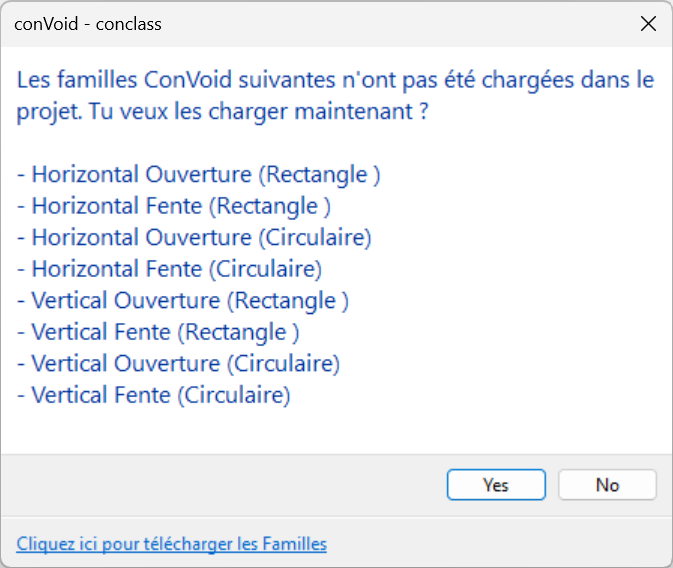
- Clique sur [Oui] à l'invite.
- Le dossier de la bibliothèque ConVoid s'ouvre.
- Sélectionne et importe toutes les familles listées dans ton projet.
Pour le Workflow C (portes et fenêtres), aucune invite automatique n'apparaît. Importe les familles d'ouvertures structurelles manuellement avant de démarrer ConVoid.
Tu peux aussi charger les familles manuellement à tout moment via le chargement de familles intégré à Revit :
- Va dans l'onglet Insérer du ruban Revit.
- Clique sur Charger la famille.
- Navigue jusqu'au dossier des familles ConVoid. S'il manque, télécharge-les ici.
- Sélectionne les fichiers
.rfarequis et clique sur Ouvrir. - Si une famille du même nom existe déjà, Revit demande si elle doit être écrasée. Choisis Écraser la version existante pour la mettre à jour.
Assure-toi toujours de charger les familles dans la bonne langue. Si tu charges accidentellement la mauvaise langue, le seul moyen de revenir en arrière est d'appuyer immédiatement sur Ctrl+Z. Une correction ultérieure n'est pas simple.
Vérifier ton import
Vérifie l'arborescence du projet Revit après l'import. Chaque famille ConVoid doit afficher un signe "+". Cela confirme qu'au moins un type est chargé.
Une famille sans signe "+" n'a aucun type chargé. Supprime-la et recharge-la depuis la bibliothèque ConVoid. ConVoid ne fonctionnera pas avec des familles incomplètes.