Créer et modifier ton profil
Ton profil ConVoid t'identifie auprès des autres participants au projet. Chaque réservation que tu crées, modifies ou approuves est liée à ton profil. Une configuration correcte dès le départ garantit une traçabilité claire tout au long du processus de coordination.
Tu dois configurer ton profil lors du premier lancement de ConVoid dans un projet.
Tutoriel vidéo
- Workflow A: Créer les Réservations
- Workflow B: Adopter les Réservations
- Workflow C: Créer des Ouvertures Structurelles
Créer un profil
Lors du premier lancement de ConVoid dans un projet, la boîte de dialogue Paramètres de profil s'affiche automatiquement. Tu dois configurer quatre paramètres :
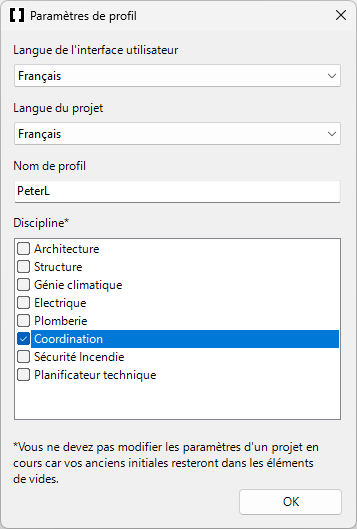
1. Langue de l'interface utilisateur
Choisis la langue des menus et de l'interface ConVoid. Ce paramètre n'affecte que ton affichage personnel et n'a aucun impact sur les autres participants au projet.
2. Langue du projet
La langue du projet définit la langue utilisée pour la documentation d'approbation, les noms de discipline et les libellés de statut des réservations. Ce paramètre est global et s'applique à tous les participants au projet.
Si la documentation de ton projet est en français mais que ton interface ConVoid est en anglais, règle la langue du projet sur le français. Ainsi, les statuts d'approbation et les noms de discipline sont documentés dans la langue attendue par ton équipe.
3. Nom de profil
Choisis un nom unique pour t'identifier. Ce nom apparaît sur chaque réservation que tu crées, modifies ou approuves. Utilise ton nom complet ou la convention de nommage standard de ton entreprise pour que les autres participants au projet identifient facilement l'auteur des modifications.
4. Discipline
Sélectionne ta discipline (par ex. Architecture, Structure, Génie climatique, Électrique). Cette information est enregistrée sur chaque réservation avec laquelle tu interagis.
ConVoid utilise une liste fixe de disciplines pour garantir la cohérence entre tous les participants au projet.
Initiales du profil
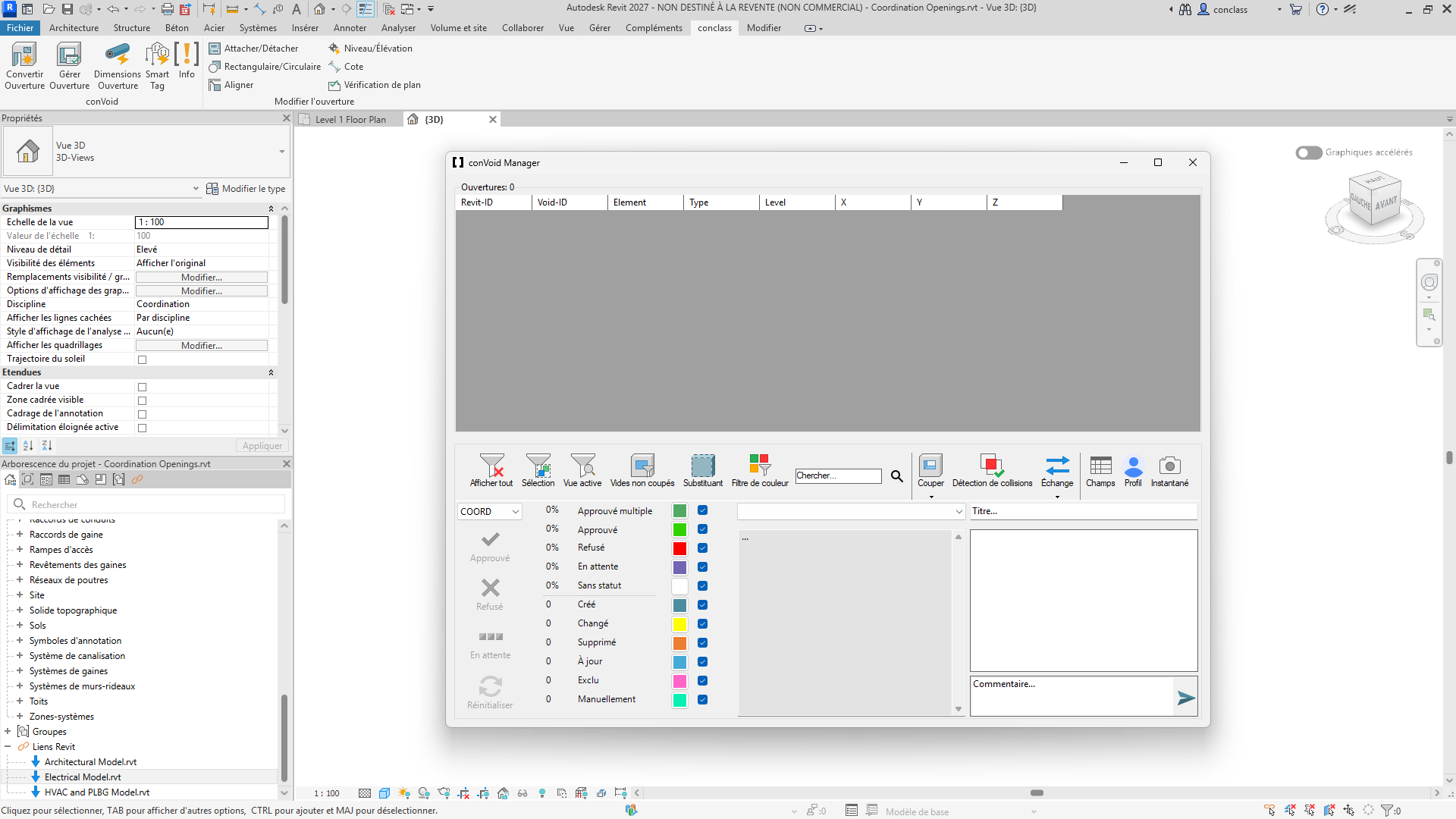
Une fois ton profil configuré, ConVoid attribue automatiquement tes initiales. Celles-ci apparaissent dans la barre d'outils du ConVoid Manager pour confirmer quel profil est actif.

Modifier ton profil
Si tu dois modifier ton profil ultérieurement, suis ces étapes :
- Va dans l'onglet Conclass du ruban de Revit.
- Clique sur Manage Void.
- Ouvre la section Profil.
- Mets à jour tes paramètres et confirme les modifications.
Changer ton nom ou ta discipline en cours de projet peut créer de la confusion sur l'auteur des réservations créées, modifiées ou approuvées. Si tu dois faire des modifications, informe au préalable tous les participants au projet.