Cotes et vues en coupe automatiques
Au lieu de placer les cotes et les vues en coupe manuellement, ConVoid te permet de coter un mur entier – avec ses ouvertures, les murs en intersection, les quadrillages et les éléments MEP – en un seul clic. Cela fonctionne aussi pour les murs des modèles liés.
Tutoriel vidéo
Aperçu
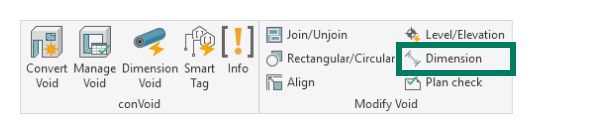
Va dans l'onglet Conclass du ruban Revit et clique sur Cote. La boîte de dialogue présente quatre commandes à gauche et les options de référence à droite :
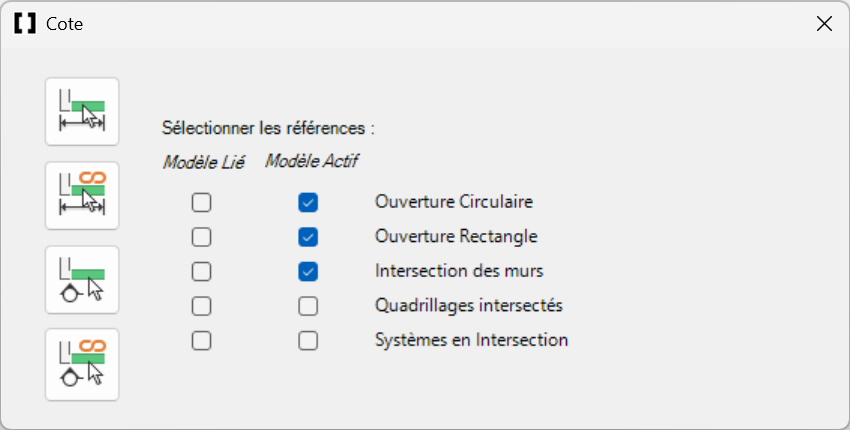 | |
| Placer les cotes sur un mur → | |
| Placer les cotes sur un mur lié → | |
| Créer une vue en coupe pour un mur → | |
| Créer une vue en coupe pour un mur lié → | |
Cote automatique
Configurer les références
La boîte de dialogue est divisée en deux colonnes de cases à cocher : Modèle Lié (pour les références issues des fichiers liés) et Modèle Actif (pour les références du projet en cours). Sélectionne les références à inclure dans la cotation :
| Type de référence | Description |
|---|---|
| Ouvertures circulaires | Inclut le mur hôte et ses ouvertures circulaires dans la cotation. |
| Ouvertures rectangulaires | Inclut le mur hôte et ses ouvertures rectangulaires dans la cotation. |
| Intersection des murs | Inclut les murs qui croisent le mur hôte sélectionné. Une cotation à plusieurs segments est générée automatiquement. |
| Quadrillages intersectés | Inclut les quadrillages qui croisent l'axe du mur perpendiculairement. |
| Systèmes en intersection | Inclut les éléments MEP qui croisent le mur hôte sélectionné. |
Fais un clic droit dans la boîte de dialogue pour désélectionner toutes les cases en une fois.
Placer les cotes
- Active les types de référence souhaités dans la boîte de dialogue.
- Clique sur Placer les cotes sur un mur (ou Placer les cotes sur un mur lié pour les modèles liés).
- Survole un mur avec le curseur jusqu'à ce qu'il soit mis en surbrillance.
- Clique pour placer la cotation automatiquement.
- Continue à sélectionner d'autres murs si nécessaire.
- Appuie sur [ÉCHAP] pour terminer la commande.
Vue en coupe automatique
- Clique sur Créer une vue en coupe pour un mur (ou Créer une vue en coupe pour un mur lié pour les modèles liés).
- Survole un mur avec le curseur jusqu'à ce qu'il soit mis en surbrillance.
- Clique pour placer la vue en coupe automatiquement.