Plan Check (Visibilité et étiquetage)
Introduction
Avant de livrer un plan 2D, vous devez vous assurer que chaque réservation est à la fois visible et étiquetée. Les réservations manquantes ou les étiquettes manquantes font partie des problèmes les plus courants dans la coordination des réservations et peuvent entraîner des erreurs coûteuses sur le chantier.
L'outil Plan Check analyse une vue 2D et met en évidence les réservations qui ne sont pas visibles ou qui ne sont pas étiquetées. Il vous offre une vue d'ensemble claire afin que vous puissiez résoudre les problèmes directement au lieu de vérifier chaque réservation manuellement.
Tutoriel vidéo
Plan Check
Ouvrez l'outil Plan Check depuis l'onglet du ruban [conclass].

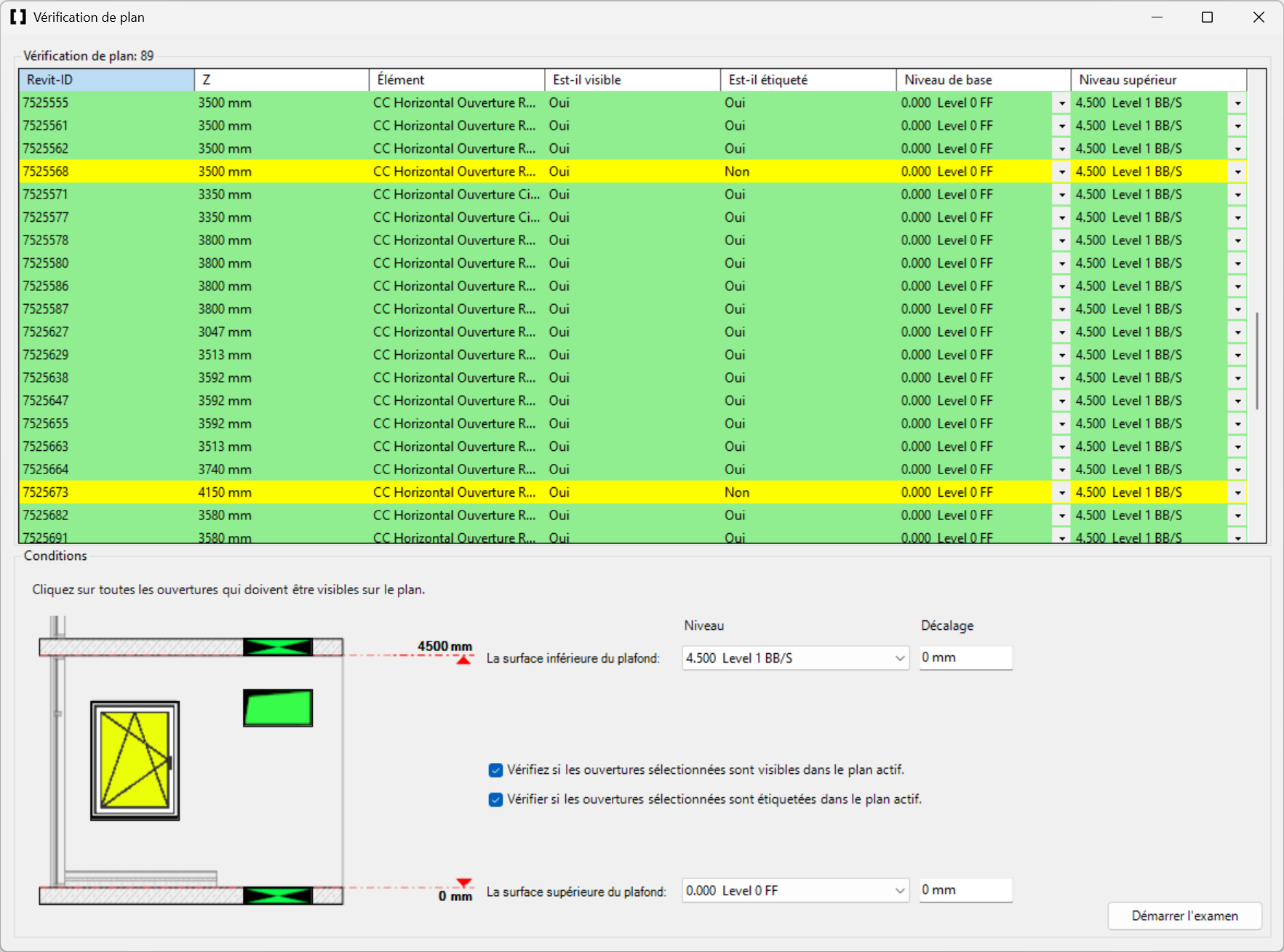
La boîte de dialogue Plan Check s'ouvre et affiche toutes les réservations qui se trouvent dans la plage de niveaux sélectionnée.
Étape par étape
-
Démarrez l'outil Plan Check depuis l'onglet du ruban [conclass].
-
Sélectionnez les réservations à vérifier. Utilisez les cases à cocher vertes et jaunes dans le coin inférieur gauche pour marquer les réservations comme visibles ou masquées dans la vue 2D actuelle. Les réservations surlignées en vert doivent être visibles dans la vue actuelle ; les réservations surlignées en jaune ne doivent pas l'être.
-
Définissez le Niveau de base et le Niveau supérieur. Sélectionnez les niveaux qui représentent les surfaces inférieure et supérieure des dalles. Si le niveau souhaité n'est pas disponible, sélectionnez un autre niveau et ajoutez un décalage.
-
Choisissez ce qu'il faut vérifier. Activez ou désactivez les cases à cocher pour la vérification de visibilité, la vérification d'étiquetage, ou les deux.
-
Cliquez sur [Run Check] pour lancer l'analyse.
-
Examinez les résultats. Les réservations qui n'ont pas passé la vérification sont surlignées en jaune dans le tableau.
-
Corrigez les problèmes de visibilité. Si une réservation n'est pas visible (ou visible sur le mauvais étage), ajustez le Niveau de base et le Niveau supérieur. Vous pouvez modifier le niveau directement dans la liste déroulante à l'intérieur du tableau Plan Check.
-
Vérifiez le succès. Une fois que toutes les conditions sont remplies pour une réservation, sa ligne devient verte.
-
Corrigez les problèmes d'étiquetage. Si une réservation n'est pas étiquetée, double-cliquez sur sa ligne pour y accéder dans la vue. Étiquetez-la manuellement ou utilisez la fonction Smart Tag.
Vérifiez vos résultats
Après avoir corrigé tous les problèmes, cliquez à nouveau sur [Run Check]. Toutes les lignes devraient maintenant être vertes, confirmant que chaque réservation dans la vue est à la fois visible et étiquetée.