Fonctionnalités avancées
Dans certains projets, les éléments MEP ne sont pas modélisés de manière standard. Les chemins de câbles peuvent s'arrêter à la surface du mur au lieu de le traverser, ou plusieurs segments MEP peuvent être joints en un seul élément. ConVoid gère ces scénarios automatiquement.
Ce chapitre traite également du paramètre Ne pas joindre l'ouverture, qui te permet de créer des ouvertures séparées pour chaque couche d'un mur (par ex. isolation et béton) au lieu d'une seule ouverture combinée.
Tutoriel vidéo
Chemins de câbles avec espace
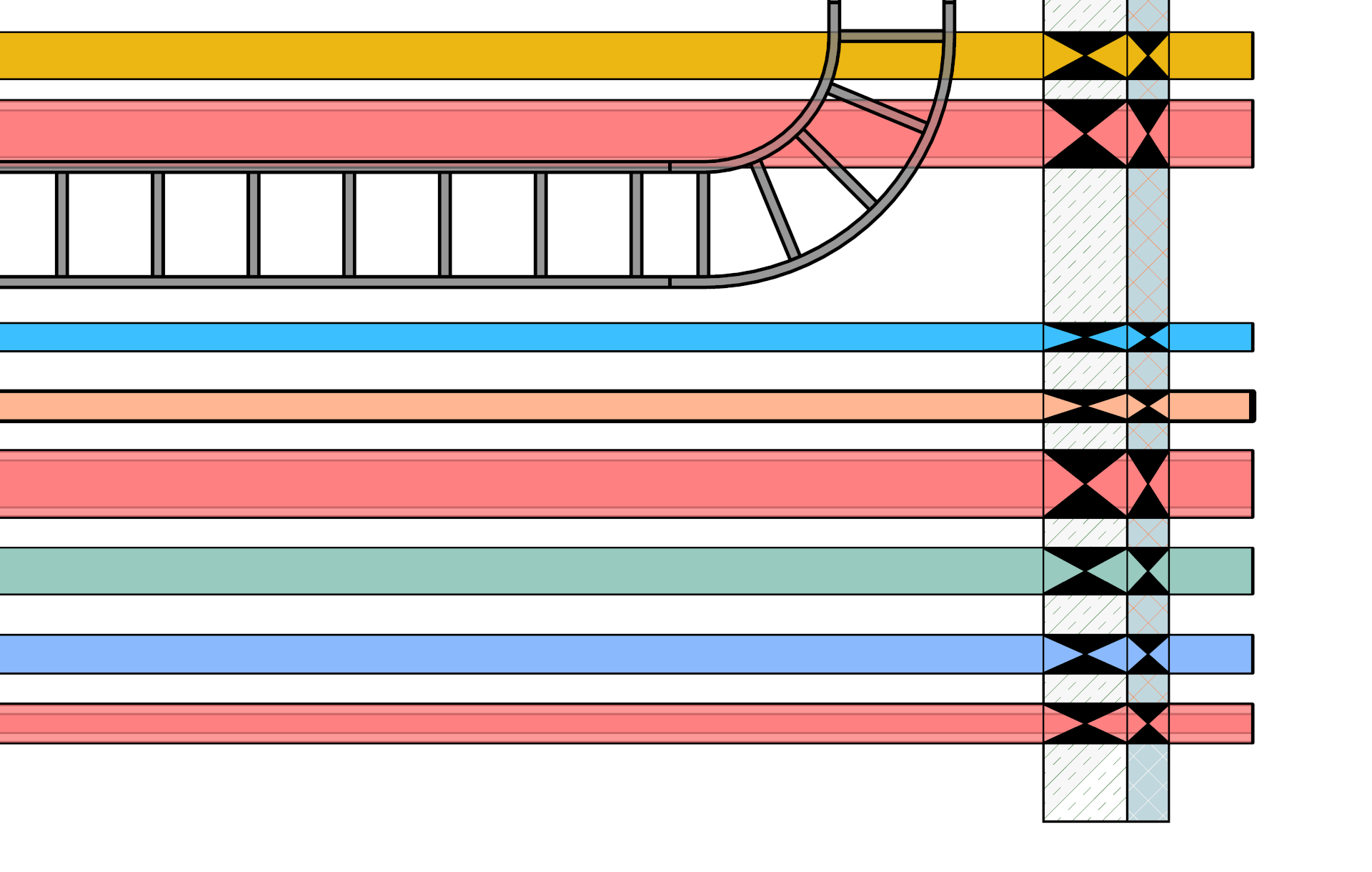
Il n'est pas nécessaire de modéliser un chemin de câbles à travers l'élément hôte pour créer une ouverture. Modélise simplement le chemin de câbles jusqu'aux surfaces extérieure et intérieure de l'élément hôte, et ConVoid placera automatiquement une ouverture — même sans intersection avec l'hôte.
L'espace entre les extrémités du chemin de câbles ne doit pas dépasser 80 cm. Au-delà, ConVoid ne crée pas d'ouverture.
Éléments MEP joints
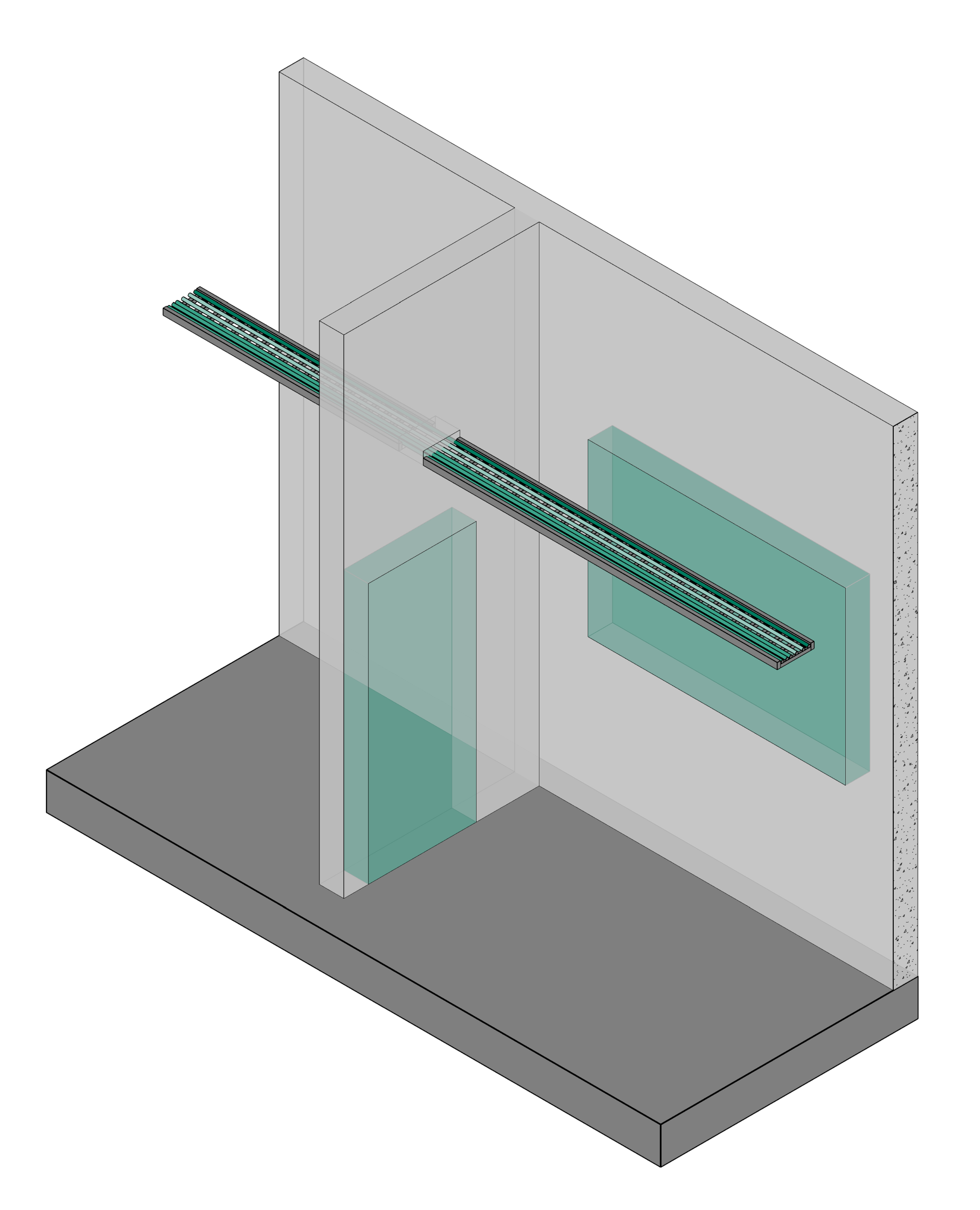
ConVoid prend en charge tous les éléments 3D, même ceux modélisés de manière non conventionnelle. Si par exemple un système de chemins de câbles est créé comme un seul élément, ConVoid peut quand même le traiter et placer les ouvertures avec précision selon les besoins.
Ne pas joindre les ouvertures
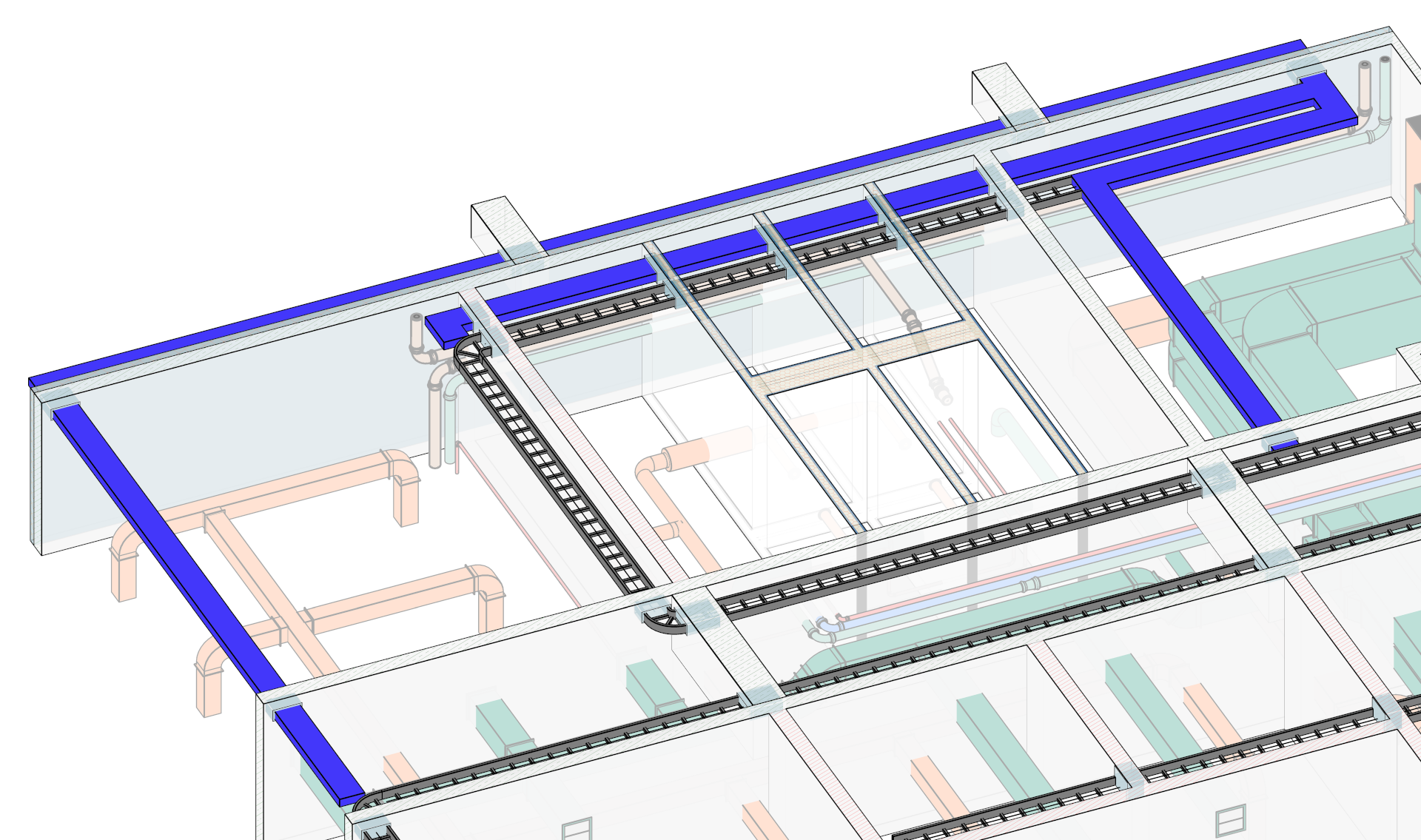
Par défaut, ConVoid crée une seule ouverture combinée lorsqu'un élément de référence traverse plusieurs couches de mur. Si ton projet nécessite des ouvertures séparées pour chaque couche (par ex. isolation et béton), active cette option via le paramètre Ne pas joindre l'ouverture.
Pour ajouter le paramètre à ton projet :
- Va dans l'onglet [Gérer] et clique sur [Paramètres du projet].
- Ajoute un nouveau paramètre et sélectionne le fichier Conclass Shared Parameter Void, disponible dans la bibliothèque ConVoid.
- Dans la fenêtre Sélectionner les paramètres, choisis le groupe de paramètres Manager et sélectionne le paramètre Ne pas joindre l'ouverture.
- Sélectionne les catégories de tes éléments de référence et clique sur [OK].
Pour utiliser le paramètre :
- Sélectionne dans ton modèle l'élément de référence qui traverse plusieurs hôtes.
- Active le paramètre Ne pas joindre l'ouverture (réglé sur Oui).
- Lors de l'exécution de ConVoid, des ouvertures séparées seront créées pour chaque hôte.