Ajuster les Niveaux et l'Élévation des Ouvertures
Introduction
Dans Revit, les ouvertures sont contraintes à des niveaux (Niveau de base et Niveau supérieur). Ces contraintes déterminent dans quelles vues en plan l'ouverture apparaît et comment les valeurs d'élévation sont calculées pour les étiquettes et les cotes.
Si la contrainte de niveau est incorrecte, les ouvertures peuvent apparaître sur le mauvais plan d'étage ou afficher des valeurs d'élévation erronées dans tes étiquettes. La fonction Niveau/Élévation te permet de réaffecter des niveaux et de définir des élévations précises sans les erreurs qui surviennent lors de la modification directe des paramètres Revit.
Modifier le Niveau de base directement dans la fenêtre Propriétés de Revit provoque l'erreur "impossible de créer le type". Revit essaie de conserver le décalage existant tout en déplaçant l'ouverture vers un nouveau niveau, ce qui aboutit à un placement non valide.
Utilise toujours la fonction ConVoid Niveau/Élévation. Elle recalcule automatiquement le décalage et évite cette erreur.
Tutoriel Vidéo
Aperçu
Tu trouves la fonction Niveau/Élévation dans l'onglet du ruban [conclass].

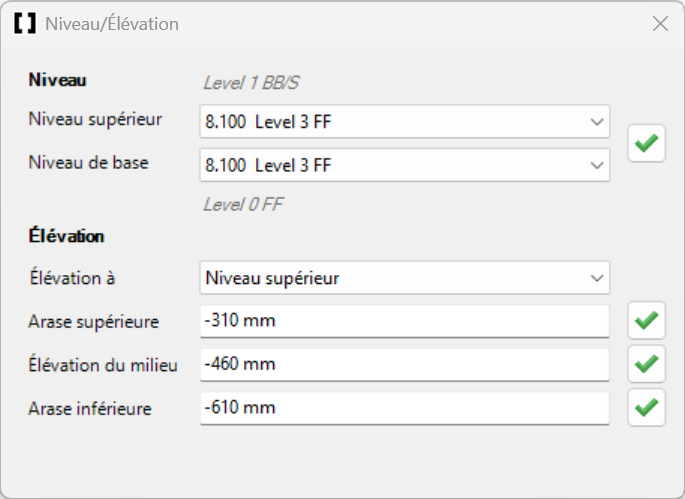
La fonction propose deux options :
| Fonction | Description |
|---|---|
| Ajuster les Niveaux | Modifie la contrainte de Niveau de base et de Niveau supérieur des ouvertures. ConVoid recalcule automatiquement les décalages. |
| Ajuster l'Élévation | Définit l'arase supérieure, l'élévation du milieu ou l'arase inférieure des ouvertures par rapport à un niveau de référence. |
Ajuster les Niveaux des Ouvertures
Utilise cette fonction pour réaffecter les ouvertures à différents niveaux, par exemple pour corriger le plan d'étage sur lequel elles apparaissent.
- Va dans l'onglet du ruban [conclass] et lance la fonction Niveau/Élévation.
- Dans le menu déroulant, sélectionne le Niveau supérieur et le Niveau de base auxquels tu veux contraindre les ouvertures.
- Sélectionne une ou plusieurs ouvertures.
- Clique sur le bouton [Appliquer] à côté du menu déroulant.
ConVoid ajuste automatiquement la contrainte et recalcule la distance des ouvertures sélectionnées par rapport aux niveaux choisis.
Ajuster l'Élévation des Ouvertures
Utilise cette fonction pour définir la position verticale exacte d'une ouverture par rapport à un niveau.
- Lance la fonction Niveau/Élévation.
- Sélectionne une ou plusieurs ouvertures.
- Dans le menu déroulant Élévation, sélectionne le Niveau de base ou le Niveau supérieur comme référence pour l'élévation.
- Saisis la valeur souhaitée pour l'Arase supérieure, l'Élévation du milieu ou l'Arase inférieure.
- Clique sur le bouton [Appliquer] à côté de la valeur d'élévation ou appuie sur Entrée.
ConVoid ajuste automatiquement l'élévation des ouvertures sélectionnées en fonction du niveau de référence et de la valeur saisie.
Important : Protéger les Modifications Manuelles
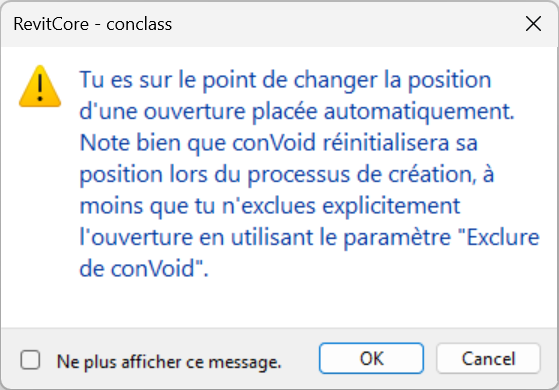
Si tu modifies l'élévation d'une ouverture placée automatiquement par ConVoid, un avertissement t'informe que la position sera réinitialisée lors du prochain processus de création ou de mise à jour.
Pour empêcher ConVoid d'écraser tes modifications manuelles, active le paramètre "Exclure de conVoid" sur l'ouverture. Cela protège l'ouverture de toute modification automatique.
En savoir plus : Exclure des Éléments