Freigaben erteilen und prüfen
Warum Freigaben wichtig sind
Ein Durchbruch ist nur dann sinnvoll, wenn alle beteiligten Disziplinen (Architektur, Tragwerk, TGA, ...) sich über Größe und Position einig sind. Der Freigabeprozess im ConVoid Manager hält genau diese Einigung fest: Jede Disziplin genehmigt einen Durchbruch, lehnt ihn ab oder setzt ihn auf ausstehend. So siehst du auf einen Blick, welche Durchbrüche koordiniert sind und welche noch zu klären sind.
Schließe vor der Freigabe einen dieser Workflows ab:
Video-Tutorial
Schritt 1: Disziplin prüfen
Jede Freigabe wird unter der Disziplin gespeichert, die in deinem Profil eingestellt ist. Steht dort ARC, du machst aber das TGA-Review, landen deine Freigaben in der falschen Disziplin und überschreiben die Arbeit des Architekten.
Öffne Void Manager → Profil und prüfe die Disziplin, bevor du auf eine Freigabeschaltfläche klickst.
ConVoid fragt nicht nach, unter welcher Disziplin du freigibst. Es nutzt immer die Disziplin aus deinem Profil. Prüfe das immer vor der Freigabe – besonders nach dem Öffnen eines Modells von einem Kollegen.
Schritt 2: ConVoid Manager öffnen
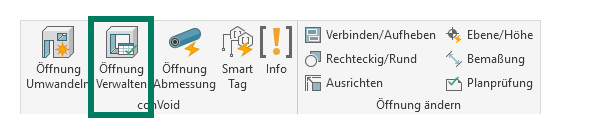
Öffne den conclass-Ribbon-Reiter und klicke auf Void Manager.
Der Manager öffnet sich mit allen Durchbrüchen deines Projekts in der Tabelle.
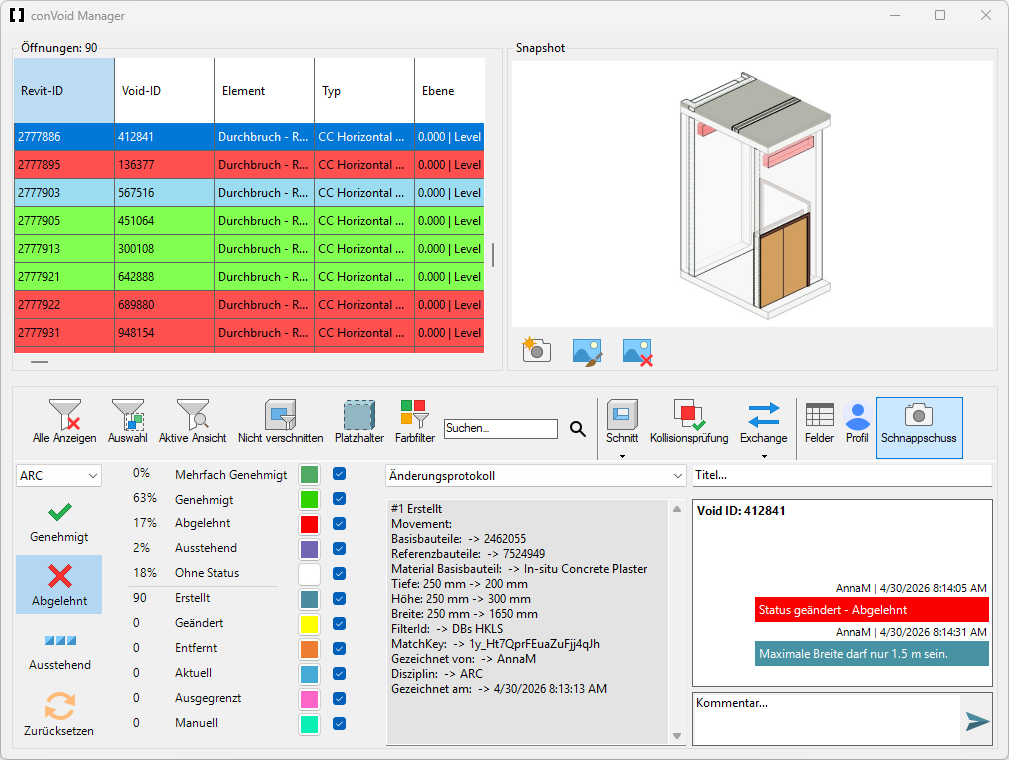
Wählst du einen Durchbruch im Modell aus, wird er in der Tabelle hervorgehoben – und umgekehrt. Mehrfachauswahl funktioniert in beide Richtungen. Doppelklick auf eine Zeile lässt die aktive Ansicht zum Durchbruch zoomen.
Schritt 3: Genehmigen, Ablehnen oder auf Ausstehend setzen
Wähle einen oder mehrere Durchbrüche aus (in der Tabelle oder in der Ansicht) und klicke auf die gewünschte Aktion.
| Symbol | Aktion | Wann nutzen |
|---|---|---|
| Genehmigt | Größe und Position des Durchbruchs sind korrekt. Setze diesen Status, sobald du die Geometrie geprüft hast. | |
| Abgelehnt | Der Durchbruch ist so nicht akzeptabel. Hinterlasse einen kurzen Kommentar mit der gewünschten Änderung. | |
| Ausstehend | Du brauchst mehr Informationen für die Entscheidung. Hinterlasse einen Kommentar mit der Frage. | |
| Zurücksetzen | Entfernt den Freigabeeintrag deiner Disziplin. Sparsam einsetzen. |
Setze nur deine eigene Disziplin zurück. Setzt du den Status einer anderen Disziplin zurück, während dein Profil auf diese Disziplin steht, überschreibst du deren Arbeit. Innerhalb von Revit lässt sich das nicht rückgängig machen.
Schritt 4: Titel, Kommentare und Schnappschüsse setzen
Freigaben sind aussagekräftiger, wenn jeder Durchbruch einen sprechenden Titel, einen kurzen Kommentar und einen Schnappschuss aus deiner Ansicht trägt. Titel und Kommentare werden am Element selbst und in der *.bcf-Datei gespeichert. Andere Projektbeteiligte sehen sie nach dem nächsten Speichern oder Synchronisieren. Schnappschüsse werden nicht in der Revit-Datei abgelegt. Um sie direkt mit deinem Team zu teilen, richte einen gemeinsam genutzten Ordner ein.
Dynamischen Titel setzen
Standardmäßig erzeugt ConVoid den Titel aus der Void-ID (die Void-ID lässt sich über den Mark-Parameter anpassen). Wähle einen oder mehrere Durchbrüche aus, gib im Titel-Textfeld einen neuen Titel ein und drücke [Enter].
Beliebige Parameterwerte fügst du ein, indem du den Parameternamen in eckige Klammern setzt. So baust du in einem Schritt aussagekräftige, einheitliche Titel über eine große Mehrfachauswahl hinweg:
- Eingabe:
[Ebene]_[Form][Ausrichtung]_[Gesamthöhe]x[Gesamtbreite]: Der Wanddurchbruch schneidet die Decke. - Ausgabe:
Ebene 1_Rechteck_Horizontal_200x300: Der Wanddurchbruch schneidet die Decke.
Die Auflösung erfolgt pro Durchbruch – jede Zeile in einer Mehrfachauswahl bekommt also ihren eigenen Titel.
Kommentar hinzufügen
Wähle einen oder mehrere Durchbrüche aus und tippe deine Nachricht in das Kommentarfeld. Drücke [Enter], um sie abzusenden. Wie beim Titel wird derselbe Kommentar an alle ausgewählten Durchbrüche geschrieben.
Ein einmal gesendeter Kommentar bleibt dauerhaft am Durchbruch. Lies ihn vor [Enter] noch einmal durch – besonders bei einer Mehrfachauswahl.
Schnappschuss hinzufügen
Ein Schnappschuss ist ein kleines Bild am Durchbruch, das genau zeigt, worauf sich ein Kommentar bezieht (z. B. „Der Lüftungskanal liegt hier zu nah am Träger.").
| Symbol | Aktion | Was sie bewirkt |
|---|---|---|
| Schnappschuss | Öffnet das Schnappschuss-Panel neben der Tabelle für den ausgewählten Durchbruch. | |
| Aufnehmen | Nimmt die aktuelle Revit-Ansicht als Schnappschuss am Durchbruch auf. | |
| Bearbeiten | Öffnet den Schnappschuss in Paint, damit du Pfeile, Notizen oder Markierungen ergänzen kannst. | |
| Löschen | Entfernt den Schnappschuss vom Durchbruch. |
Schnappschüsse werden lokal gespeichert, nicht im Revit-Modell. Es gibt zwei Wege, sie mit dem Team zu teilen:
- Eine
*.bcf-Datei senden. Siehe BCF-Austausch. - Einen gemeinsam genutzten Ordner einrichten, in dem die Schnappschüsse gespiegelt werden. Jedes Teammitglied muss auf denselben Ordner verweisen, damit alle die Schnappschüsse der anderen sehen.
So richtest du den gemeinsam genutzten Ordner ein:
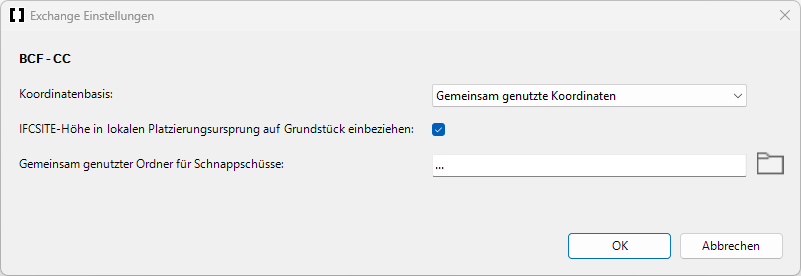
- Öffne das Menü Exchange und klicke auf den Ausklapppfeil darunter.
- Klicke auf Einstellungen.
- Setze den Pfad Gemeinsam genutzter Ordner für Schnappschüsse. Wiederhole das auf jedem Rechner deiner Teammitglieder.
Schritt 5: Statusfarben in der Ansicht anzeigen
Färbe die Durchbrüche in deiner aktiven Ansicht nach Genehmigungs- und Zeichnungsstatus, um auf einen Blick zu sehen, was noch offen ist.
- Stelle sicher, dass die Ansichtsvorlage deiner aktiven Ansicht auf
<Keine>steht. ConVoid kann keine Filter zu einer von einer Vorlage gesteuerten Ansicht hinzufügen. - Klicke im Manager auf Farbfilter.
- Passe die Farben über die Farbfelder neben jedem Status-Kontrollkästchen an.
Ein Durchbruch wird nach dem Status mit der höchsten Priorität gefärbt. Der Genehmigungsstatus (Genehmigt, Abgelehnt, ...) hat Vorrang vor dem Zeichnungsstatus (Geändert, Entfernt, ...). Ein bereits genehmigter Durchbruch, der gerade geändert wurde, erscheint also weiterhin grün.
So findest du geänderte, aber noch grüne Durchbrüche: Öffne Felder, filtere nach Zeichnungsstatus = Geändert und Genehmigt von = deine Disziplin. Diese Zeilen müssen erneut geprüft werden.
Bleiben die Durchbrüche nach dem Aktivieren des Filters schwarz, sind das die häufigsten Ursachen:
- Eine Ansichtsvorlage ist aktiv. Setze sie auf
<Keine>. - Jemand hat die Projekt Sprache im Profil geändert. Wähle deine Sprache unter Profil → Projekt Sprache erneut aus und erstelle den Filter neu.
- Der Parameter Disziplin der Ansicht steht nicht auf Koordination oder der Detaillierungsgrad ist zu niedrig. Nutze den Detaillierungsgrad Fein und die Disziplin Koordination.
Schritt 6: Mit der Kollisionszone Abstände prüfen
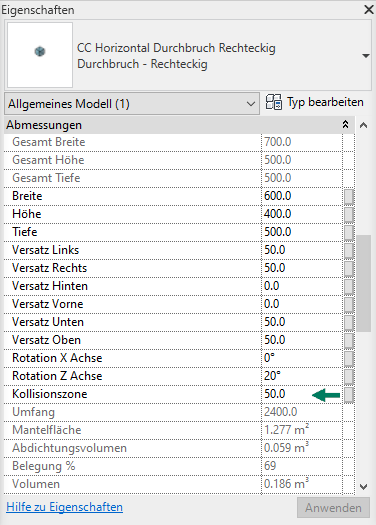
Um den Abstand zwischen einem Durchbruch und einem benachbarten Element (Träger, Wandkante, anderer Lüftungskanal) zu prüfen, aktiviere die Kollisionszone. Die Zone erweitert sich um den Durchbruch um den von dir gesetzten Wert. Klicke auf Kollisionsprüfung, um Kollisionen sofort zu sehen. Die Kollisionszone ist nur in 3D-Ansichten sichtbar.
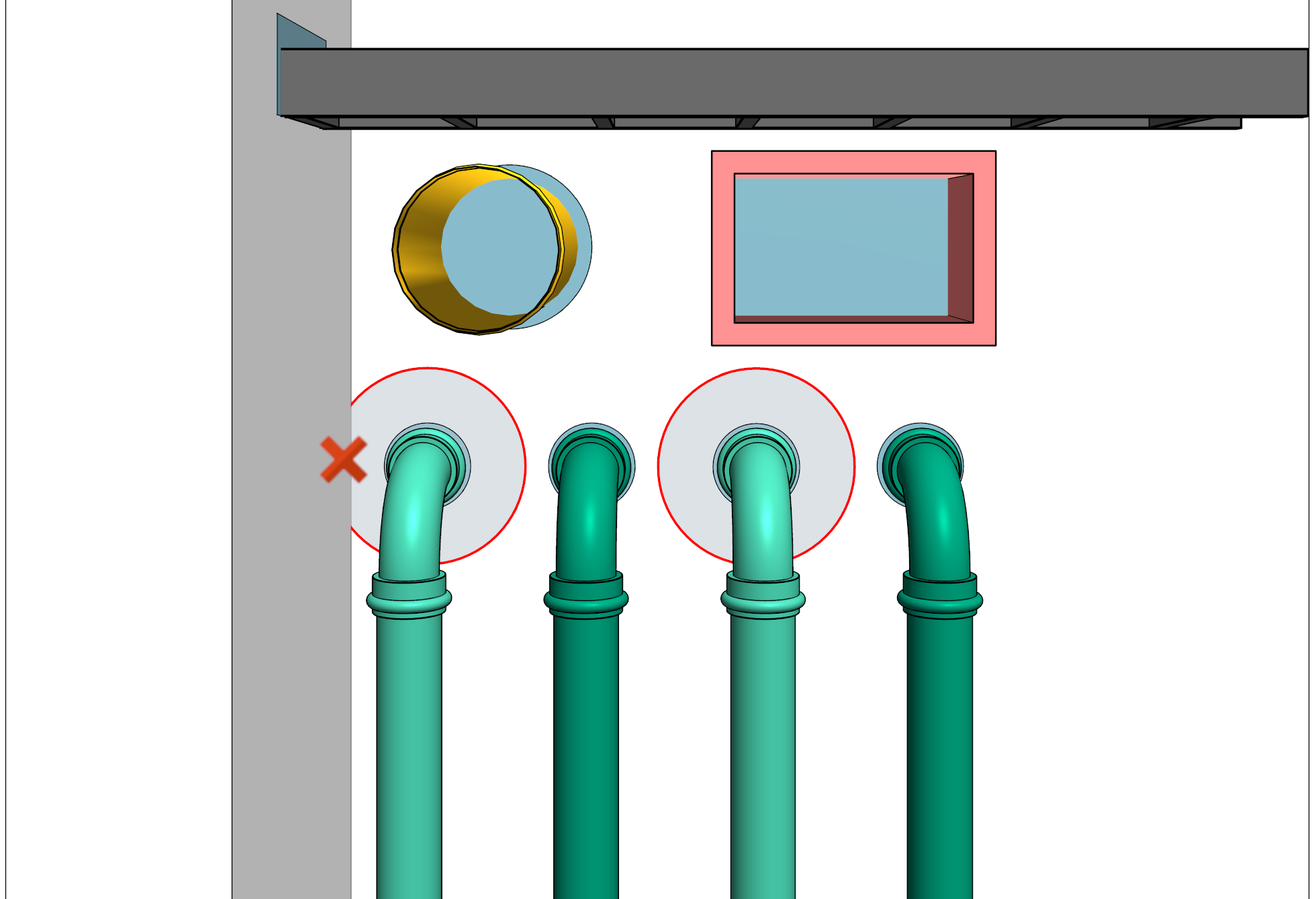
Schritt 7: Freigaben anderer Disziplinen prüfen
Nach dem Eingang von Feedback (über Freigabe-Synchronisierung oder BCF-Import) willst du sehen, was die andere Disziplin entschieden hat.
Nutze das Disziplin-Dropdown über der Schaltfläche Genehmigt: Wähle z. B. TWP oder ARC, um Tabelle und aktive Ansicht in den Statusfarben dieser Disziplin neu einzufärben.
Das Dropdown legt auch fest, in welche Disziplin du mit Genehmigen / Ablehnen / Ausstehend / Zurücksetzen schreibst. Vergessen, zurück zu wechseln, ist die häufigste Ursache für Freigaben unter der falschen Disziplin.
Eine rote Markierung neben der Spalte Revit-ID kennzeichnet Durchbrüche, die beim letzten Import einen neuen Genehmigungsstatus oder einen neuen Kommentar erhalten haben. Bearbeite diese Zeilen zuerst.
Ergebnisse prüfen
Mache vor dem Schließen des Managers diese kurze Kontrolle:
- Das Disziplin-Dropdown zeigt deine Disziplin.
- Die Spalte Genehmigt von enthält für die gerade bearbeiteten Durchbrüche dein Disziplinkürzel (z. B.
TGA). - Die gefilterte Ansicht zeigt keine unerwarteten Farben. Mehrfach Genehmigt-Durchbrüche sind koordiniert, Abgelehnt-Durchbrüche haben einen Kommentar, Ohne Status-Durchbrüche brauchen noch eine Entscheidung.
Freigabestatus bei Geometrieänderungen zurücksetzen
ConVoid setzt den Genehmigungsstatus während eines Update-Laufs automatisch auf Ausstehend, wenn sich die Geometrie eines Durchbruchs ändert. Das ist die empfohlene Standardeinstellung: Verschiebt ein Partner einen zuvor von dir genehmigten Durchbruch, willst du sofort sehen, dass die Freigabe nicht mehr gilt.
Du kannst das in den Einstellungen ändern. Deaktiviere es nur, wenn dein Team ausdrücklich vereinbart hat, dass bereits genehmigte Durchbrüche ihre Freigabe auch nach kleinen Änderungen behalten.
Lasse Genehmigungsstatus bei Änderungen zurücksetzen aktiviert. Das ist die sichere Standardeinstellung und führt zu deutlich weniger Support-Anfragen.