Austausch mit anderen Disziplinen
Warum der Austausch wichtig ist
Bauliche Durchbrüche sind nur wertvoll, wenn alle Disziplinen (Architektur, Tragwerk, TGA) ihnen zustimmen. Die Exchange-Funktion überträgt diese Abstimmung (Geometrie, Freigabestatus, Kommentare und Schnappschüsse) zwischen Modellen und Projektpartnern.
Welches Format du wählst, hängt davon ab, womit dein Partner arbeitet.
Bevor du exportierst oder importierst, schließe einen dieser Workflows ab:
Übersicht der Austauschformate
| Format | Geometrie | Freigaben | Kommentare | Schnappschüsse |
|---|---|---|---|---|
| Revit (RVT) | ✅ | ✅* | ✅* | ❌ |
| BCF | ❌ | ✅ | ✅ | ✅ |
| IFC | ✅ | ❌ | ❌ | ❌ |
| CC (ConVoid Manager) | ✅ | ✅ | ✅ | ✅ |
| Excel (XLSX) | ❌ | ✅ | ✅ | ❌ |
| CSV | ❌ | ✅ | ❌ | ❌ |
| PDF (2D-Pläne) | ✅ | ❌ | ❌ | ❌ |
* Nur erhalten, wenn beide Seiten ConVoid nutzen.
- Partner arbeitet mit ConVoid: Nutze CC (ConVoid Manager), Revit + Freigabe-Synchronisation oder Revit + BCF.
- Partner arbeitet mit BIM, aber nicht mit ConVoid: Nutze BCF und IFC (Open-BIM-Standards).
- Partner arbeitet nicht mit BIM: Nutze Excel und PDF (2D-Pläne).
Setze bei jedem Import (BCF, CC, Excel, Freigabe-Synchronisation) kein Häkchen bei deiner eigenen Disziplin. Sonst überschreibst du deine bereits getätigten Freigaben. Importiere immer nur die Disziplin deines Partners.
RVT: Revit
Revit-Datei teilen
Teile die Revit-Datei wie gewohnt mit deinem Projektpartner. Wenn du die Öffnungen mit ConVoid freigegeben hast, werden Freigaben und Kommentare automatisch in der Datei mitgeführt.
Freigaben synchronisieren
Wenn du eine Revit-Datei mit geprüften Öffnungen erhältst (zum Beispiel von Architektur oder Tragwerk), nutze die Freigabe-Synchronisation, um Status und Kommentare gesammelt zu übertragen.
- Verknüpfe die externe Revit-Datei mit deinem Projekt, wie in Revit- und IFC-Modelle verknüpfen beschrieben.
- Öffne den Reiter conclass und klicke auf Void Manager.
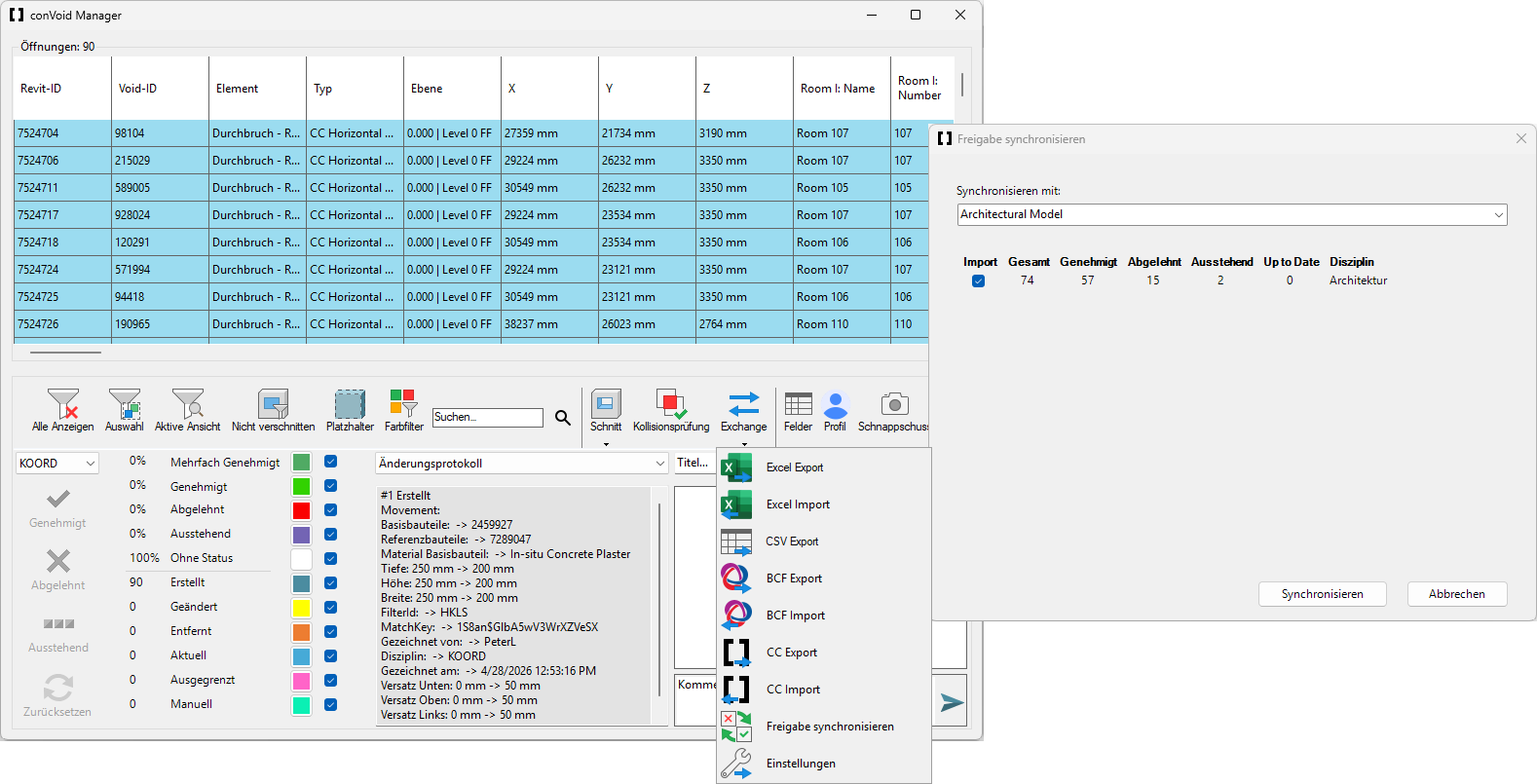
- Klicke auf Exchange → Freigabe synchronisieren. Ein Fenster erscheint.
- Wähle das verknüpfte Revit-Modell im oberen Dropdown. Eine Liste der Freigaben pro Disziplin erscheint.
- Setze ein Häkchen bei der Disziplin, die du importieren willst (z. B. ARC oder TWP).
- Klicke auf Import. Freigaben und Kommentare werden in deine Öffnungen übernommen.
Die Freigabe-Synchronisation funktioniert nur, wenn der Partner deine Öffnungen mit Workflow B: Durchbruchsvorschläge übernehmen übernommen hat. Hat der Partner die Öffnungen kopiert, neu erstellt oder manuell platziert, ist die Verbindung zwischen deinen und seinen Öffnungen unterbrochen und es können keine Freigaben übertragen werden.
BCF: BIM Collaboration Format
BCF ist der Open-BIM-Standard für den Austausch von Issues. Es wird typischerweise genutzt, um Freigaben mit BCF-Plattformen (BIMcollab, BIM Track, Solibri, Stabicad) auszutauschen, funktioniert aber auch zwischen ConVoid-Anwendern, vor allem für Schnappschüsse. ConVoid erstellt automatisch einen BCF-Eintrag pro Öffnung.
Koordinateneinstellungen
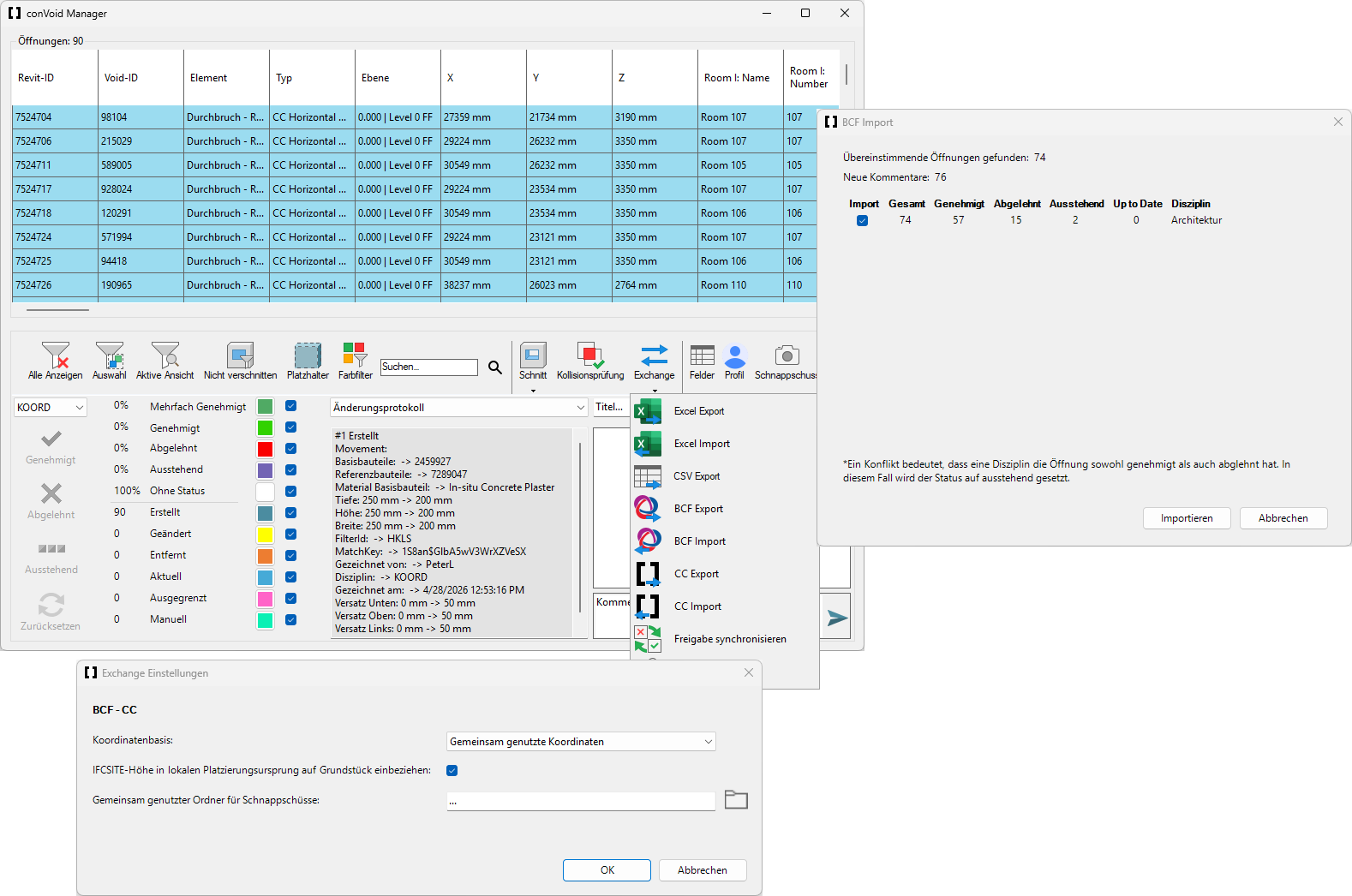
Lege vor dem ersten Export die Koordinatenbasis fest. Dieselben Einstellungen gelten für BCF-, CC- und IFC-Exporte.
- Öffne den Reiter conclass und klicke auf Void Manager.
- Klicke auf Exchange → Einstellungen.
- Wähle die Koordinatenbasis und beziehe bei Bedarf die IFCSITE-Höhe ein. Klicke auf OK.
- Starte den Void Manager neu. Die Einstellungen werden in deinem Revit-Projekt gespeichert.
BCF exportieren
- Öffne den Void Manager und klicke auf Exchange → BCF Export.
- Speichere die
.bcf- oder.bcfzip-Datei und sende sie an deinen Partner.
Füge jeder Öffnung vor dem BCF-Export einen dynamischen Titel hinzu (zum Beispiel mit Parameterwerten wie Ebene, Form, Abmessungen). So lassen sich Issues in BIMcollab oder anderen Plattformen einfacher identifizieren.
Wenn dein BCF-Export plötzlich Beschriftungen in einer falschen Sprache anzeigt, hat jemand die Projektsprache geändert. Gehe zu Void Manager → Profil → Projektsprache, wähle deine Sprache erneut aus und exportiere die Datei neu. Die Beschriftungen müssen auch im Ziel-BCF-System (BIMcollab, BIM Track) existieren, sonst wird der Status ignoriert.
BCF importieren
- Öffne den Reiter conclass und klicke auf Void Manager.
- Klicke auf Exchange → BCF Import. Ein Fenster erscheint.
- Wähle die erhaltene
.bcf-Datei aus und klicke auf Öffnen. Eine Liste der Freigaben pro Disziplin erscheint. - Setze ein Häkchen bei der Disziplin, die du importieren willst (z. B. ARC oder TWP).
- Klicke auf Import. Freigaben, Kommentare und Schnappschüsse werden in deine Öffnungen übernommen.
Wenn der Manager den importierten Status korrekt anzeigt, die Öffnungen in Revit aber ihren alten Status behalten, verweist die BCF meist auf Beschriftungen, die in deinem Projekt nicht existieren, oder die Öffnungen wurden per Copy-Paste vervielfältigt und teilen keine IfcGuid mehr mit den BCF-Issues. Prüfe zuerst die Beschriftungs-Einstellungen.
IFC: Industry Foundation Classes
IFC dient dazu, die Geometrie der Öffnungen (oder Durchbruchsvorschläge) mit Disziplinen zu teilen. Kombiniere IFC mit BCF für den vollständigen Workflow.
IFC verarbeiten
ConVoid kann jedes IFC-Modell verarbeiten, um Öffnungen zu erstellen oder zu übernehmen. Folge Workflow A: Durchbrüche erstellen oder Workflow B: Durchbruchsvorschläge übernehmen. Führe nach dem Erstellen oder Übernehmen den Freigabe-Workflow aus und teile deine Ergebnisse via BCF, Excel oder anderen Formaten.
IFC exportieren
Nachdem du die IFC-Datei verarbeitet und Revit-ConVoid-Öffnungen erstellt hast, kannst du die Öffnungen wieder als IFC exportieren. Stelle sicher, dass die Koordinateneinstellungen mit denen für BCF und CC übereinstimmen.
Damit nur die relevanten Öffnungen exportiert werden, empfehlen wir folgende Schritte:
- Öffne den Reiter conclass und klicke auf Void Manager.
- Wechsle in eine 3D-Ansicht.
- Filtere und selektiere die Öffnungen, die du exportieren willst, in der Tabelle.
- Isoliere die Öffnungen in der 3D-Ansicht.
- Führe den IFC-Export ausschließlich auf Basis der in der aktiven Ansicht sichtbaren Elemente aus.
Ohne eine eigene Pset_ProvisionForVoid-Definitionsdatei in den IFC-Export-Einstellungen von Revit werden die Abmessungen und Eigenschaften deiner Öffnungen nicht korrekt exportiert und erscheinen in der Empfängersoftware fehlerhaft.
Richte die Pset-Datei einmal pro Projekt ein:
- Speichere die folgende Vorlage als
.txt-Datei. Passe bei Bedarf die Parameternamen auf der rechten Seite an die Parameternamen in deiner Projektsprache an.PropertySet: Pset_ProvisionForVoid I IfcBuildingElement
Width Length Gesamt Breite
Height Length Gesamt Höhe
Depth Length Gesamt Tiefe
Length Length Gesamt Länge
Perimeter Length Umfang
Lateral Surface Area Mantelfläche
Sealing Volume Abdichtungsvolumen
Volume Volume Volumen
Occupancy % Integer Belegung %
Abbreviation Text Abkürzung Typ A
Orientation Text Ausrichtung
Opening Type Text Öffnungstyp
Opening Name Text Baugruppencode
System Text Gewerk Abkürzung
Fire Rating Text Feuerwiderstand
Host Material Text Material Basisbauteil - Füge die Datei in den IFC-Export-Einstellungen von Revit unter Benutzerdefinierte Eigenschaftensätze hinzu.
- Führe den IFC-Export erneut aus.
Standardmäßig liegen Kommentare im Void Manager und werden nicht als lesbarer Parameter an der Öffnung gespeichert, also nicht in die IFC geschrieben. Um sie zu exportieren, füge den gemeinsam genutzten Parameter Chat Protokoll als Projektparameter für die Kategorie Allgemeines Modell hinzu. Der Parameter ist in der ConVoid-Shared-Parameter-Datei enthalten, die mit den ConVoid-Familien geliefert wird (hier herunterladen).
Jedes Mal, wenn du den Void Manager schließt, schreibt ConVoid die aktuellsten Kommentare jeder Öffnung in deren Chat Protokoll-Parameter. Danach wandern die Kommentare mit der Öffnung in die IFC. Aktiviere in den IFC-Export-Einstellungen von Revit Benutzerdefinierte Eigenschaftensätze exportieren, damit der Parameter in die Datei geschrieben wird.
CC: ConVoid Manager
CC ist das native ConVoid-Format des ConVoid Manager (Stand-Alone). Es ist das einzige Format, das alles transportiert: Geometrie, Freigaben, Kommentare und Schnappschüsse.
CC exportieren
- Stelle sicher, dass die Koordinateneinstellungen korrekt gesetzt sind.
- Öffne den Void Manager und klicke auf Exchange → CC Export.
- Speichere die
.cc-Datei und sende sie an deinen Partner.
Der Export enthält alle in deiner aktiven Ansicht sichtbaren Modelle und Elemente sowie deine Freigaben, Schnappschüsse und Kommentare. Andere Projektbeteiligte können die Datei mit dem ConVoid Manager Stand-Alone verarbeiten (siehe Freigabe mit ConVoid Manager Standalone).
CC importieren
- Öffne den Reiter conclass und klicke auf Void Manager.
- Klicke auf Exchange → CC Import. Ein Fenster erscheint.
- Wähle die erhaltene
.cc-Datei aus und klicke auf Öffnen. Eine Liste der Freigaben pro Disziplin erscheint. - Setze ein Häkchen bei der Disziplin, die du importieren willst (z. B. ARC oder TWP).
- Klicke auf Import. Freigaben, Kommentare und Schnappschüsse werden in deine Öffnungen übernommen.
XLS: Excel
Nutze Excel für Reports, Projektdokumentation und das Änderungsprotokoll pro Öffnung. Der Export übernimmt die aktuelle Tabelle des Void Managers (Spalten, Filter und Sortierung) und schreibt sie in eine .xlsx-Datei.
Excel exportieren
- Richte die Tabelle im Void Manager ein: Zeige die benötigten Spalten über Felder an, filtere und sortiere nach Wunsch.
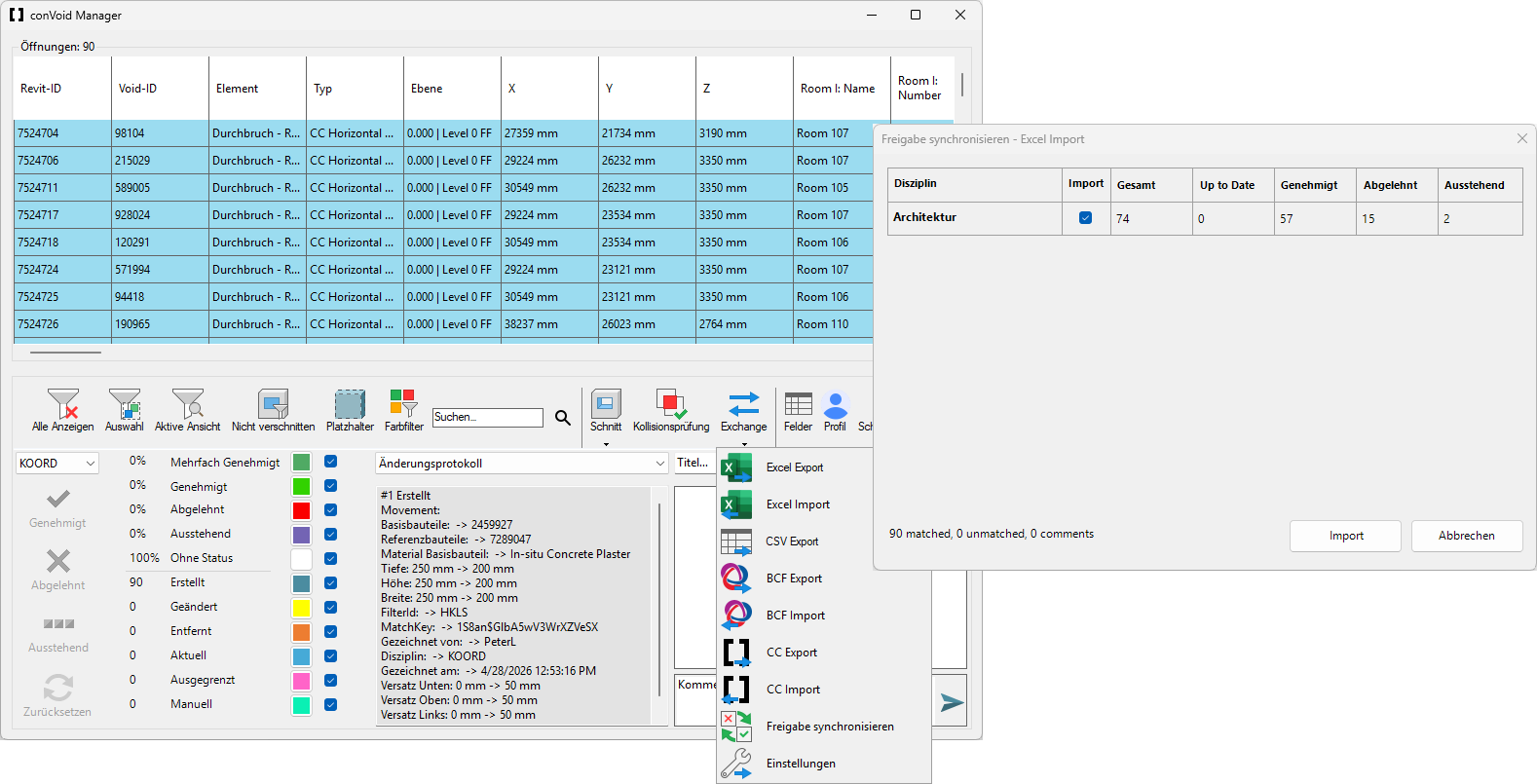
- Klicke auf Exchange → Excel Export.
- Öffne die
.xlsx-Datei und passe Layout, Logo und Aufbau nach Bedarf an.
Der Export enthält alle Parameter, Freigaben, Kommentare und das vollständige Änderungsprotokoll pro Öffnung (Position, Abmessungen, Fugenmaß, Ebenen, Form, übertragene Parameter). Andere Projektbeteiligte können Öffnungen über die Excel-Datei freigeben und kommentieren (siehe Freigabe mit Excel).
Excel importieren
Du kannst die Excel-Datei mit Freigaben und Kommentaren importieren:
- Öffne den Reiter conclass und klicke auf Void Manager.
- Klicke auf Exchange → Excel Import. Ein Fenster erscheint.
- Wähle die erhaltene
.xlsx-Datei aus und klicke auf Öffnen. Eine Liste der Freigaben pro Disziplin erscheint. - Setze ein Häkchen bei der Disziplin, die du importieren willst (z. B. ARC oder TWP).
- Klicke auf Import. Freigaben und Kommentare werden in deine Öffnungen übernommen.
CSV
CSV ist ein schlanker Export für Datenpipelines, Dashboards und Bauteillisten, in denen du nur die Parameter und den Status der Öffnungen brauchst. Im Gegensatz zu Excel überträgt CSV keine Kommentare oder Änderungsprotokolle.
CSV exportieren
- Richte die Tabelle im Void Manager ein: Zeige die benötigten Spalten über Felder an, filtere und sortiere nach Wunsch.
- Klicke auf Exchange → CSV Export.
- Speichere die
.csv-Datei.
PDF: 2D-Pläne
PDF dient der Planausgabe. Nutze die native Funktion Drucken / Als PDF exportieren in Revit mit deinen üblichen Plänen. Jeder Plan enthält die Öffnungen wie gezeichnet, mit ihren Beschriftungen und Bemaßungen, jedoch ohne Freigaben, Kommentare oder Schnappschüsse.