Donner et examiner les approbations
Pourquoi les approbations sont importantes
Une réservation n'est utile que si toutes les disciplines impliquées (Architecture, Structure, MEP, ...) s'accordent sur sa taille et sa position. Le processus d'approbation dans le ConVoid Manager enregistre cet accord : chaque discipline approuve, refuse ou met une réservation en attente. Tu vois ainsi en un coup d'œil quelles réservations sont coordonnées et lesquelles nécessitent encore du travail.
Avant d'approuver, termine l'un de ces workflows :
Tutoriel vidéo
Étape 1 : Vérifier ta discipline
Chaque approbation est enregistrée sous la discipline actuellement définie dans ton Profil. Si ton profil indique ARC alors que tu fais la revue MEP, tes approbations finissent dans la mauvaise discipline et écrasent le travail de l'architecte.
Ouvre Void Manager → Profil et vérifie la discipline avant de cliquer sur un bouton d'approbation.
ConVoid ne te demande pas sous quelle discipline tu approuves. Il utilise toujours la discipline de ton profil. Vérifie-la systématiquement avant d'approuver, surtout après avoir ouvert le modèle d'un collègue.
Étape 2 : Ouvrir le ConVoid Manager
Ouvre l'onglet du ruban conclass et clique sur Void Manager.

Le Manager s'ouvre avec toutes les réservations de ton projet listées dans le tableau.
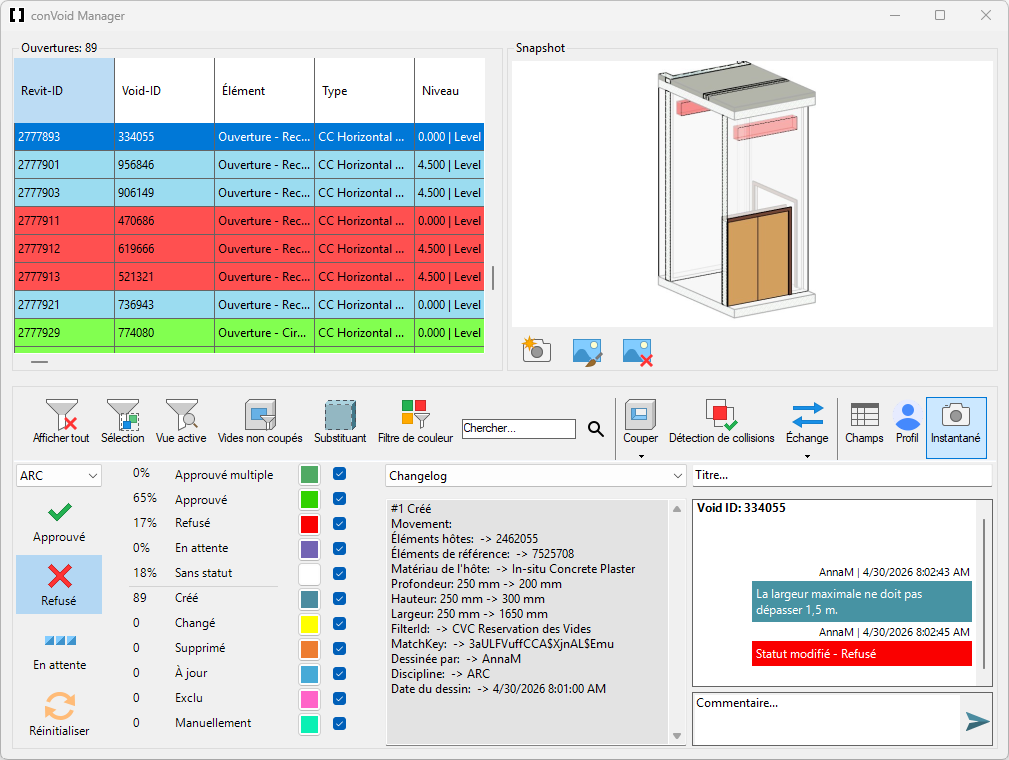
Sélectionner une réservation dans le modèle la met en évidence dans le tableau, et inversement. La sélection multiple fonctionne dans les deux sens. Double-clique sur une ligne pour zoomer la vue active sur la réservation correspondante.
Étape 3 : Approuver, refuser ou mettre en attente
Sélectionne une ou plusieurs réservations (dans le tableau ou la vue) et clique sur l'action voulue.
| Icône | Action | Quand l'utiliser |
|---|---|---|
| Approuvé | La taille et la position de la réservation sont correctes. Définis ce statut une fois la géométrie vérifiée. | |
| Refusé | La réservation n'est pas acceptable en l'état. Ajoute un commentaire court expliquant ce qui doit changer. | |
| En attente | Tu as besoin de plus d'informations avant de décider. Ajoute un commentaire avec ta question. | |
| Réinitialiser | Supprime ton entrée d'approbation pour cette discipline. À utiliser avec parcimonie. |
Réinitialise uniquement ta propre discipline. Réinitialiser le statut d'une autre discipline alors que ton profil est défini sur celle-ci écrase son travail et ne peut pas être annulé dans Revit.
Étape 4 : Définir titres, commentaires et instantanés
Les approbations sont plus claires quand chaque réservation porte un titre parlant, un commentaire court et un instantané de la situation dans ta vue. Les titres et commentaires sont stockés sur l'élément même et dans le fichier *.bcf ; les autres participants au projet les reçoivent après la prochaine sauvegarde ou synchronisation. Les instantanés ne sont pas stockés dans le fichier Revit. Pour les partager directement avec ton équipe, configure un dossier partagé.
Ajouter un titre dynamique
Par défaut, ConVoid génère le titre à partir du Void-ID (modifiable via le paramètre Mark). Sélectionne une ou plusieurs réservations, saisis un nouveau titre dans le champ Titre et appuie sur [Entrée].
Tu peux inclure n'importe quelle valeur de paramètre en encadrant son nom par des crochets. Cela permet de construire des titres descriptifs et cohérents sur une grande sélection multiple en une seule étape :
- Entrée :
[Niveau]_[Forme][Orientation]_[Hauteur totale]x[Largeur totale] : La réservation murale traverse le plancher. - Sortie :
Niveau 1_Rectangle_Horizontal_200x300 : La réservation murale traverse le plancher.
La substitution est évaluée par réservation : chaque ligne d'une sélection multiple obtient son propre titre résolu.
Ajouter un commentaire
Sélectionne une ou plusieurs réservations et saisis ton message dans le chat des commentaires. Appuie sur [Entrée] pour le publier. Comme pour les titres, le même commentaire est inscrit sur chaque réservation sélectionnée.
Une fois publié, un commentaire reste définitivement sur la réservation. Relis-le avant d'appuyer sur [Entrée], surtout sur une sélection multiple.
Ajouter un instantané
Un instantané est une petite image attachée à une réservation, utile pour montrer exactement à quoi se réfère un commentaire (par exemple « le conduit ici est trop proche de la poutre »).
| Icône | Action | Effet |
|---|---|---|
| Instantané | Ouvre le panneau d'instantané à côté du tableau pour la réservation sélectionnée. | |
| Capturer | Capture la vue Revit actuelle comme instantané sur la réservation. | |
| Modifier | Ouvre l'instantané dans Paint pour ajouter flèches, notes ou annotations. | |
| Supprimer | Retire l'instantané de la réservation. |
Les instantanés sont enregistrés en local, pas dans le modèle Revit. Pour les partager avec le reste de l'équipe, deux options :
- Envoyer un fichier
*.bcf. Voir Échange BCF. - Configurer un dossier partagé où les instantanés sont également mis en miroir. Chaque membre de l'équipe doit pointer vers le même dossier pour voir les instantanés des autres.
Pour configurer le dossier partagé :
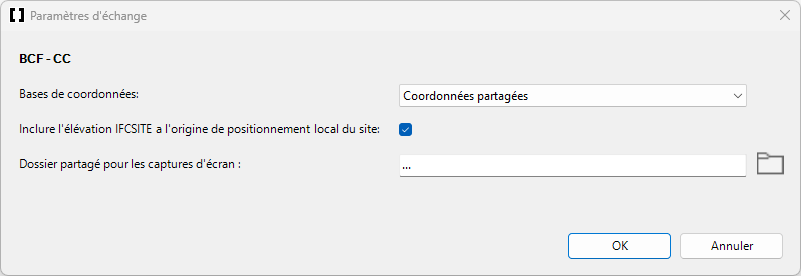
- Ouvre le menu Échange et clique sur la flèche d'extension juste en dessous.
- Clique sur Paramètres.
- Définis le chemin Dossier partagé pour les captures d'écran. Répète l'opération sur chaque poste de l'équipe.
Étape 5 : Afficher les couleurs de statut dans la vue
Colore les réservations de ta vue active selon leur statut d'approbation et leur statut de dessin pour repérer ce qui demande encore du travail.
- Vérifie que le Modèle de Vue de ta vue active est sur
<Aucun>. ConVoid ne peut pas ajouter de filtres à une vue contrôlée par un modèle. - Dans le Manager, clique sur Filtre de couleur.
- Ajuste les couleurs via les cases de couleur à côté de chaque case de statut.
Une réservation est colorée selon le statut prioritaire qui s'applique. Le statut d'approbation (Approuvé, Refusé, ...) l'emporte sur le statut de dessin (Changé, Supprimé, ...). Une réservation déjà approuvée mais qui vient de changer reste donc affichée en vert.
Pour trouver les réservations modifiées encore vertes : ouvre Champs, filtre par Statut de dessin = Changé et Approuvé par = ta discipline. Ces lignes sont celles à réexaminer.
Si les réservations restent noires après l'activation du filtre, voici les causes les plus fréquentes :
- Un Modèle de Vue est actif. Mets-le sur
<Aucun>. - Quelqu'un a modifié la Langue du projet dans le profil. Resélectionne ta langue sous Profil → Langue du projet puis recrée le filtre.
- Le paramètre Discipline de la vue n'est pas sur Coordination, ou le niveau de détail est trop bas. Utilise le niveau de détail Élevé et la discipline Coordination.
Étape 6 : Vérifier les distances avec la zone de collision
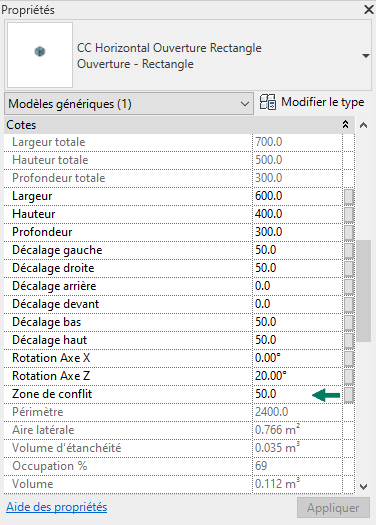
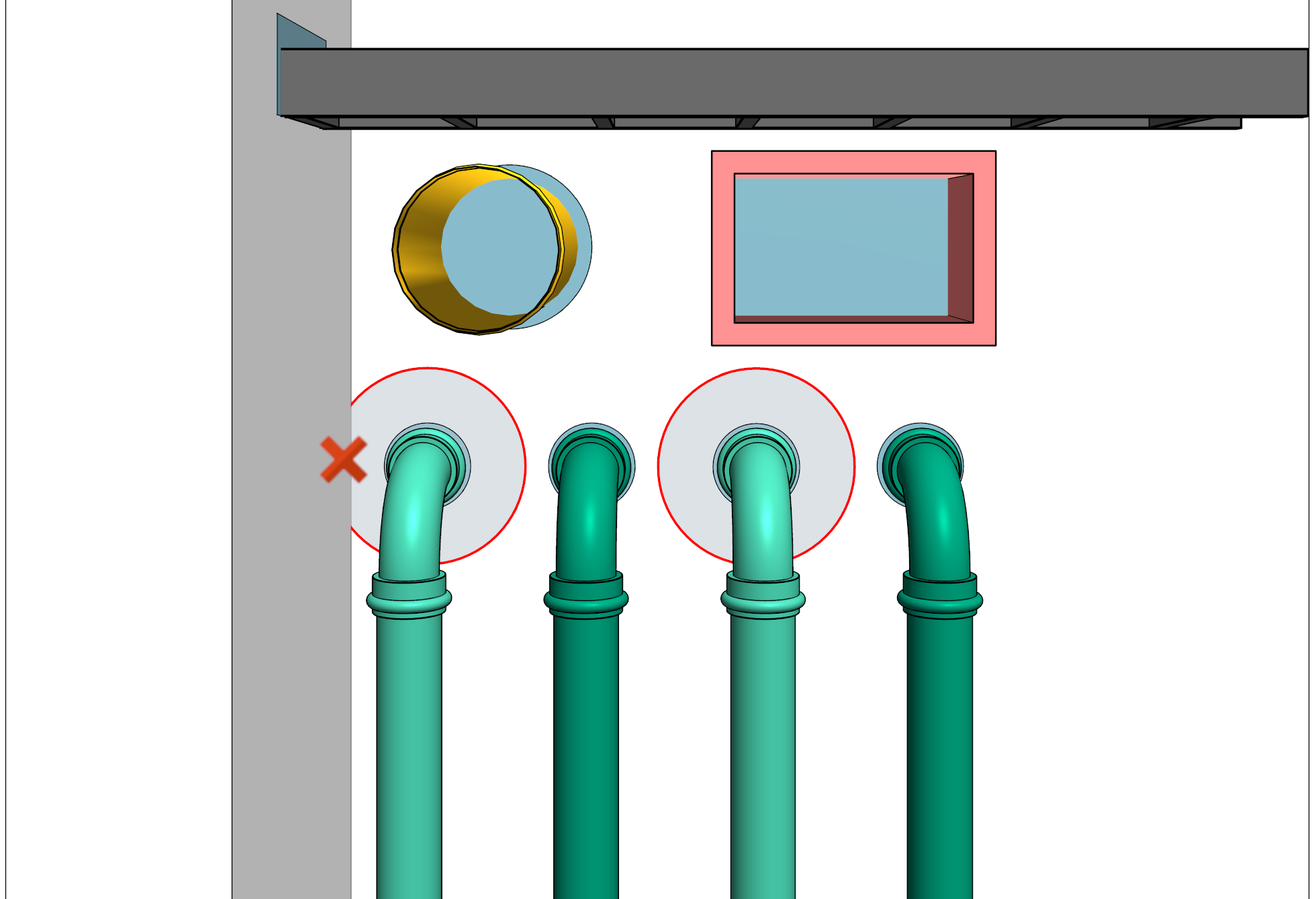
Pour vérifier le dégagement entre une réservation et un élément voisin (poutre, bord de mur, autre conduit), active la Zone de Collision. La zone s'étend autour de la réservation de la valeur que tu définis. Clique sur Détection de Conflits pour voir les conflits immédiatement. La zone de collision n'est visible qu'en vues 3D.
Étape 7 : Examiner les approbations des autres disciplines
Une fois les retours reçus (via la Synchronisation des approbations ou un Import BCF), tu veux voir ce que l'autre discipline a décidé.
Utilise le menu déroulant Discipline au-dessus du bouton Approuvé : sélectionne par exemple STR ou ARC pour recolorer le tableau et la vue active selon les couleurs de statut de cette discipline.
Le menu déroulant détermine aussi sous quelle discipline tu écris avec Approuver / Refuser / En attente / Réinitialiser. Oublier de revenir à sa propre discipline est la cause la plus fréquente d'approbations enregistrées sous la mauvaise discipline.
Une notification rouge à côté de la colonne ID Revit signale les réservations ayant reçu une mise à jour de statut d'approbation ou un nouveau commentaire lors du dernier import. Traite ces lignes en priorité.
Vérifier les résultats
Avant de fermer le Manager, fais ce contrôle rapide :
- Le menu déroulant Discipline affiche bien ta discipline.
- La colonne Approuvé par des réservations que tu viens de traiter contient ton abréviation de discipline (par exemple
MEP). - La vue filtrée par couleur ne montre aucune couleur inattendue. Les réservations Approuvé multiple sont coordonnées, les Refusé ont un commentaire, les Sans statut demandent encore une décision.
Réinitialisation de l'approbation lors de modifications de géométrie
ConVoid réinitialise automatiquement le statut d'approbation à En attente lorsque la géométrie d'une réservation change pendant un cycle de mise à jour. C'est le comportement par défaut recommandé : si un partenaire déplace une réservation que tu avais approuvée, tu vois immédiatement que l'approbation n'est plus valable.
Tu peux modifier ce comportement dans les Paramètres. Désactive-le uniquement si ton équipe a explicitement convenu que les réservations déjà approuvées conservent leur approbation après de petites modifications.
Garde Réinitialisation de l'état d'approbation des réservations lors des modifications activé. C'est le réglage par défaut le plus sûr et la source de bien moins de tickets de support.