Échange avec les autres disciplines
Pourquoi l'échange compte
Les réservations n'apportent de valeur que lorsque toutes les disciplines (Architecture, Structure, MEP) s'accordent dessus. La fonction Exchange transmet cet accord (géométrie, statut d'approbation, commentaires et instantanés) entre modèles et partenaires.
Le format à choisir dépend de l'outil utilisé par ton partenaire.
Avant d'exporter ou d'importer, finalise l'un des workflows suivants :
Vue d'ensemble des formats d'échange
| Format | Géométrie | Approbations | Commentaires | Instantanés |
|---|---|---|---|---|
| Revit (RVT) | ✅ | ✅* | ✅* | ❌ |
| BCF | ❌ | ✅ | ✅ | ✅ |
| IFC | ✅ | ❌ | ❌ | ❌ |
| CC (ConVoid Manager) | ✅ | ✅ | ✅ | ✅ |
| Excel (XLSX) | ❌ | ✅ | ✅ | ❌ |
| CSV | ❌ | ✅ | ❌ | ❌ |
| PDF (Plans 2D) | ✅ | ❌ | ❌ | ❌ |
* Conservé uniquement si les deux parties utilisent ConVoid.
- Le partenaire utilise ConVoid : choisis CC (ConVoid Manager), Revit + Synchronisation des approbations ou Revit + BCF.
- Le partenaire utilise BIM mais pas ConVoid : choisis BCF et IFC (standards Open BIM).
- Le partenaire ne travaille pas en BIM : choisis Excel et PDF (Plans 2D).
À chaque import (BCF, CC, Excel, Synchronisation des approbations), ne coche pas ta propre discipline dans la liste. Sinon, tu écrases tes propres approbations. Importe toujours uniquement la discipline de ton partenaire.
RVT: Revit
Partager le fichier Revit
Partage le fichier Revit avec ton partenaire de projet comme d'habitude. Si tu as approuvé les ouvertures avec ConVoid, les approbations et commentaires voyagent automatiquement dans le fichier.
Synchroniser les approbations
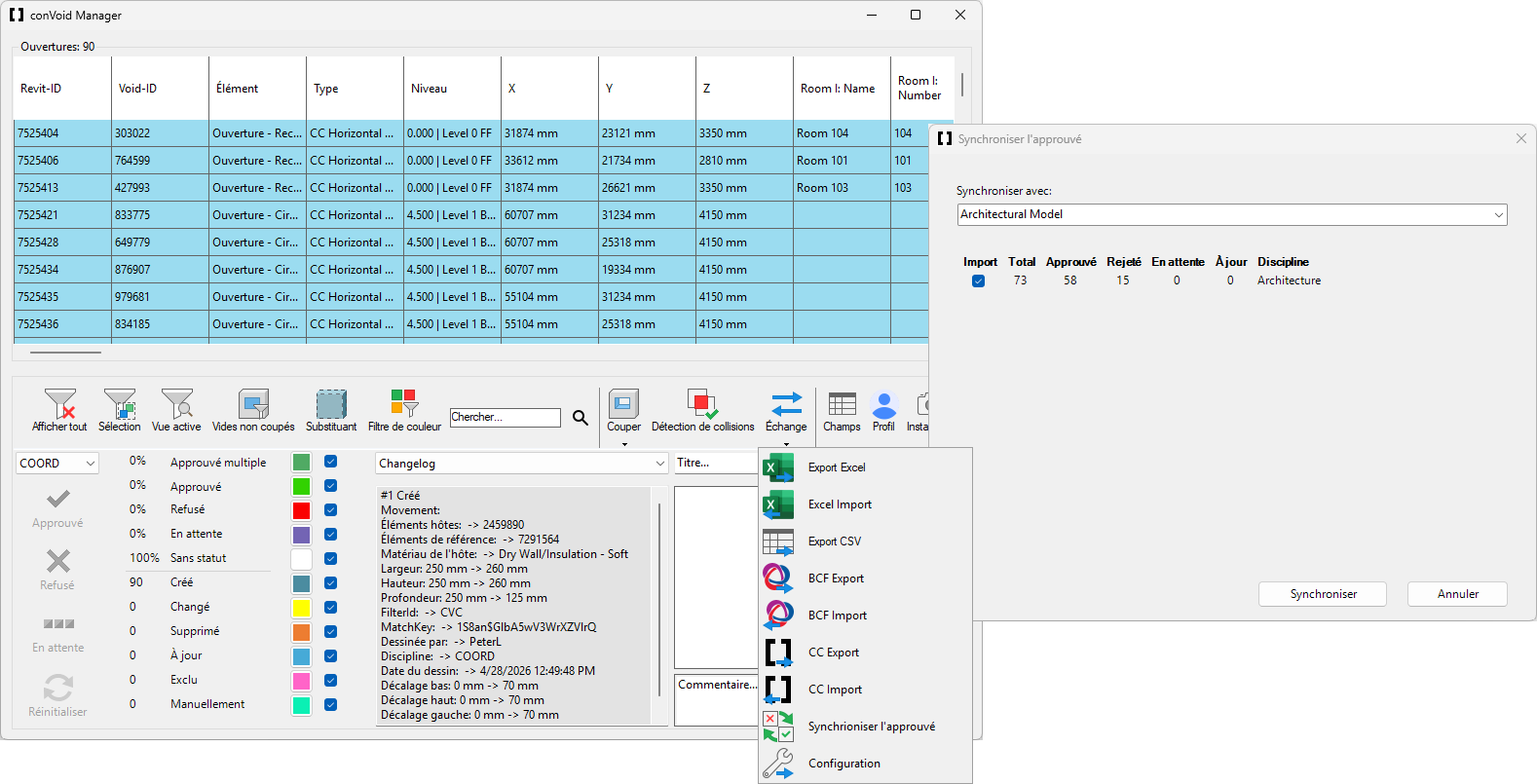
Lorsque tu reçois un fichier Revit avec des ouvertures revues (par exemple de l'Architecture ou de la Structure), utilise la Synchronisation des approbations pour transférer le statut et les commentaires en bloc.
- Lie le fichier Revit externe à ton projet, comme expliqué dans Lier les modèles Revit et IFC.
- Ouvre l'onglet conclass et clique sur Void Manager.
- Clique sur Exchange → Synchroniser l'approuvé. Une fenêtre apparaît.
- Sélectionne le modèle Revit lié dans le menu déroulant supérieur. Une liste des approbations par discipline s'affiche.
- Coche la discipline à importer (par exemple ARC ou STR).
- Clique sur Importer. Les approbations et commentaires sont fusionnés dans tes ouvertures.
La Synchronisation des approbations ne fonctionne que si le partenaire a adopté tes ouvertures via Workflow B : Adopter les Réservations. Si le partenaire a copié, recréé ou placé manuellement les ouvertures, le lien entre tes ouvertures et les siennes est rompu et aucune approbation ne peut être transférée.
BCF: BIM Collaboration Format
BCF est le standard Open BIM pour l'échange d'issues. Il est typiquement utilisé pour échanger des approbations avec des plateformes BCF (BIMcollab, BIM Track, Solibri, Stabicad), mais fonctionne aussi entre utilisateurs ConVoid, en particulier pour les instantanés. ConVoid crée automatiquement une entrée BCF pour chaque ouverture.
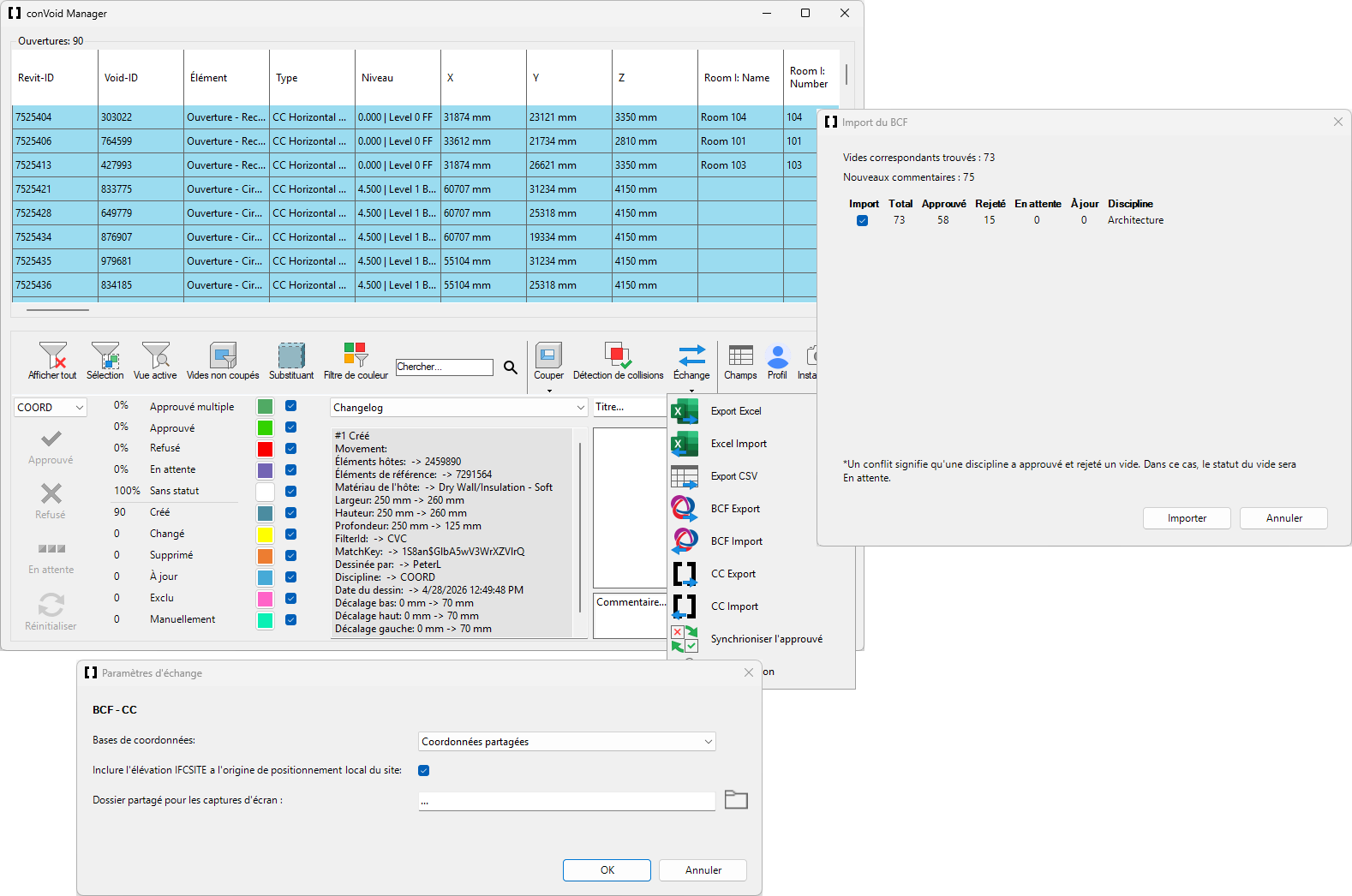
Paramètres de coordonnées
Avant ton premier export, définis la base de coordonnées. Les mêmes paramètres s'appliquent aux exports BCF, CC et IFC.
- Ouvre l'onglet conclass et clique sur Void Manager.
- Clique sur Exchange → Paramètres.
- Sélectionne la Base de coordonnées et, si nécessaire, inclus l'élévation IFCSITE. Clique sur OK.
- Redémarre le Void Manager. Les paramètres sont stockés dans ton projet Revit.
Exporter en BCF
- Ouvre le Void Manager et clique sur Exchange → Export BCF.
- Enregistre le fichier
.bcfou.bcfzipet envoie-le à ton partenaire.
Ajoute un titre dynamique à chaque ouverture avant d'exporter le BCF (par exemple avec des valeurs de paramètres comme Niveau, Forme, Dimensions). Cela facilite l'identification des issues dans BIMcollab ou d'autres plateformes.
Si ton export BCF affiche soudain des étiquettes dans la mauvaise langue, quelqu'un a modifié la langue du projet. Va dans Void Manager → Profil → Langue du projet, sélectionne à nouveau ta langue et relance l'export. Les étiquettes doivent aussi exister dans le système BCF cible (BIMcollab, BIM Track), sinon le statut est ignoré.
Importer un BCF
- Ouvre l'onglet conclass et clique sur Void Manager.
- Clique sur Exchange → Import BCF. Une fenêtre apparaît.
- Localise le fichier
.bcfreçu et clique sur Ouvrir. Une liste des approbations par discipline s'affiche. - Coche la discipline à importer (par exemple ARC ou STR).
- Clique sur Importer. Les approbations, commentaires et instantanés sont fusionnés dans tes ouvertures.
Si le Manager affiche correctement le statut importé mais que les ouvertures dans Revit conservent leur ancien statut, le BCF correspond généralement à des étiquettes inexistantes dans ton projet, ou les ouvertures ont été copiées-collées et ne partagent plus d'IfcGuid avec les issues du BCF. Vérifie d'abord la configuration des étiquettes.
IFC: Industry Foundation Classes
IFC sert à partager la géométrie des ouvertures (ou Provisions for Voids / réservations) avec les autres disciplines. Combine IFC avec BCF pour le workflow complet.
Traiter un IFC
ConVoid peut traiter n'importe quel modèle IFC pour créer ou adopter des ouvertures. Suis Workflow A : Créer les Réservations ou Workflow B : Adopter les Réservations. Après création ou adoption, exécute le workflow d'approbation et partage tes résultats via BCF, Excel ou un autre format.
Exporter en IFC
Une fois le fichier IFC traité et les ouvertures Revit ConVoid créées, tu peux réexporter les ouvertures en IFC. Vérifie que les Paramètres de coordonnées correspondent à ceux utilisés pour BCF et CC.
Pour t'assurer que seules les ouvertures pertinentes sont exportées, nous recommandons les étapes suivantes :
- Ouvre l'onglet conclass et clique sur Void Manager.
- Passe en vue 3D.
- Filtre et sélectionne les ouvertures à exporter dans le tableau.
- Isole les ouvertures dans la vue 3D.
- Lance l'export IFC en te basant uniquement sur les éléments visibles dans la vue active.
Sans un fichier de définition Pset_ProvisionForVoid personnalisé ajouté aux paramètres d'export IFC de Revit, les dimensions et propriétés de tes ouvertures ne seront pas exportées correctement et apparaîtront erronées dans le logiciel destinataire.
Configure le fichier Pset une fois par projet :
- Enregistre le modèle suivant en fichier
.txt. Adapte les noms de paramètres à droite à ceux de ton projet si nécessaire.PropertySet: Pset_ProvisionForVoid I IfcBuildingElement
Width Length Largeur totale
Height Length Hauteur totale
Depth Length Profondeur totale
Length Length Longueur totale
Perimeter Length Périmètre
Lateral Surface Area Aire latérale
Sealing Volume Volume d'étanchéité
Volume Volume Volume
Occupancy % Integer Occupation %
Abbreviation Text Abréviation Type A
Orientation Text Orientation
Opening Type Text Type d'ouverture
Opening Name Text Code d'assemblage
System Text Abréviation du système
Fire Rating Text Résistance au feu
Host Material Text Matériau de l'hôte - Dans les paramètres d'export IFC de Revit, ajoute le fichier sous Jeux de propriétés définis par l'utilisateur.
- Relance l'export IFC.
Par défaut, les commentaires résident dans le Void Manager et ne sont pas stockés sur l'ouverture en tant que paramètre lisible. Ils ne sont donc pas écrits dans l'IFC. Pour les exporter, ajoute le paramètre partagé Journal de discussion comme paramètre de projet pour la catégorie Modèles génériques. Le paramètre est inclus dans le fichier de paramètres partagés ConVoid livré avec les familles ConVoid (télécharger ici).
À chaque fermeture du Void Manager, ConVoid écrit les commentaires les plus récents de chaque ouverture dans son paramètre Journal de discussion. Les commentaires voyagent ensuite avec l'ouverture vers l'IFC. Dans les paramètres d'export IFC de Revit, vérifie que Exporter les jeux de propriétés définis par l'utilisateur est activé pour que le paramètre soit écrit dans le fichier.
CC: ConVoid Manager
CC est le format natif ConVoid utilisé par le ConVoid Manager (Stand-Alone). C'est le seul format qui transporte tout : géométrie, approbations, commentaires et instantanés.
Exporter en CC
- Vérifie que les Paramètres de coordonnées sont correctement configurés.
- Ouvre le Void Manager et clique sur Exchange → Export CC.
- Enregistre le fichier
.ccet envoie-le à ton partenaire.
L'export inclut tous les modèles et éléments visibles de ta vue active, ainsi que tes approbations, instantanés et commentaires. Les autres participants au projet peuvent traiter le fichier avec le ConVoid Manager Stand-Alone (voir Approbation avec le ConVoid Manager Standalone).
Importer un CC
- Ouvre l'onglet conclass et clique sur Void Manager.
- Clique sur Exchange → Import CC. Une fenêtre apparaît.
- Localise le fichier
.ccreçu et clique sur Ouvrir. Une liste des approbations par discipline s'affiche. - Coche la discipline à importer (par exemple ARC ou STR).
- Clique sur Importer. Les approbations, commentaires et instantanés sont fusionnés dans tes ouvertures.
XLS: Excel
Utilise Excel pour le reporting, la documentation projet et le journal des modifications par ouverture. L'export prend la table actuelle du Void Manager (colonnes, filtres, tri) et l'écrit dans un fichier .xlsx.
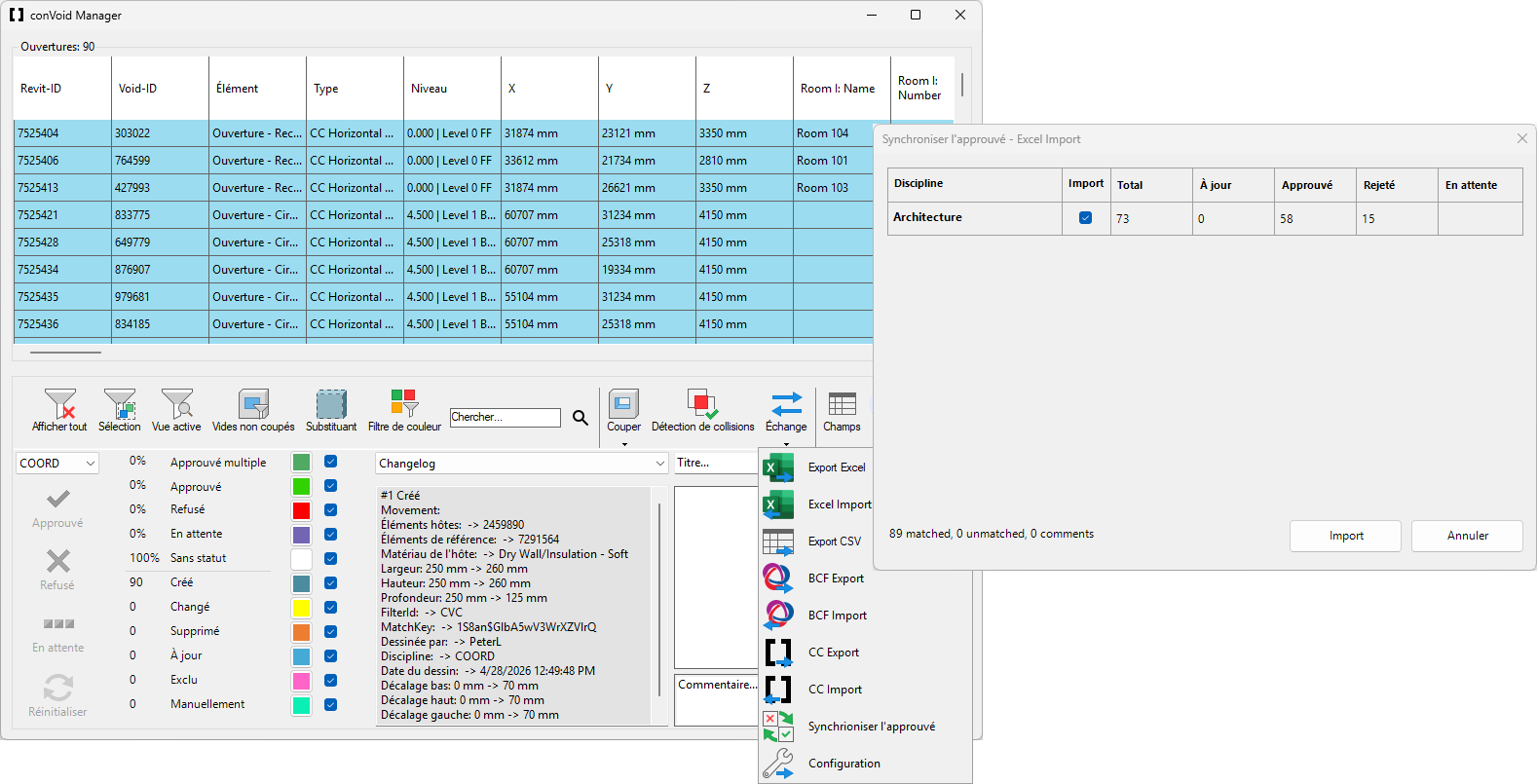
Exporter en Excel
- Configure la table dans le Void Manager : affiche les colonnes voulues via Champs, puis filtre et trie selon tes besoins.
- Clique sur Exchange → Export Excel.
- Ouvre le fichier
.xlsxet adapte la mise en page, le logo et la structure selon tes besoins.
L'export inclut tous les paramètres, approbations, commentaires et le journal complet des modifications par ouverture (position, dimensions, surdimensionnement, niveaux, forme, paramètres transférés). Les autres participants au projet peuvent approuver et commenter les ouvertures via le fichier Excel (voir Approbation avec Excel).
Importer un Excel
Tu peux importer le fichier Excel avec ses approbations et commentaires :
- Ouvre l'onglet conclass et clique sur Void Manager.
- Clique sur Exchange → Import Excel. Une fenêtre apparaît.
- Localise le fichier
.xlsxreçu et clique sur Ouvrir. Une liste des approbations par discipline s'affiche. - Coche la discipline à importer (par exemple ARC ou STR).
- Clique sur Importer. Les approbations et commentaires sont fusionnés dans tes ouvertures.
CSV
CSV est un export léger pour les pipelines de données, les tableaux de bord et les nomenclatures où seuls les paramètres et le statut des ouvertures sont nécessaires. Contrairement à Excel, CSV ne transporte ni commentaires ni journaux de modifications.
Exporter en CSV
- Configure la table dans le Void Manager : affiche les colonnes voulues via Champs, puis filtre et trie selon tes besoins.
- Clique sur Exchange → Export CSV.
- Enregistre le fichier
.csv.
PDF: Plans 2D
PDF sert à la diffusion des plans. Utilise la fonction native Imprimer / Exporter en PDF de Revit avec tes feuilles habituelles. Chaque feuille contient les ouvertures telles qu'elles sont dessinées, avec leurs étiquettes et cotes, mais sans approbations, commentaires ni instantanés.