Exchange mit anderen Disziplinen
Warum Exchange wichtig ist
Der ConVoid Manager Stand-Alone ist für die Koordination gemacht: Projektpartner prüfen, genehmigen und kommentieren Durchbrüche ohne Revit. Die Exchange-Funktionen bringen diese Arbeit (Geometrie, Freigaben, Kommentare und Schnappschüsse) zurück zu den Planungsteams oder weiter zu anderen Prüfern.
Welches Format du wählst, hängt davon ab, womit dein Partner arbeitet. Suche die passende Zeile in der Übersicht und springe zum entsprechenden Abschnitt.
Bevor du exportierst oder importierst, stelle sicher, dass du Folgendes hast:
- Ein Projekt mit mindestens einem geladenen Modell (siehe Schnellstart: IFC- und BCF-Dateien hinzufügen)
- Erstellte und geprüfte Issues, sofern relevant (siehe Freigaben erstellen und prüfen)
Übersicht der Exchange-Formate
| Format | Geometrie | Freigaben | Kommentare | Schnappschüsse |
|---|---|---|---|---|
| CC (ConVoid Projektdatei) | ✅ | ✅ | ✅ | ✅ |
| BCF | ❌ | ✅ | ✅ | ✅ |
| IFC | ✅* | ❌ | ❌ | ❌ |
| frag | ✅ | ❌ | ❌ | ❌ |
| Excel (XLSX) | ❌ | ✅ | ✅ | ❌ |
| CSV | ❌ | ✅ | ❌ | ❌ |
| PDF-Bericht | ❌ | ✅ | ✅ | ✅ |
| HTML-Bericht | ❌ | ✅ | ✅ | ✅ |
* Nur Import. Der Manager ist ein Koordinationstool und exportiert kein IFC.
- Partner nutzt ConVoid: Verwende CC (komplettes Projekt inklusive Geometrie und Schnappschüsse) oder BCF (schlank, nur Issues).
- Partner nutzt BIM, aber kein ConVoid: Verwende BCF für Issues und IFC für Geometrie – die openBIM-Kombination.
- Partner nutzt kein BIM: Verwende HTML-Berichte. Sie sind schreibgeschützt, lassen sich aber einfach per E-Mail teilen.
- Reporting oder Datenanalyse: Verwende XLSX oder CSV.
CC: ConVoid Projektdatei
CC ist das native ConVoid-Format und das einzige, das alles enthält: geladene Geometrie, Freigaben, Kommentare und Schnappschüsse. Nutze es, um komplette Projekte sowohl mit Anwendern des ConVoid Managers (Stand-Alone) als auch von ConVoid für Revit zu teilen.
CC exportieren
Der Manager speichert dein Projekt automatisch als .cc, wenn Auto Save aktiv ist (alle 15 Minuten). Du kannst auch manuell über Projekt → Speichern unter speichern.
Teile die .cc-Datei mit deinen Projektbeteiligten. Sie können sie entweder im ConVoid Manager Stand-Alone oder in ConVoid für Revit öffnen.
CC importieren
Füge eine .cc-Datei über die Dateiverwaltung oben links hinzu. Modelle und Issues aus der Datei werden mit dem zusammengeführt, was bereits in deinem Projekt geladen ist.
BCF: BIM Collaboration Format
BCF ist der openBIM-Standard für den Austausch von Issues. Nutze es, wenn dein Partner mit einer anderen BCF-Plattform arbeitet (BIMcollab, BIM Track, Solibri, Stabicad).
BCF exportieren
- Wende Filter in der Issue-Liste an, um den Export auf die Issues zu begrenzen, die du teilen möchtest. Der aktive Filter wird auf den Export angewendet.
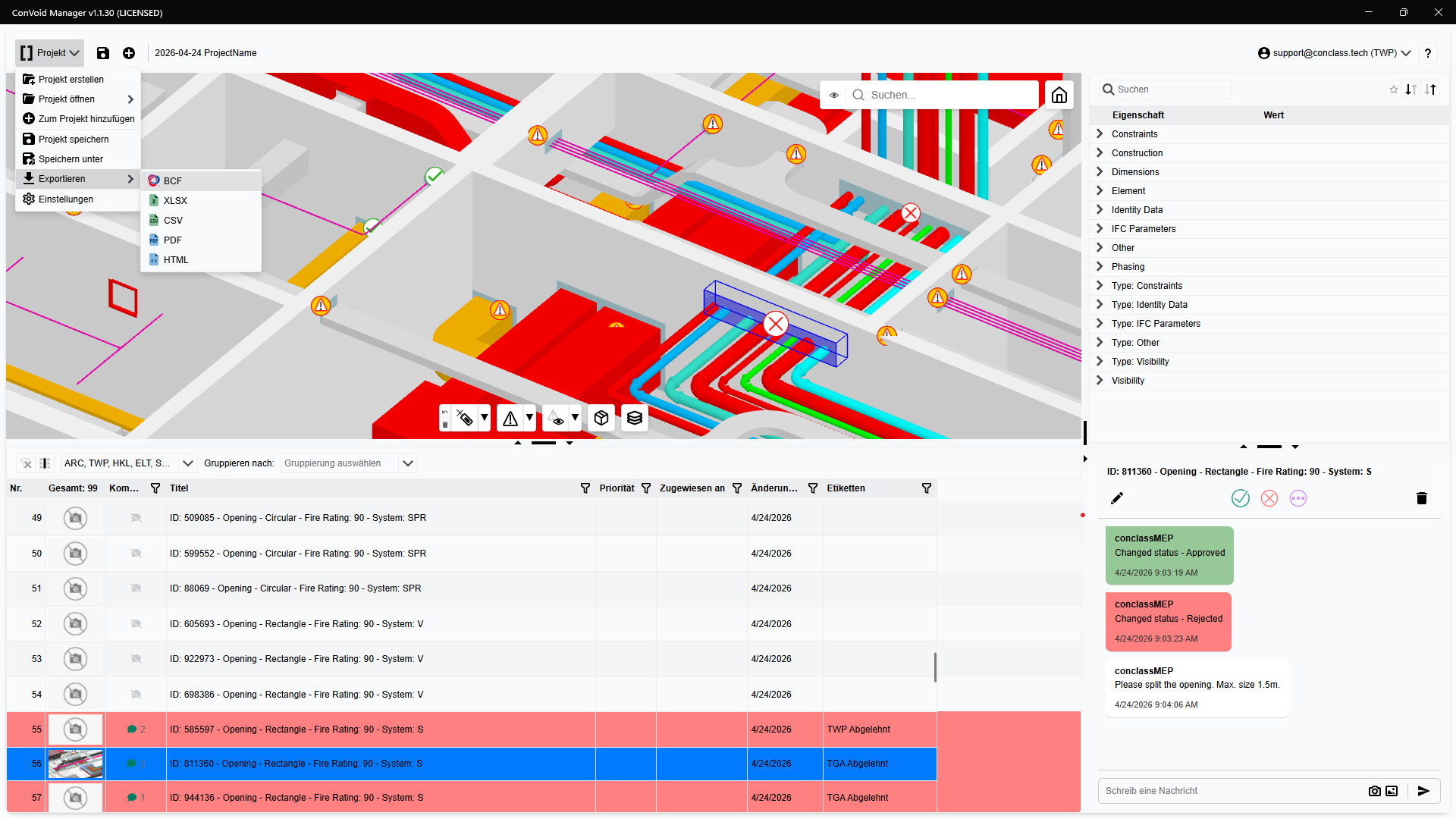
- Klicke auf Projekt → Export → BCF Export.
- Wähle im Bereich Disziplin-Freigaben des Exportfensters, ob alle Disziplin-Freigabelabels oder nur die deiner eigenen Disziplin enthalten sein sollen.
- Prüfe das Zusammenfassungsfenster, das die Anzahl der zu exportierenden Issues anzeigt.
- Speichere die
.bcf- oder.bcfzip-Datei.
Konfiguriere dynamische BCF-Titel über Projekt → Einstellungen → BCF → Titel, bevor du exportierst. Platzhalter wie #[Name], #[Level], #[Fire Rating] machen Issues in BIMcollab, BIM Track oder anderen nachgelagerten Plattformen leicht identifizierbar.
BCF importieren
Füge eine .bcf- oder .bcfzip-Datei über die Dateiverwaltung oben links hinzu. Freigaben, Kommentare und Schnappschüsse aus der BCF werden in vorhandene Issues mit derselben IfcGuid eingefügt.
Partner, die mit Fremdsystemen arbeiten, müssen gemäß unserer BCF-Label-Richtlinie labeln.
IFC: Industry Foundation Classes
IFC ist der openBIM-Standard, mit dem die Modellgeometrie in den Manager geladen wird. Der Manager exportiert kein IFC.
IFC importieren
Füge eine .ifc-Datei über die Dateiverwaltung oben links hinzu. Das Modell wird in den 3D-Viewer geladen.
Alle IFC-Modelle in einem Projekt müssen dieselben Einheiten (Meter) und denselben Ursprung verwenden. Für beste Kompatibilität sollten BCF-Dateien diesen Ursprung ebenfalls teilen. Unterschiedliche Einheiten oder Ursprünge führen zu versetzter Geometrie und versetzten Markierungen.
Der Manager importiert IFC-Dateien bis 2 GB.
Fragments (von That Open Company)
frag ist ein schlankes Geometrieformat, optimiert für das schnelle Laden großer Modelle. Nutze es, wenn ein IFC desselben Modells zu groß oder zu langsam wäre.
frag exportieren
Modelle exportierst du, indem du den Model Manager unten in der Mitte des 3D-Viewers öffnest und auf den Download-Button klickst.
frag importieren
Füge eine .frag-Datei über die Dateiverwaltung oben links hinzu. Sie wird wie ein IFC-Modell in den 3D-Viewer geladen und folgt denselben Anforderungen an Einheiten und Ursprung.
XLSX: Excel
Nutze Excel für Reporting und Projektdokumentation. Der Export enthält alle Issue-Daten in einem strukturierten Format und behält Kategorien, Labels und Freigabestatus für weiteres Filtern, Sortieren und Reporting bei.
Excel exportieren
- Richte die Issue-Liste ein: Filtere und ordne die Spalten so an, wie du sie im Export haben möchtest.
- Klicke auf Projekt → Export → XLSX.
- Speichere die
.xlsx-Datei.
Der Export spiegelt die Spalten und den Filter wider, die in der Issue-Liste aktiv sind, sodass die Excel-Datei dem entspricht, was du auf dem Bildschirm siehst.
CSV
CSV ist ein schlanker Export aller BCF-Issue-Daten in einem strukturierten Format. Nutze es für Analyse, Filterung und Pipelines in Tabellenkalkulationen oder BI-Tools.
CSV exportieren
Klicke auf Projekt → Export → CSV und speichere die Datei. Der aktive Filter der Issue-Liste wird angewendet, genauso wie bei XLSX.
PDF: Bericht
PDF dient zur Dokumentation. Der Export verwendet ein Kopfzeilen-Layout mit Issues, die nach Freigabestatus farblich codiert sind. Die exportierten Spalten entsprechen den in der Issue-Liste ausgewählten Spalten.
PDF exportieren
- Filtere und ordne die Issue-Liste so an, wie sie im Bericht erscheinen soll.
- Klicke auf Projekt → Export → PDF.
- Speichere die
.pdf-Datei.
HTML: Interaktiver Bericht
HTML ist die interaktive Version des PDF-Berichts. Es enthält dieselben Projektinformationen und Attribute, allerdings erscheinen Issue-Schnappschüsse als Vorschaubilder, die sich in skalierbaren Pop-up-Fenstern öffnen. Nutze es, wenn du einen teilbaren Bericht brauchst, den Empfänger ohne ConVoid in jedem Browser öffnen können.
HTML exportieren
- Filtere und ordne die Issue-Liste so an, wie sie im Bericht erscheinen soll.
- Klicke auf Projekt → Export → HTML.
- Speichere die Datei und öffne sie in einem beliebigen Browser.