Échange avec d'autres disciplines
Pourquoi l'échange est essentiel
Le ConVoid Manager Stand-Alone est conçu pour la coordination : les partenaires du projet examinent, approuvent et commentent les Réservations sans avoir besoin de Revit. Les fonctions Échange ramènent ce travail (géométrie, approbations, commentaires et instantanés) vers les équipes de conception ou le transmettent à d'autres examinateurs.
Le format à choisir dépend de l'outil utilisé par ton partenaire. Trouve la ligne correspondante dans le tableau ci-dessous, puis passe à la section adaptée.
Avant d'exporter ou d'importer, assure-toi d'avoir :
- Un projet avec au moins un modèle chargé (voir Démarrage rapide : ajouter des fichiers IFC et BCF)
- Des Issues créées et examinées si nécessaire (voir Créer et examiner les approbations)
Vue d'ensemble des formats d'échange
| Format | Géométrie | Approbations | Commentaires | Instantanés |
|---|---|---|---|---|
| CC (Fichier projet ConVoid) | ✅ | ✅ | ✅ | ✅ |
| BCF | ❌ | ✅ | ✅ | ✅ |
| IFC | ✅* | ❌ | ❌ | ❌ |
| frag | ✅ | ❌ | ❌ | ❌ |
| Excel (XLSX) | ❌ | ✅ | ✅ | ❌ |
| CSV | ❌ | ✅ | ❌ | ❌ |
| Rapport PDF | ❌ | ✅ | ✅ | ✅ |
| Rapport HTML | ❌ | ✅ | ✅ | ✅ |
* Import uniquement. Le Manager est un outil de coordination et n'exporte pas l'IFC.
- Le partenaire utilise ConVoid : utilise CC (projet complet, géométrie et instantanés inclus) ou BCF (léger, uniquement les Issues).
- Le partenaire utilise BIM mais pas ConVoid : utilise BCF pour les Issues et IFC pour la géométrie, la combinaison openBIM.
- Le partenaire n'utilise pas BIM : utilise des rapports HTML. Ils sont en lecture seule mais faciles à partager par e-mail.
- Reporting ou analyse de données : utilise XLSX ou CSV.
CC: Fichier projet ConVoid
CC est le format natif de ConVoid et le seul qui transporte tout : géométrie chargée, approbations, commentaires et instantanés. Utilise-le pour partager des projets complets avec les utilisateurs du ConVoid Manager (Stand-Alone) et de ConVoid pour Revit.
Exporter un fichier CC
Le Manager enregistre ton projet automatiquement en .cc lorsque Auto Save est activé (toutes les 15 minutes). Tu peux aussi enregistrer manuellement via Projet → Enregistrer sous.
Partage le fichier .cc avec les participants du projet. Ils peuvent l'ouvrir dans le ConVoid Manager Stand-Alone ou dans ConVoid pour Revit.
Importer un fichier CC
Ajoute un fichier .cc via la zone de gestion des fichiers en haut à gauche. Les modèles et Issues du fichier sont fusionnés avec ceux déjà chargés dans ton projet.
BCF: BIM Collaboration Format
BCF est le standard openBIM pour l'échange d'Issues. Utilise-le quand ton partenaire travaille avec une autre plateforme BCF (BIMcollab, BIM Track, Solibri, Stabicad).
Exporter un fichier BCF
- Applique des filtres dans la Liste des Issues pour limiter l'export aux Issues que tu veux partager. Le filtre actif s'applique à l'export.
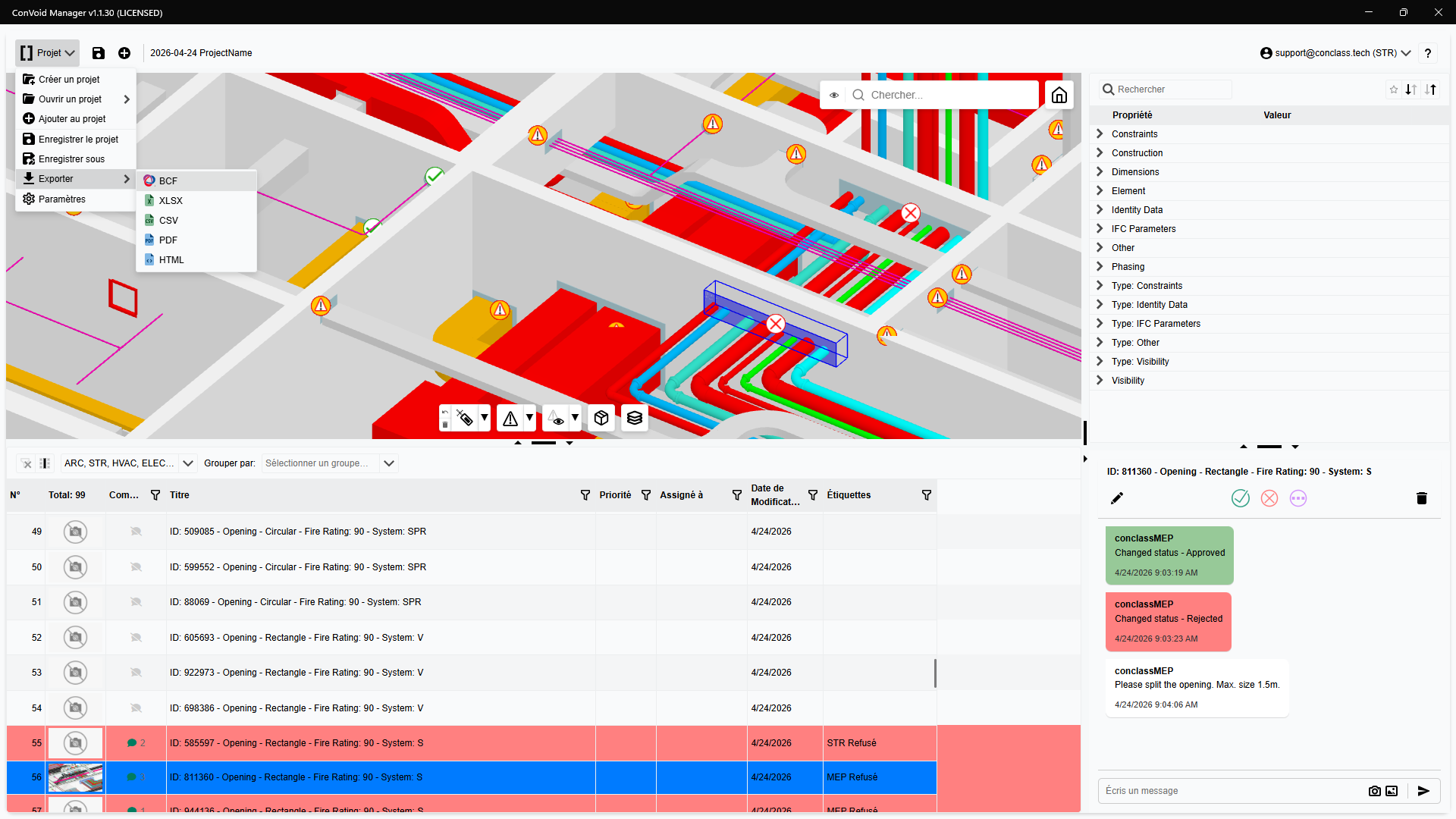
- Clique sur Projet → Exporter → Export BCF.
- Dans la section Approbations par discipline de la fenêtre d'export, choisis d'inclure toutes les étiquettes d'approbation des disciplines ou seulement celles de ta propre discipline.
- Vérifie la fenêtre récapitulative qui indique le nombre d'Issues à exporter.
- Enregistre le fichier
.bcfou.bcfzip.
Configure des titres BCF dynamiques via Projet → Paramètres → BCF → Titre avant d'exporter. Des espaces réservés comme #[Name], #[Level], #[Fire Rating] rendent les Issues facilement identifiables dans BIMcollab, BIM Track ou d'autres plateformes en aval.
Importer un fichier BCF
Ajoute un fichier .bcf ou .bcfzip via la zone de gestion des fichiers en haut à gauche. Les approbations, commentaires et instantanés du BCF sont fusionnés dans les Issues existantes qui partagent le même IfcGuid.
Les partenaires qui travaillent avec des systèmes externes doivent étiqueter conformément à notre Guide des étiquettes BCF.
IFC: Industry Foundation Classes
IFC est le standard openBIM utilisé pour charger la géométrie des modèles dans le Manager. Le Manager n'exporte pas l'IFC.
Importer un fichier IFC
Ajoute un fichier .ifc via la zone de gestion des fichiers en haut à gauche. Le modèle se charge dans le visualiseur 3D.
Tous les modèles IFC d'un projet doivent utiliser les mêmes unités (mètres) et partager le même point d'origine. Pour une compatibilité optimale, les fichiers BCF doivent également partager cette origine. Des unités ou origines différentes entraînent un décalage de la géométrie et des annotations.
Le Manager importe des fichiers IFC jusqu'à 2 Go.
Fragments (par That Open Company)
frag est un format de géométrie léger, optimisé pour le chargement rapide de modèles volumineux. Utilise-le quand un IFC du même modèle serait trop lourd ou trop lent.
Exporter un fichier frag
Tu peux exporter des modèles en ouvrant le Model Manager en bas au centre du visualiseur 3D et en cliquant sur le bouton de téléchargement.
Importer un fichier frag
Ajoute un fichier .frag via la zone de gestion des fichiers en haut à gauche. Il se charge dans le visualiseur 3D comme un modèle IFC et suit les mêmes exigences d'unités et d'origine.
XLSX: Excel
Utilise Excel pour le reporting et la documentation de projet. L'export contient toutes les données des Issues dans un format structuré et conserve les catégories, étiquettes et statuts d'approbation pour des filtres, tris et rapports ultérieurs.
Exporter vers Excel
- Configure la Liste des Issues : filtre et organise les colonnes telles que tu les veux dans l'export.
- Clique sur Projet → Exporter → XLSX.
- Enregistre le fichier
.xlsx.
L'export reflète les colonnes et le filtre actifs dans la Liste des Issues, donc le fichier Excel correspond à ce que tu vois à l'écran.
CSV
CSV est un export léger de toutes les données BCF des Issues dans un format structuré. Utilise-le pour l'analyse, le filtrage et l'intégration dans des tableurs ou des outils BI.
Exporter en CSV
Clique sur Projet → Exporter → CSV et enregistre le fichier. Le filtre actif de la Liste des Issues s'applique, comme pour XLSX.
PDF: Rapport
Le PDF sert à la documentation. L'export utilise une mise en page avec en-tête et des Issues codées par couleur selon leur statut d'approbation. Les colonnes exportées correspondent aux colonnes sélectionnées dans la Liste des Issues.
Exporter en PDF
- Filtre et organise la Liste des Issues telle qu'elle doit apparaître dans le rapport.
- Clique sur Projet → Exporter → PDF.
- Enregistre le fichier
.pdf.
HTML: Rapport interactif
HTML est la version interactive du rapport PDF. Il contient les mêmes informations et attributs de projet, mais les instantanés des Issues apparaissent sous forme de vignettes qui s'ouvrent dans des fenêtres pop-up redimensionnables. Utilise-le quand tu as besoin d'un rapport partageable que les destinataires peuvent ouvrir dans n'importe quel navigateur sans ConVoid.
Exporter en HTML
- Filtre et organise la Liste des Issues telle qu'elle doit apparaître dans le rapport.
- Clique sur Projet → Exporter → HTML.
- Enregistre le fichier et ouvre-le dans n'importe quel navigateur.