Aktiviere deine ConVoid-Lizenz
Nach der Installation von ConVoid musst du eine Lizenz aktivieren, bevor du loslegen kannst. Dieses Kapitel behandelt alle Lizenztypen: kostenlose Testversion, User Based, Multi User (Floating) und Pool-Aktivierung für große Bereitstellungen.
Alle Lizenztypen benötigen eine Internetverbindung zur Aktivierung und Validierung. Falls deine Firewall ausgehende Verbindungen blockiert, stelle sicher, dass die erforderlichen IPs freigegeben sind, bevor du fortfährst.
Testversion
Die Testversion startet automatisch beim ersten Start von ConVoid. Du brauchst keinen Lizenzschlüssel und erhältst 14 Tage lang vollen Zugriff auf alle Funktionen.
Öffne Revit und klicke im Menüband-Reiter [conclass] auf ein beliebiges Werkzeug. Die Testversion aktiviert sich automatisch.
Wirst du nach einem Lizenzschlüssel gefragt, statt dass die Testversion automatisch startet, ist wahrscheinlich eine ältere Version installiert. Deinstalliere ConVoid, lade die neueste Version herunter und installiere sie erneut. Danach startet die Testversion korrekt.
User Based-Lizenz
Eine User Based-Lizenz weist Lizenzplätze bestimmten Personen in deiner Organisation zu. Jedes Teammitglied meldet sich mit seinem persönlichen Conclass-Konto bei ConVoid an und kann die Software auf jedem Computer nutzen, jedoch nur auf einem Gerät gleichzeitig pro Person.
So funktioniert es
- Der Administrator meldet sich im License Manager an und weist jedem Teammitglied über dessen E-Mail-Adresse einen Lizenzplatz zu.
- Jedes Teammitglied erstellt ein Conclass-Konto mit der zugewiesenen E-Mail-Adresse.
- Es meldet sich mit diesem Konto bei ConVoid an, ohne einen Lizenzschlüssel einzugeben.
ConVoid für Revit
- Starte Revit und stelle sicher, dass du mit dem Internet verbunden bist.
- Öffne ein Projekt.
- Wechsle zum Menüband-Reiter [conclass].
- Klicke auf [Info].
- Das Fenster [Anmelden] erscheint. Gib hier die E-Mail-Adresse und das Passwort deines Conclass-Kontos ein.
Nach der Anmeldung validiert ConVoid deinen Lizenzplatz beim Lizenzserver und schaltet alle für dein Konto verfügbaren Funktionen frei.
ConVoid Manager (Stand-Alone)
- Starte den ConVoid Manager und stelle sicher, dass du mit dem Internet verbunden bist.
- Melde dich mit demselben Conclass-Konto an, das du für ConVoid für Revit verwendest.
Deine User Based-Lizenz deckt ConVoid für Revit und den ConVoid Manager über einen einzigen Lizenzplatz ab. Du musst keinen Lizenzschlüssel eingeben, und beide Anwendungen laufen gleichzeitig auf demselben Gerät.
Jeder Nutzer kann sich von beliebig vielen Computern bei ConVoid anmelden, jedoch nur auf einem Gerät gleichzeitig pro Person. Meldest du dich auf einem zweiten Computer an, wird die erste Sitzung freigegeben. Alle ConVoid-Anwendungen laufen auf demselben Gerät zusammen, ohne zusätzliche Lizenzplätze zu belegen.
Multi User-Lizenz
Eine Multi User-Lizenz (Floating) erlaubt eine festgelegte Anzahl gleichzeitiger Nutzer. Die Lizenz wird aus einem Pool geteilt: Jedes Teammitglied kann sie nutzen, bis zur lizenzierten Anzahl gleichzeitiger Nutzer.
Sobald du eine Lizenz erworben und deinen Lizenzschlüssel per E-Mail erhalten hast, gehe folgendermaßen vor:
ConVoid für Revit
- Starte Revit und stelle sicher, dass du mit dem Internet verbunden bist.
- Öffne ein Projekt.
- Wechsle zum Menüband-Reiter [conclass].
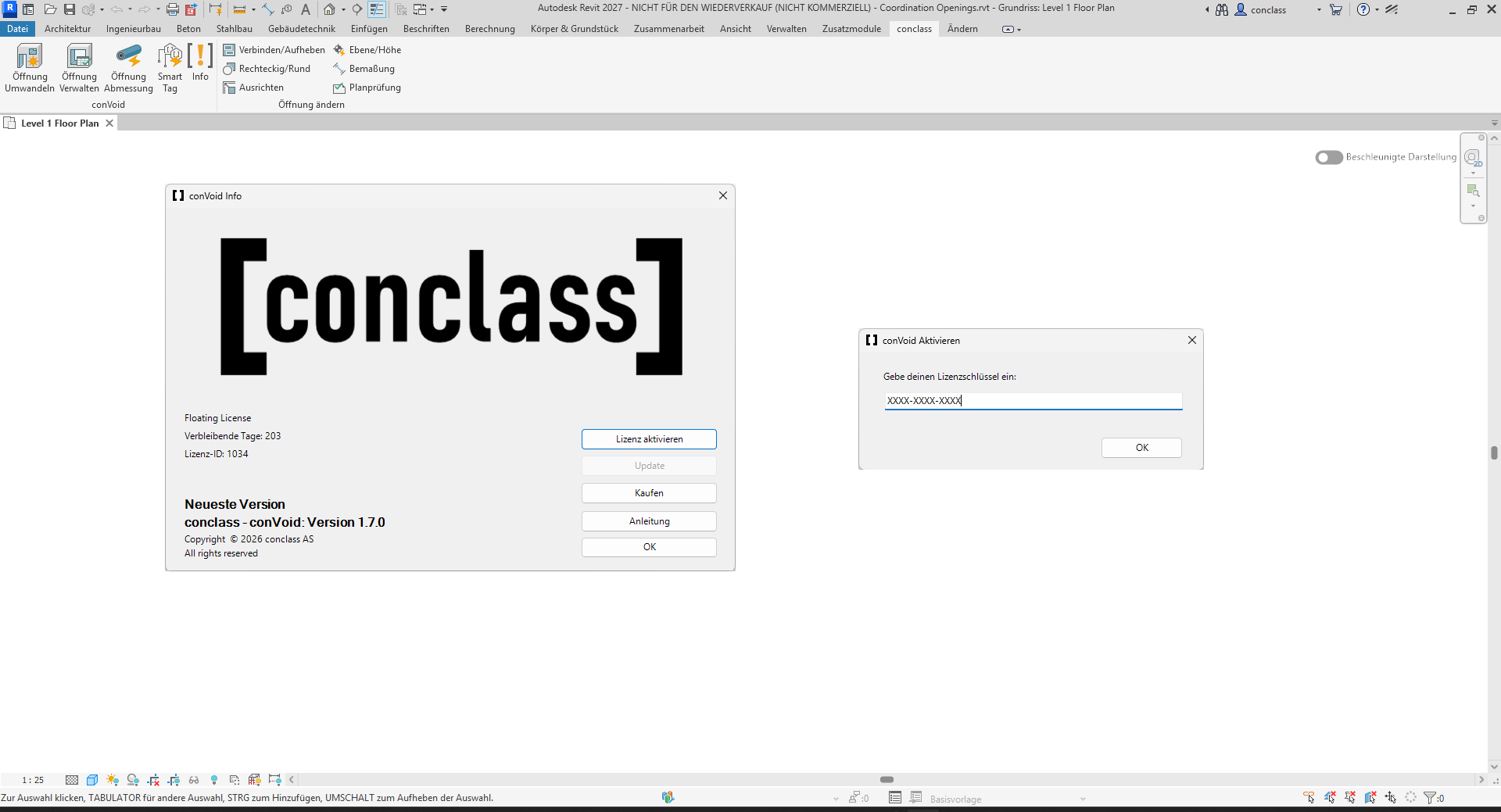
- Klicke auf [Info].
- Klicke auf [Lizenz aktivieren].
- Gib deinen Lizenzschlüssel ein und klicke auf [OK].
ConVoid Manager (Stand-Alone)
- Starte den ConVoid Manager und stelle sicher, dass du mit dem Internet verbunden bist.
- Erstelle ein Konto unter app.conclass.com.
- Melde dich mit deinem neuen Konto an.
- Gib deinen Lizenzschlüssel ein und klicke auf [OK].
Lizenzmanager
Unter app.conclass.com steht ein webbasierter Lizenzmanager bereit. Erstelle dort ein Konto, um deine Lizenzen zu verwalten, aktive Nutzer zu überwachen, ungenutzte Lizenzplätze freizugeben und Geräte zu sperren.
Eine Floating-Lizenz erlaubt eine festgelegte Anzahl gleichzeitiger Nutzer. Die Lizenz wird gesperrt, sobald ein Nutzer mit ConVoid zu arbeiten beginnt, und nach 2 Stunden Inaktivität oder beim Schließen von Revit automatisch freigegeben. Beachte, dass ConVoid in Revit und der ConVoid Manager (Stand-Alone) jeweils einen eigenen Lizenzplatz belegen.
Pool-Aktivierung
Die Pool-Aktivierung gilt nur für Multi User-Lizenzen (Floating). User Based-Lizenzen benötigen diesen Schritt nicht: Jedes Teammitglied meldet sich mit seinem eigenen Conclass-Konto an, und es muss keine Lizenzdatei zwischen den Rechnern kopiert werden.
Die Pool-Aktivierung ermöglicht IT-Administratoren, den Lizenzschlüssel auf mehrere Rechner zu verteilen, ohne ihn auf jedem Gerät manuell einzugeben. Besonders nützlich ist das in Kombination mit der Silent-Installation.
Nach der Aktivierung von ConVoid auf einem Rechner wird die Lizenzdatei hier gespeichert:
C:\Users\[DeinBenutzername]\AppData\Roaming\conclass\licensekey.skm
So aktivierst du weitere Rechner:
- Kopiere die Datei
licensekey.skmvom aktivierten Rechner. - Lege sie auf jedem Zielgerät unter demselben Pfad ab:
C:\Users\[Benutzername]\AppData\Roaming\conclass\licensekey.skm - ConVoid liest den Lizenzschlüssel beim Start automatisch ein.
Nimm den Kopierschritt in dein Silent-Install-Skript auf, sodass Installation und Aktivierung in einem Durchgang erfolgen.
IP-Whitelisting
Nutzt deine Organisation eine restriktive Firewall, erreicht ConVoid den Lizenzserver möglicherweise nicht. Gib in diesem Fall die folgenden IPs für Port 443 frei:
23.102.21.21240.113.70.5920.82.170.150
Kann ConVoid nach der Installation keine Verbindung zum Lizenzserver herstellen, funktionieren weder die Lizenzaktivierung noch die Testversion. Kläre mit deiner IT-Abteilung, ob diese IPs erreichbar sind, bevor du mit der Aktivierung fortfährst.