Active ta licence ConVoid
Après l'installation de ConVoid, tu dois activer une licence avant de pouvoir l'utiliser. Ce chapitre couvre tous les types de licence : essai gratuit, User Based, Multi User (flottante) et activation par pool pour les déploiements à grande échelle.
Tous les types de licence nécessitent une connexion Internet pour l'activation et la validation. Si ton pare-feu bloque les connexions sortantes, assure-toi que les IP requises sont autorisées avant de continuer.
Version d'essai
La version d'essai démarre automatiquement au premier lancement de ConVoid. Aucune clé de licence n'est nécessaire et tu profites d'un accès complet à toutes les fonctions pendant 14 jours.
Ouvre Revit et clique sur n'importe quel outil de l'onglet de ruban [conclass]. L'essai s'active automatiquement.
Si une clé de licence t'est demandée au lieu du démarrage automatique de l'essai, une version plus ancienne est probablement installée. Désinstalle ConVoid, télécharge la dernière version et réinstalle-la. L'essai démarrera alors correctement.
Licence User Based
Une licence User Based attribue des postes à des personnes précises de ton organisation. Chaque membre de l'équipe se connecte à ConVoid avec son compte Conclass personnel et peut utiliser le logiciel sur n'importe quel ordinateur, mais sur un seul appareil à la fois par personne.
Comment ça fonctionne
- L'administrateur se connecte au License Manager et attribue un poste à chaque membre de l'équipe en saisissant son adresse e-mail.
- Chaque membre de l'équipe crée un compte Conclass avec l'adresse e-mail qui lui a été attribuée.
- Il se connecte à ConVoid avec ce compte, sans saisir de clé de licence.
ConVoid pour Revit
- Démarre Revit et assure-toi d'être connecté à Internet.
- Ouvre un projet.
- Va dans l'onglet de ruban [conclass].
- Clique sur [Info].
- La fenêtre [Connexion] s'affiche et te permet de saisir l'adresse e-mail et le mot de passe de ton compte Conclass.
Une fois connecté, ConVoid valide ton poste auprès du serveur de licences et débloque toutes les fonctions disponibles pour ton compte.
ConVoid Manager (Stand-Alone)
- Démarre le ConVoid Manager et assure-toi d'être connecté à Internet.
- Connecte-toi avec le même compte Conclass que pour ConVoid pour Revit.
Ta licence User Based couvre ConVoid pour Revit et le ConVoid Manager avec un seul poste. Tu n'as pas besoin de saisir de clé de licence, et les deux applications fonctionnent en même temps sur le même appareil.
Chaque utilisateur peut se connecter à ConVoid depuis autant d'ordinateurs qu'il le souhaite, mais sur un seul appareil à la fois par personne. Si tu te connectes sur un deuxième ordinateur, la première session est libérée. Toutes les applications ConVoid fonctionnent ensemble sur le même appareil sans occuper de postes supplémentaires.
Licence Multi User
Une licence Multi User (flottante) autorise un nombre défini d'utilisateurs simultanés. La licence est partagée depuis un pool : chaque membre de l'équipe peut l'utiliser, jusqu'au nombre d'utilisateurs simultanés sous licence.
Une fois ta licence achetée et ta clé de licence reçue par e-mail, suis ces étapes :
ConVoid pour Revit
- Démarre Revit et assure-toi d'être connecté à Internet.
- Ouvre un projet.
- Va dans l'onglet de ruban [conclass].
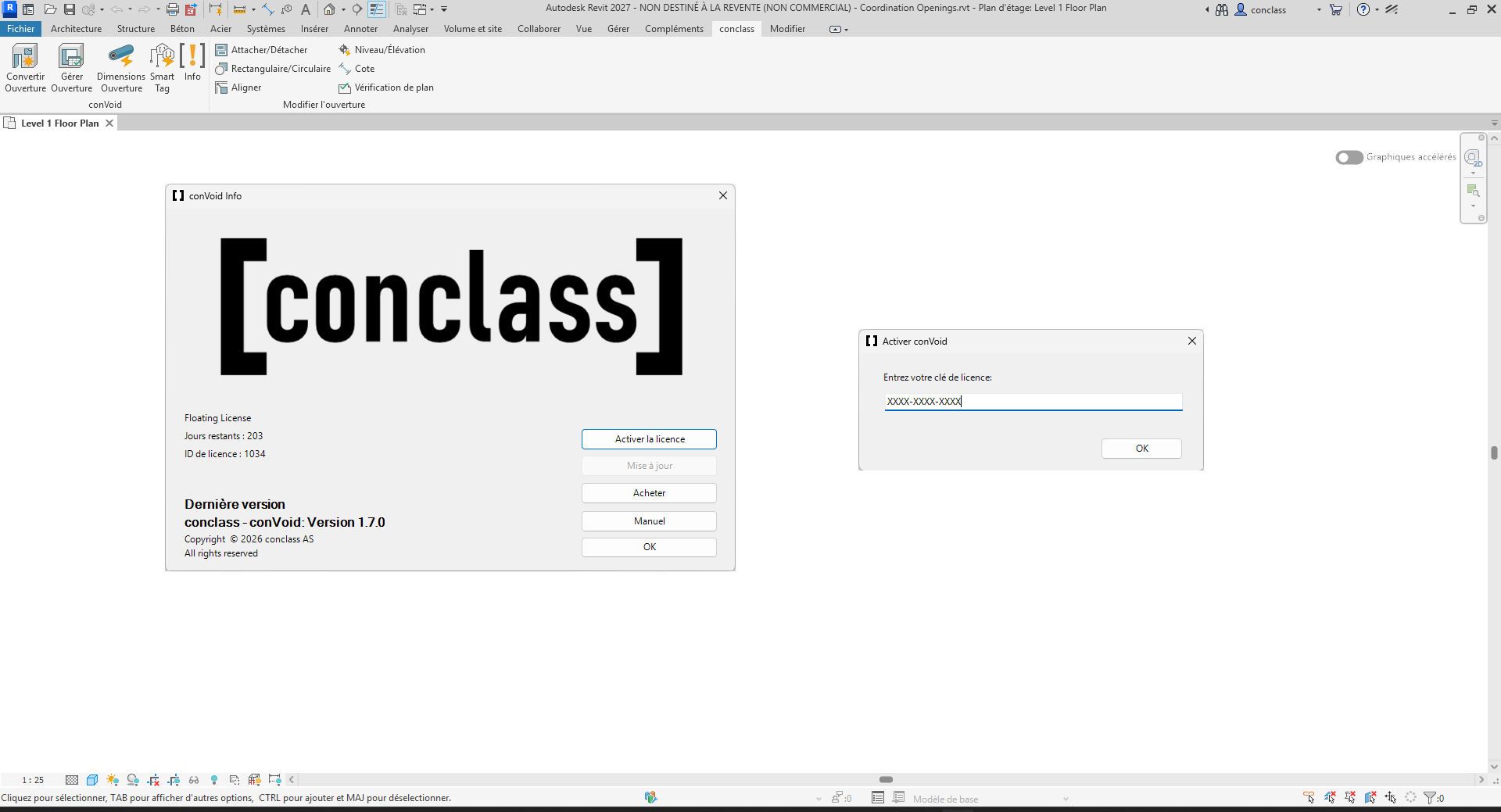
- Clique sur [Info].
- Clique sur [Activer la licence].
- Saisis ta clé de licence et clique sur [OK].
ConVoid Manager (Stand-Alone)
- Démarre le ConVoid Manager et assure-toi d'être connecté à Internet.
- Crée un compte sur app.conclass.com.
- Connecte-toi avec ton nouveau compte.
- Saisis ta clé de licence et clique sur [OK].
Gestionnaire de licences
Un gestionnaire de licences web est disponible sur app.conclass.com. Crée un compte pour gérer tes licences, surveiller les utilisateurs actifs, libérer les postes inutilisés et bloquer des appareils.
Une licence flottante autorise un nombre défini d'utilisateurs simultanés. La licence se verrouille dès qu'un utilisateur commence à travailler avec ConVoid et se libère automatiquement après 2 heures d'inactivité ou à la fermeture de Revit. Note que ConVoid dans Revit et le ConVoid Manager (Stand-Alone) occupent chacun un poste de licence distinct.
Activation par pool
L'activation par pool s'applique uniquement aux licences Multi User (flottantes). Les licences User Based ne nécessitent pas cette étape : chaque membre de l'équipe se connecte à son propre compte Conclass, et aucun fichier de licence n'a besoin d'être copié d'une machine à l'autre.
L'activation par pool permet aux administrateurs IT de déployer la clé de licence sur plusieurs machines sans saisie manuelle sur chaque appareil. C'est particulièrement utile en combinaison avec l'installation silencieuse.
Après l'activation de ConVoid sur une machine, le fichier de licence est stocké ici :
C:\Users\[TonNomDUtilisateur]\AppData\Roaming\conclass\licensekey.skm
Pour activer d'autres machines :
- Copie le fichier
licensekey.skmdepuis la machine activée. - Place-le au même emplacement sur chaque appareil cible :
C:\Users\[NomDUtilisateur]\AppData\Roaming\conclass\licensekey.skm - ConVoid lit automatiquement la clé de licence au démarrage.
Intègre l'étape de copie du fichier dans ton script d'installation silencieuse, pour que l'installation et l'activation se fassent en une seule passe.
Autorisation des adresses IP
Si ton organisation utilise un pare-feu restrictif, ConVoid risque de ne pas atteindre le serveur de licences. Dans ce cas, autorise les IP suivantes sur le port 443 :
23.102.21.21240.113.70.5920.82.170.150
Si ConVoid ne parvient pas à se connecter au serveur de licences après l'installation, ni l'activation de la licence ni la version d'essai ne fonctionneront. Vérifie avec ton service IT si ces IP sont accessibles avant de procéder à l'activation.